Главная/Обрезка, размер, конвертация и сжатие фото
ItemShot / Для iPhone · iOS 18 и новее
Обрезка, размер, конвертация и сжатие фото
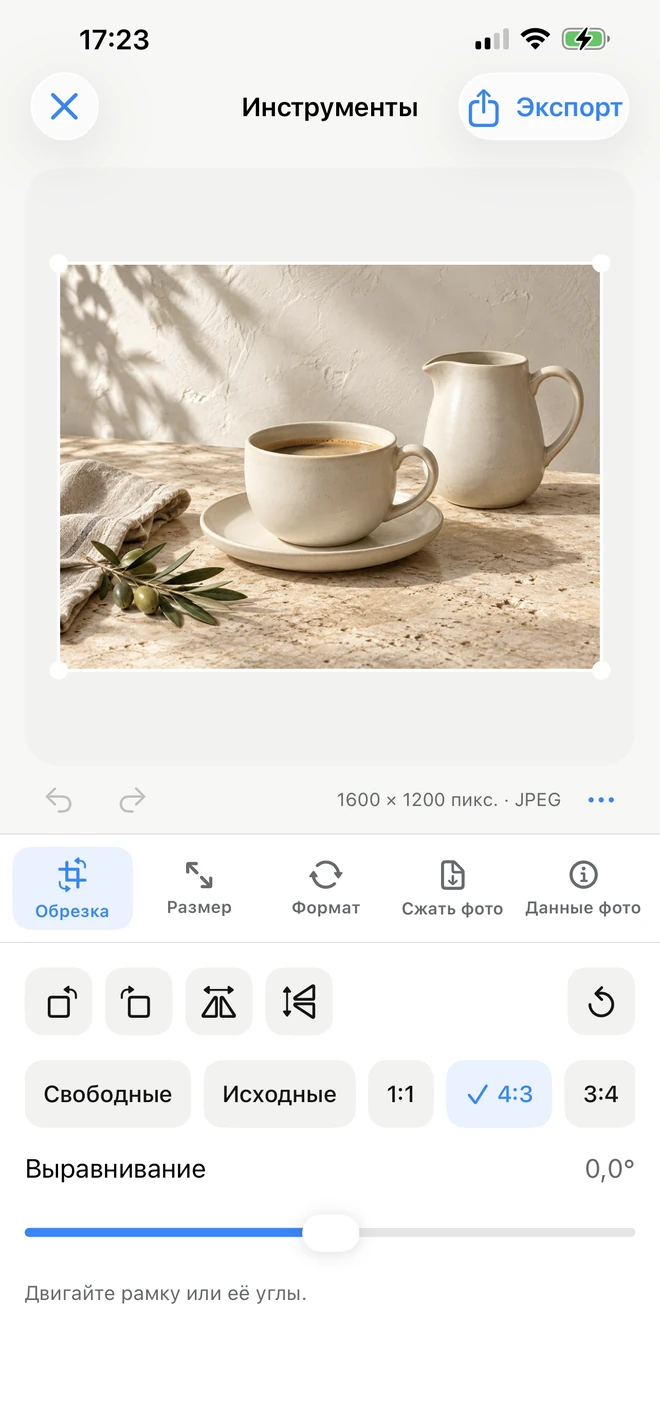
Уберите лишнее по краям, измените ориентацию или исправьте наклон фотографии, не начиная новый проект. Можно сохранить исходный размер, задать ширину и высоту, ограничить длинную сторону или уменьшить изображение на заданный процент.
↗Настоящие экраны приложения. Нажмите, чтобы рассмотреть детали.
Кадрирование, поворот, отражение и выравнивание
Уберите лишнее по краям, измените ориентацию или исправьте наклон фотографии, не начиная новый проект.
Что можно настроить
Свободная рамка и пропорции
Поворот и два отражения
Точное выравнивание
Перетаскивайте рамку свободно или выбирайте исходные пропорции, квадрат, 4:3, 3:4, 3:2, 2:3, 16:9 и 9:16. Доступны поворот на четверть оборота, отражение по горизонтали и вертикали, а также точное выравнивание. Остальные настройки фото сохраняются при переходах. Последние правки можно отменять.
Например
Сначала выровняйте горизонт, затем выберите квадратный кадр и перейдите к размеру.
Размер в пикселях, по длинной стороне или в процентах
Можно сохранить исходный размер, задать ширину и высоту, ограничить длинную сторону или уменьшить изображение на заданный процент.
Что можно настроить
Ширина / высота и пропорции
Длинная сторона / проценты
Вписать / заполнить / поля
Связь пропорций помогает не растянуть фотографию. Если соотношение сторон результата отличается, «Вписать» сохраняет весь кадр с полями, а «Заполнить» покрывает область за счёт обрезки. Цвет полей настраивается; для PNG и WebP возможна прозрачность.
Например
Нужен квадрат 1200 × 1200 без потери краёв товара — задайте размеры и выберите «Вписать».
Четыре формата с понятным назначением
Конвертируйте JPEG, PNG, HEIC и WebP в одном редакторе. Для нового импорта поддерживаемый исходный формат выбирается автоматически.
Что можно настроить
JPEG / PNG / HEIC / WebP
Прозрачность PNG и WebP
Исходный формат при импорте
JPEG подходит для широкой совместимости. PNG сохраняет прозрачность и кодируется без потерь. HEIC удобен там, где поддерживается; в ItemShot его результат непрозрачный. WebP поддерживает прозрачность и два режима — с настройкой качества или без потерь.
Например
Для сайта выберите WebP, а для сервиса, который не принимает HEIC, подготовьте JPEG.
↗Настоящие экраны приложения. Нажмите, чтобы рассмотреть детали.
Как выбрать формат
Формат
Для чего подходит
Прозрачность
Сжатие
JPEG
Фото для объявлений, писем и сервисов с широкой поддержкой.
Нет
С настройкой качества
PNG
Прозрачный фон, чёткая графика и сохранение без потерь.
Да
Без потерь
HEIC
Современный компактный формат, если его принимает ваш сервис.
Нет
С настройкой качества
WebP
Изображения для сайта и сервисов с поддержкой WebP.
Да
С качеством или без потерь
Студия экспортирует JPEG и PNG. Четыре формата ниже доступны в Инструментах. При экспорте Инструменты заново кодируют изображение в SDR.
Качество или нужный вес файла
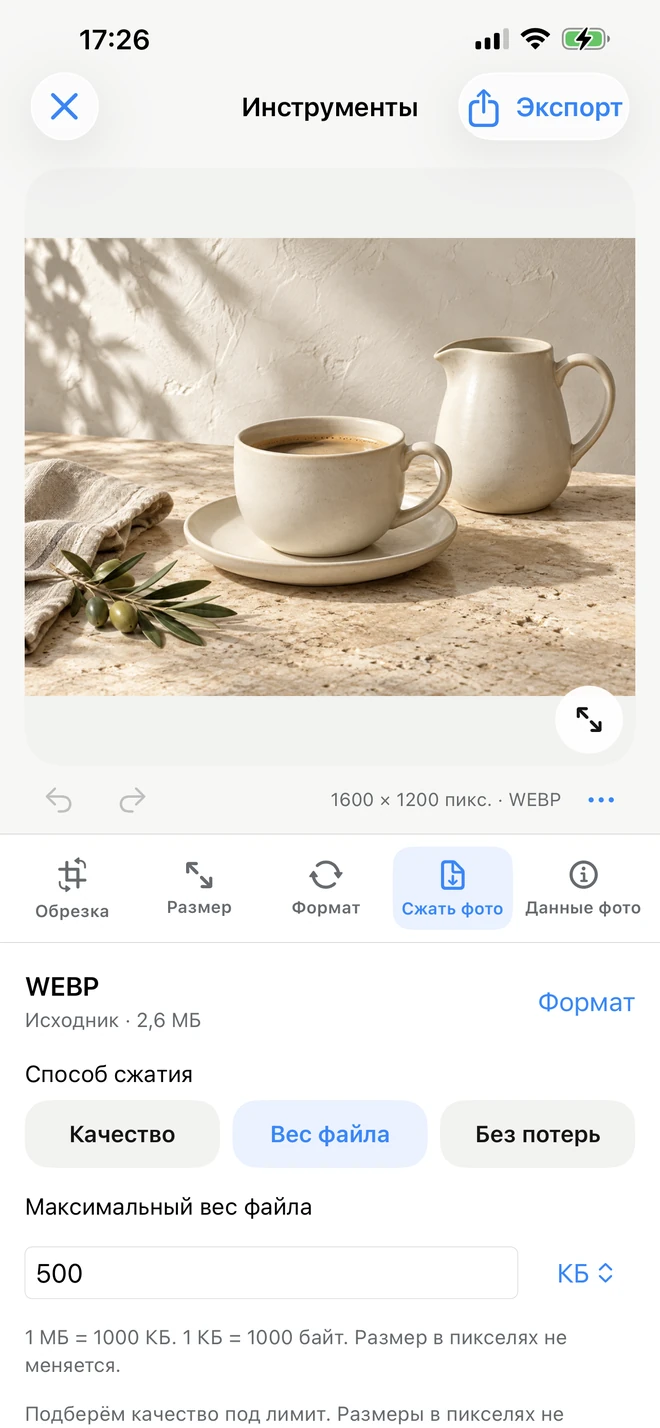
Уменьшайте объём фотографии под загрузку, отправку или требования площадки. В поле ограничения есть явный выбор КБ и МБ.
Что можно настроить
Качество сжатия
Целевой вес: КБ / МБ
WebP без потерь
Для JPEG, HEIC и обычного WebP регулируется качество. Для WebP также доступен режим без потерь; PNG кодируется без потерь. Можно задать целевой вес, но не каждый предел достижим для любой картинки. Если файл всё ещё велик, уменьшите размеры или измените формат.
Например
Попробуйте подготовить файл до 500 КБ; если этого мало, уменьшите длинную сторону и проверьте результат.
Данные фото и копия без личных метаданных
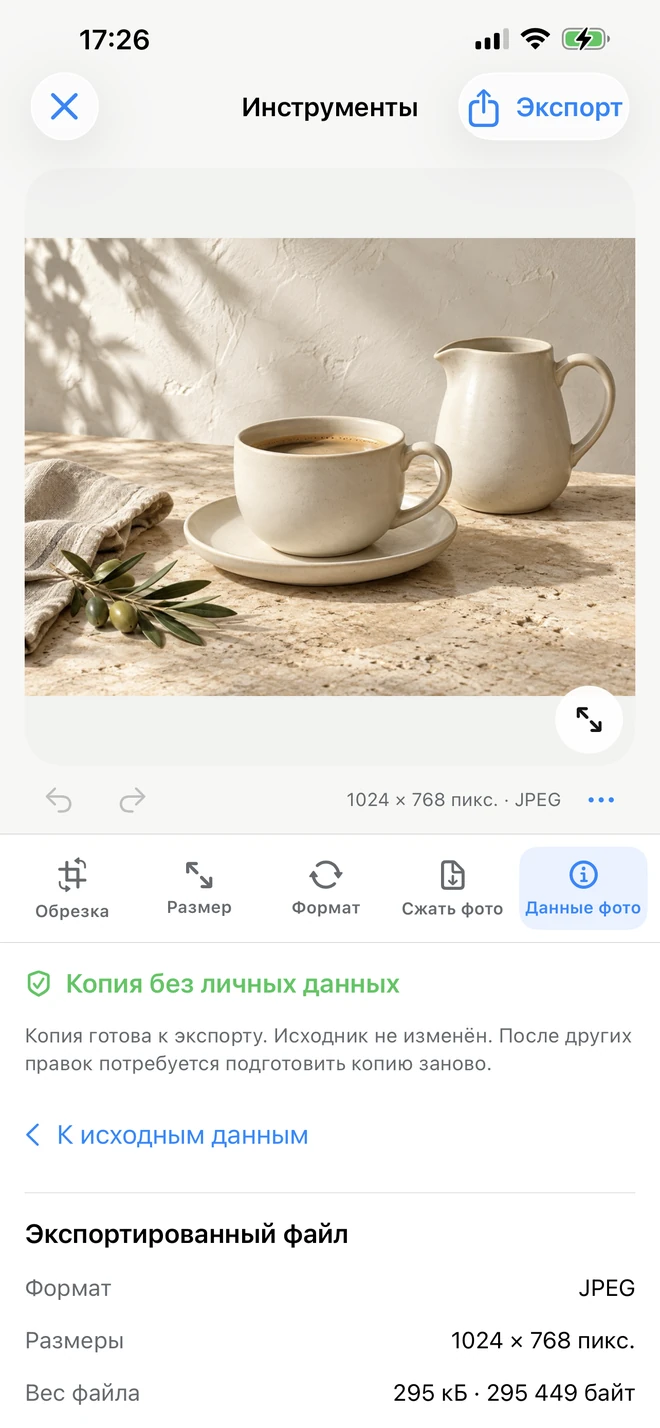
Посмотрите размеры, формат, вес и доступные сведения о съёмке, камере и местоположении. Затем подготовьте копию без личных данных.
Что можно настроить
Информация исходника
Подготовка очищенной копии
Проверка данных результата
Очистка включает личные метаданные, например GPS и сведения камеры. После подготовки приложение показывает информацию новой копии; финальное сохранение выполняется через экспорт. Оригинал и источник в проекте остаются нетронутыми. Видимый текст на фотографии эта функция не стирает.
Например
Перед публикацией фото проверьте наличие геопозиции и удалите личные метаданные из выходного файла.
↗Настоящие экраны приложения. Нажмите, чтобы рассмотреть детали.↗Настоящие экраны приложения. Нажмите, чтобы рассмотреть детали.↗Настоящие экраны приложения. Нажмите, чтобы рассмотреть детали.
Проекты, папки и возвращение к редактированию
Готовые и незавершённые работы можно хранить в общей библиотеке. Подпись на карточке показывает, создана работа в Студии или Инструментах.
Что можно настроить
Общая библиотека
Папки и названия
Редактируемые параметры
Создавайте папки, распределяйте работы и открывайте их снова вместе с параметрами. Сохранённый проект относится к конкретной фотографии. В Инструментах обычное сохранение проекта и повторный экспорт бесплатны — это не то же самое, что Pro-настройка для новых снимков.
Например
Разложите работы по коллекциям и вернитесь к нужной фотографии, чтобы изменить текст или размер.
Собственные стили и повторяемые настройки
Pro
Если удачный набор параметров понадобится снова, сохраните его в Pro и применяйте к новым фотографиям.
Что можно настроить
Свой именованный набор
Повторное применение
Обновление настроек
Стиль Студии запоминает фон, расположение, кадр, формат и тень; текстовые слои в него не входят. Настройка Инструментов хранит размер, формат, сжатие, поля и выбранное правило пропорций. Точный прямоугольник ручного кадрирования в другую фотографию не переносится; правило пропорций задаёт центральный кадр. Настройки Инструментов доступны внутри редактора и в параметрах пакета.
Например
Сохраните «Для магазина»: белый фон и поля в Студии или JPEG нужного размера и веса в Инструментах.
Вопросы по делу.
Можно всё настроить и сохранить один раз?+
Да. Обрезка, размер, формат, сжатие и данные относятся к одному проекту Инструментов. Переключайтесь между ними и экспортируйте единый результат.
Обработка одного фото бесплатная?+
Да. Редактирование, сохранение проекта и экспорт одного фото в Инструментах не имеют месячного лимита. Pro добавляет пакеты до 10 фото и свои сохранённые настройки.
Что доступно бесплатно?+
В Студии — 10 стандартных экспортов за календарный месяц до 2048 пикселей. В Инструментах — редактирование, сохранение и экспорт одного фото без месячного лимита. Pro добавляет полное разрешение Студии, расширенные правки, пакеты и свои настройки.
В каких форматах можно сохранять?+
Студия экспортирует JPEG и PNG, включая прозрачный PNG. Инструменты конвертируют JPEG, PNG, HEIC и WebP. Результат перекодируется в SDR.
 ItemShot