Hjem/Beskjær, skaler, konverter og komprimer bilder
ItemShot / For iPhone · iOS 18 eller nyere
Beskjær, skaler, konverter og komprimer bilder
Fjern overflødige kanter, bytt orientering eller korriger et skjevt bilde i samme prosjekt. Behold originalstørrelsen, angi bredde og høyde, begrens lengste side eller skaler prosentvis.
Fjern overflødige kanter, bytt orientering eller korriger et skjevt bilde i samme prosjekt.
Dette kan du stille inn
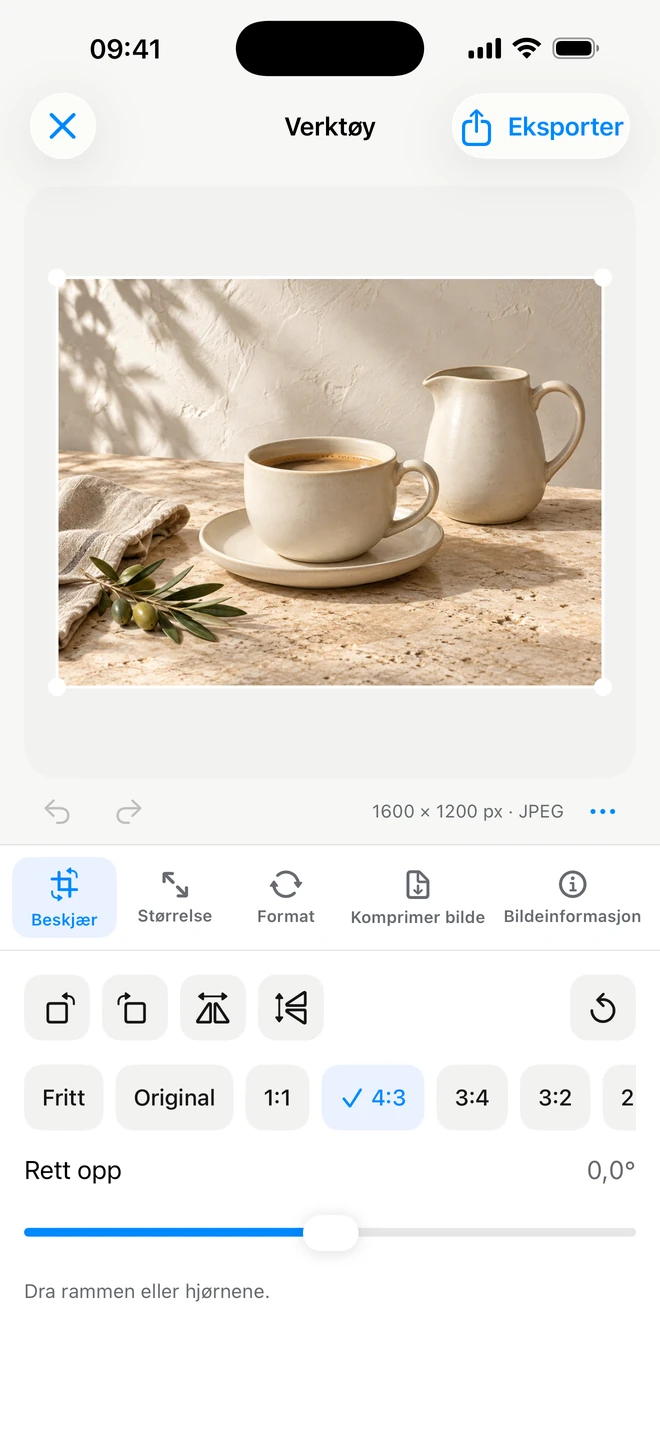
Fri beskjæring og forhold
Rotasjon og to speilinger
Nøyaktig oppretting
Dra rammen fritt eller velg originalproporsjoner, kvadrat, 4:3, 3:4, 3:2, 2:3, 16:9 eller 9:16. Roter en kvart omdreining, speilvend vannrett eller loddrett og finjuster vinkelen. Andre innstillinger beholdes; de siste endringene kan angres.
For eksempel
Rett opp horisonten, velg kvadratisk utsnitt og gå videre til størrelsen.
Piksler, lengste side eller prosent
Behold originalstørrelsen, angi bredde og høyde, begrens lengste side eller skaler prosentvis.
Dette kan du stille inn
Bredde, høyde og proporsjoner
Lengste side eller prosent
Tilpass, Fyll og kanter
Lås proporsjoner for å unngå strekking. Ved et annet forhold bevarer Tilpass hele bildet med kanter; Fyll dekker området med beskjæring. Velg kantfarge eller gjennomsiktighet i PNG og WebP.
For eksempel
For 1200 × 1200 uten avskårne produktkanter: angi målene og velg Tilpass.
Fire formater med tydelige formål
Konverter JPEG, PNG, HEIC og WebP i samme redigerer. Nye importer velger automatisk det støttede kildeformatet.
Dette kan du stille inn
JPEG / PNG / HEIC / WebP
Gjennomsiktighet i PNG og WebP
Kildeformat ved import
JPEG gir bred kompatibilitet. PNG støtter gjennomsiktighet og tapsfri koding. HEIC er nyttig når målet godtar det, men ItemShot eksporterer uten gjennomsiktighet. WebP tilbyr gjennomsiktighet med justerbar kvalitet eller tapsfri modus.
For eksempel
Velg WebP for nettstedet eller konverter HEIC til JPEG for en tjeneste som krever det.
Bilder til annonser, e-post og tjenester med bred støtte.
Nei
Justerbar kvalitet
PNG
Gjennomsiktige bakgrunner, tydelig grafikk og tapsfri koding.
Ja
Tapsfri
HEIC
Et moderne, kompakt format når målet støtter det.
Nei
Justerbar kvalitet
WebP
Nettstedbilder og tjenester med WebP-støtte.
Ja
Justerbar kvalitet eller tapsfri
Studio eksporterer JPEG og PNG. De fire formatene nedenfor finnes i Verktøy, som koder bildene på nytt i SDR.
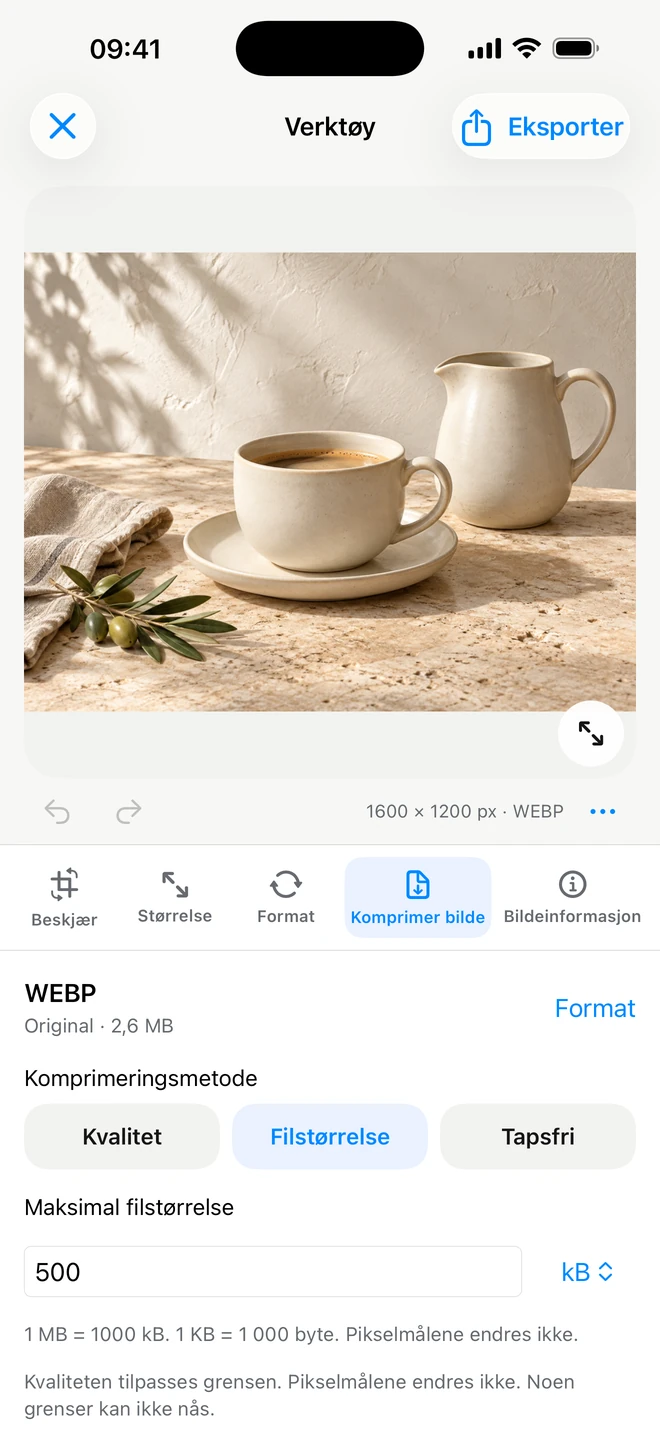
Kvalitet eller ønsket filstørrelse
Reduser filen for opplasting, sending eller en tjenestegrense. Størrelsesfeltet gir tydelig valg mellom KB og MB.
Dette kan du stille inn
Komprimeringskvalitet
Målstørrelse i KB eller MB
Tapsfri WebP
Juster kvalitet for JPEG, HEIC og vanlig WebP. WebP har også tapsfri modus; PNG kodes tapsfritt. Ikke alle størrelsesmål kan nås. Reduser dimensjonene eller bytt format hvis filen er for stor.
For eksempel
Prøv en fil under 500 KB; reduser lengste side ved behov og kontroller igjen.
Bildeinformasjon og en renset kopi
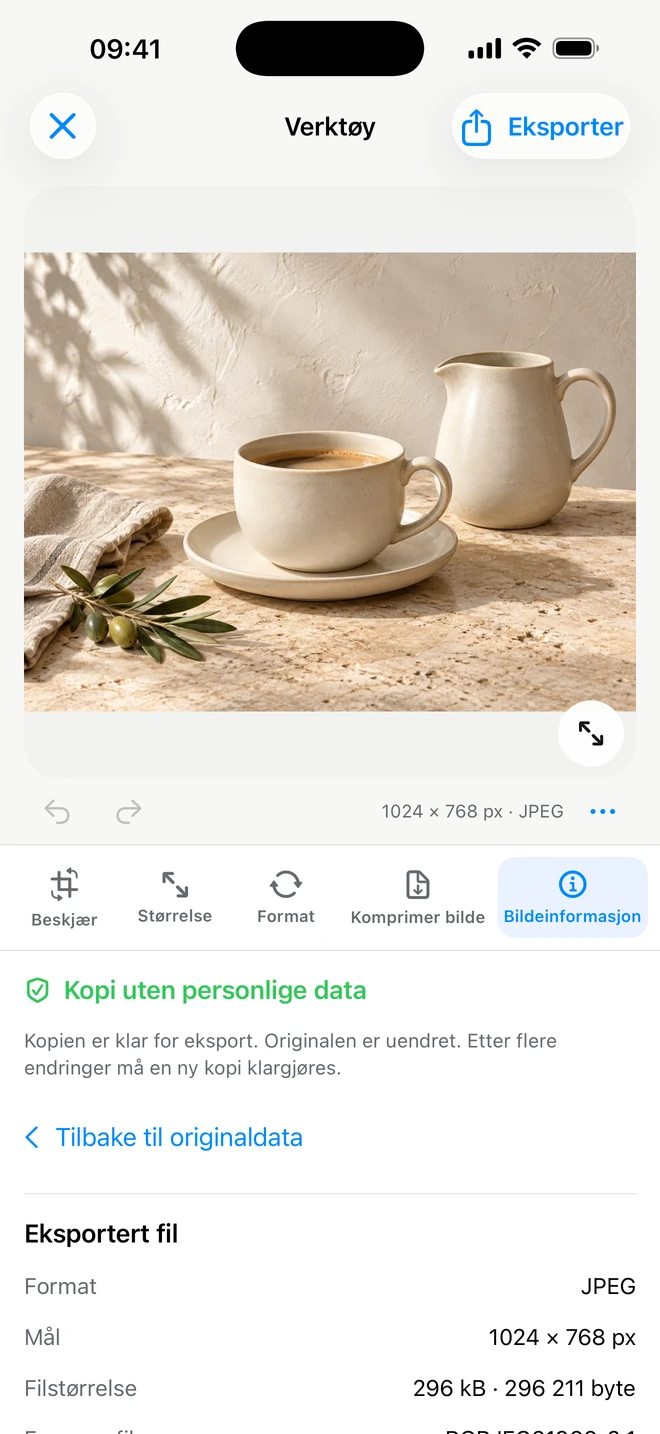
Se mål, format, filstørrelse og tilgjengelige opptaks-, kamera- og posisjonsdata. Klargjør så en kopi uten personlige data.
Dette kan du stille inn
Kildeinformasjon
Klargjør en ren kopi
Kontroller resultatets data
Rensingen fjerner personlige metadata som GPS og kameradetaljer. Appen viser dataene i den klargjorte kopien; endelig lagring skjer med Eksporter. Original og prosjektkilde er urørt. Synlig tekst i bildet slettes ikke.
For eksempel
Sjekk posisjon før publisering og fjern personlige metadata fra utfilen.
↗Ekte appskjermer. Velg en for å se detaljene.↗Ekte appskjermer. Velg en for å se detaljene.↗Ekte appskjermer. Velg en for å se detaljene.
Prosjekter, mapper og senere redigering
Behold ferdige og pågående arbeider i et felles bibliotek. En etikett på kortet viser Studio eller Verktøy.
Dette kan du stille inn
Felles bibliotek
Mapper og navn
Redigerbare innstillinger
Opprett mapper, organiser arbeid og åpne det med innstillingene. Et lagret prosjekt tilhører et bestemt foto. Vanlig lagring og ny eksport i Verktøy er gratis; det skiller seg fra Pro-innstillinger for nye bilder.
For eksempel
Ordne samlinger i mapper og kom tilbake for å endre tekst eller størrelse.
Egne stiler og innstillinger til gjenbruk
Pro
Lagre et vellykket oppsett med Pro og bruk det på nye bilder.
Dette kan du stille inn
Ditt navngitte oppsett
Bruk igjen
Oppdater innstillingene
En Studio-stil lagrer bakgrunn, plassering, beskjæring, format og skygge, men ikke tekstlag. Verktøy lagrer mål, format, komprimering, kanter og en valgfri proporsjonsregel. Den håndtegnede rammen kopieres ikke; regelen lager et sentrert utsnitt. Lagrede Verktøy-innstillinger finnes i redigereren og i batchparametrene. Lagrede Verktøy-innstillinger finnes i redigereren og i satsparametrene.
For eksempel
Lagre en butikkstil på hvitt eller Verktøy-innstillinger med JPEG-mål og ønsket filstørrelse.
Gode spørsmål. Tydelige svar.
Kan jeg justere alt og eksportere én gang?+
Ja. Beskjæring, mål, format, komprimering og metadata tilhører samme Verktøy-prosjekt. Eksporter deretter ett samlet resultat.
Er redigering av ett bilde gratis?+
Ja. Enkeltredigering, prosjektlagring og eksport i Verktøy har ingen månedskvote. Pro gir batcher på opptil 10 bilder og egne lagrede innstillinger.
Hva er gratis?+
Studio gir 10 Standard-eksporter per kalendermåned opptil 2048 piksler. Enkeltredigering, prosjekter og eksport i Verktøy har ingen månedskvote. Pro gir full Studio-oppløsning, avansert redigering, batcher og egne innstillinger.
Hvilke formater kan eksporteres?+
Studio eksporterer JPEG og PNG, også gjennomsiktig PNG. Verktøy konverterer JPEG, PNG, HEIC og WebP. Eksporter kodes på nytt i SDR.
 ItemShot