De iPhone-app voor productfoto’s

Van een gewone foto
naar je volgende productbeeld.

ItemShot is een productfoto-editor voor iPhone. Studio verwijdert achtergronden en maakt composities met tekst en schaduwen. Tools snijdt bij, schaalt, converteert, comprimeert en verwijdert persoonlijke metadata. Beide bewaren werk in Projecten om later verder te gaan.

Verwerkt op je iPhoneZonder ItemShot-watermerkGeen account nodig
Voor iPhone · iOS 18 of nieuwer
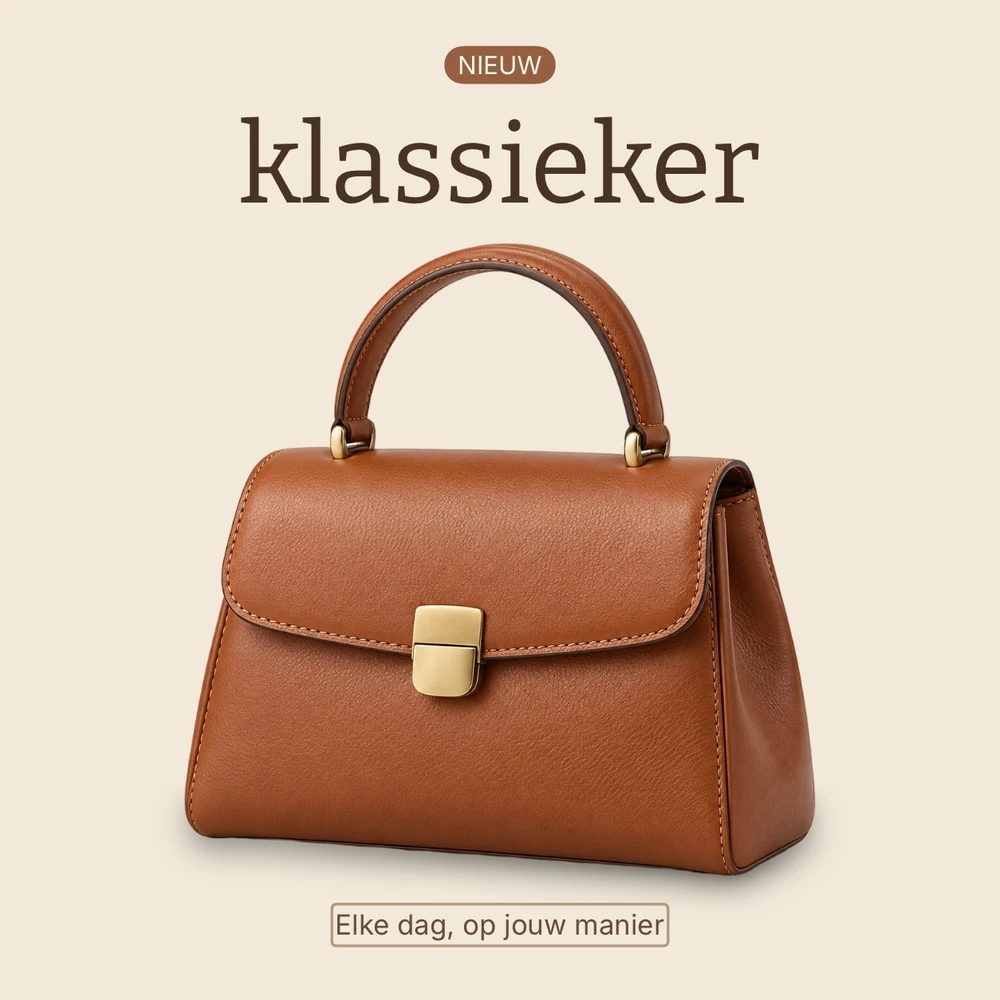
Bruine tas met warme achtergrond, tekst en zachte schaduw, bewerkt in ItemShot
Gemaakt met ItemShot
ItemShot

Twee editors voor verschillende taken

Studio

Gebruik Studio om het uiterlijk te veranderen: product vrijmaken, achtergrond kiezen, elementen plaatsen en tekst toevoegen.

Tools

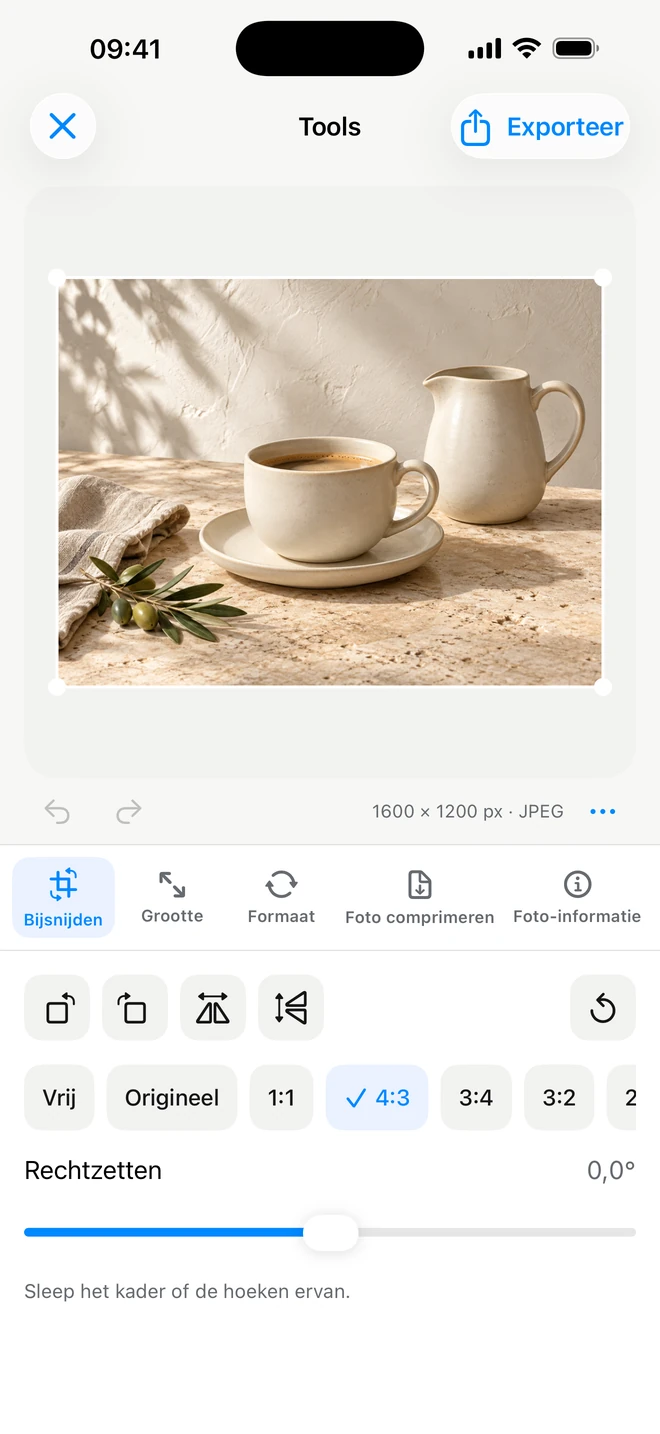
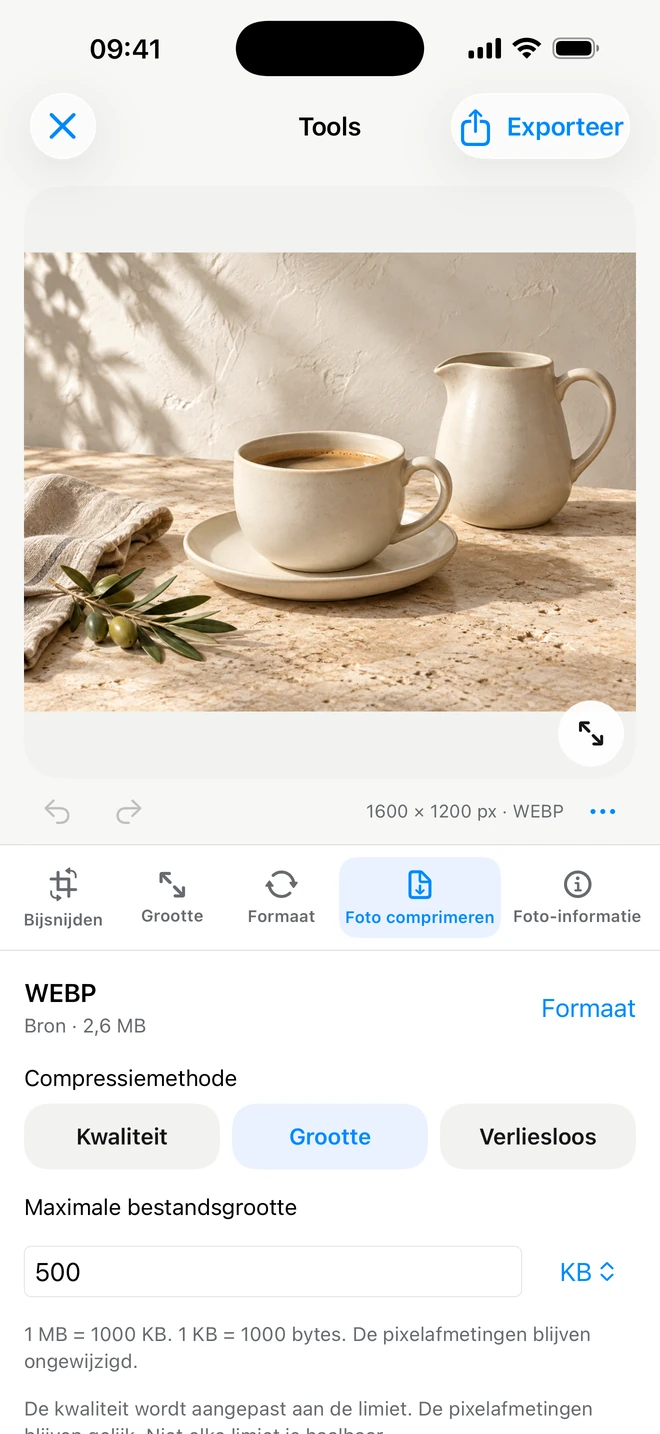
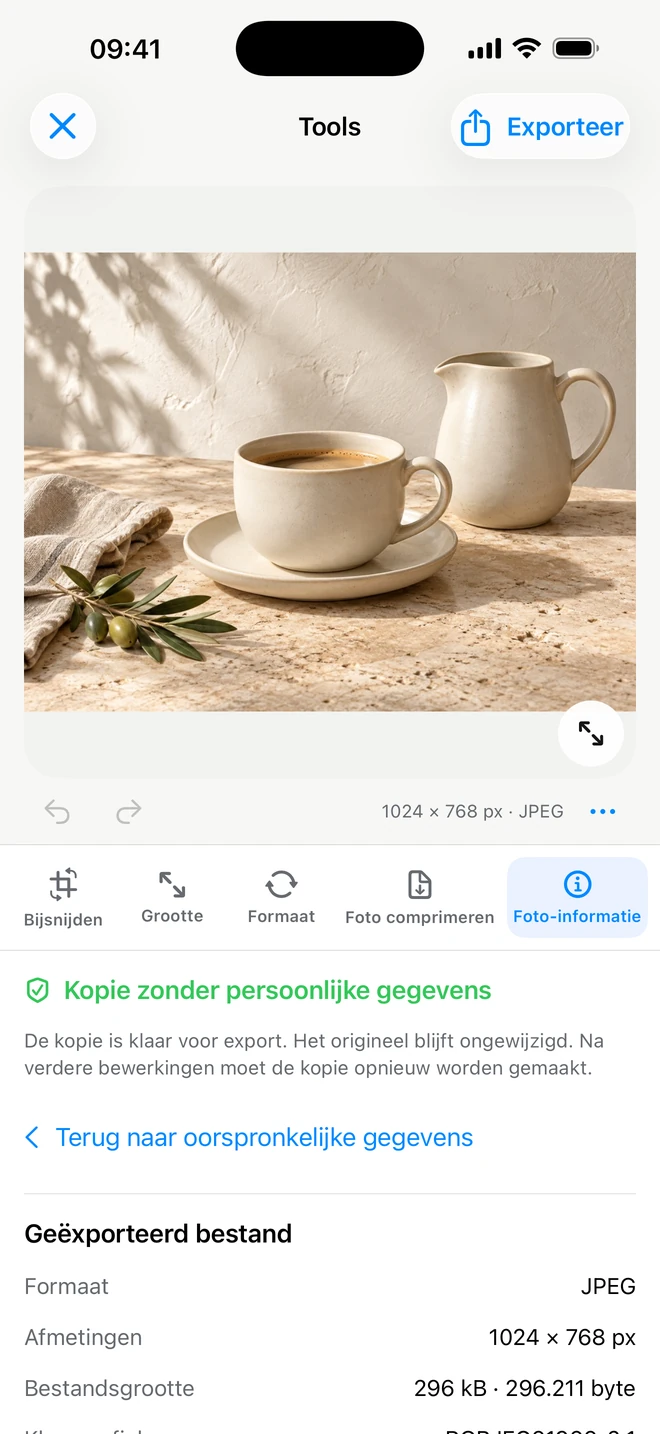
Gebruik Tools als de compositie goed is, maar je specifieke afmetingen, een ander formaat, een kleiner bestand of een kopie zonder persoonlijke metadata nodig hebt.

Bruine tas met warme achtergrond, tekst en zachte schaduw, bewerkt in ItemShot
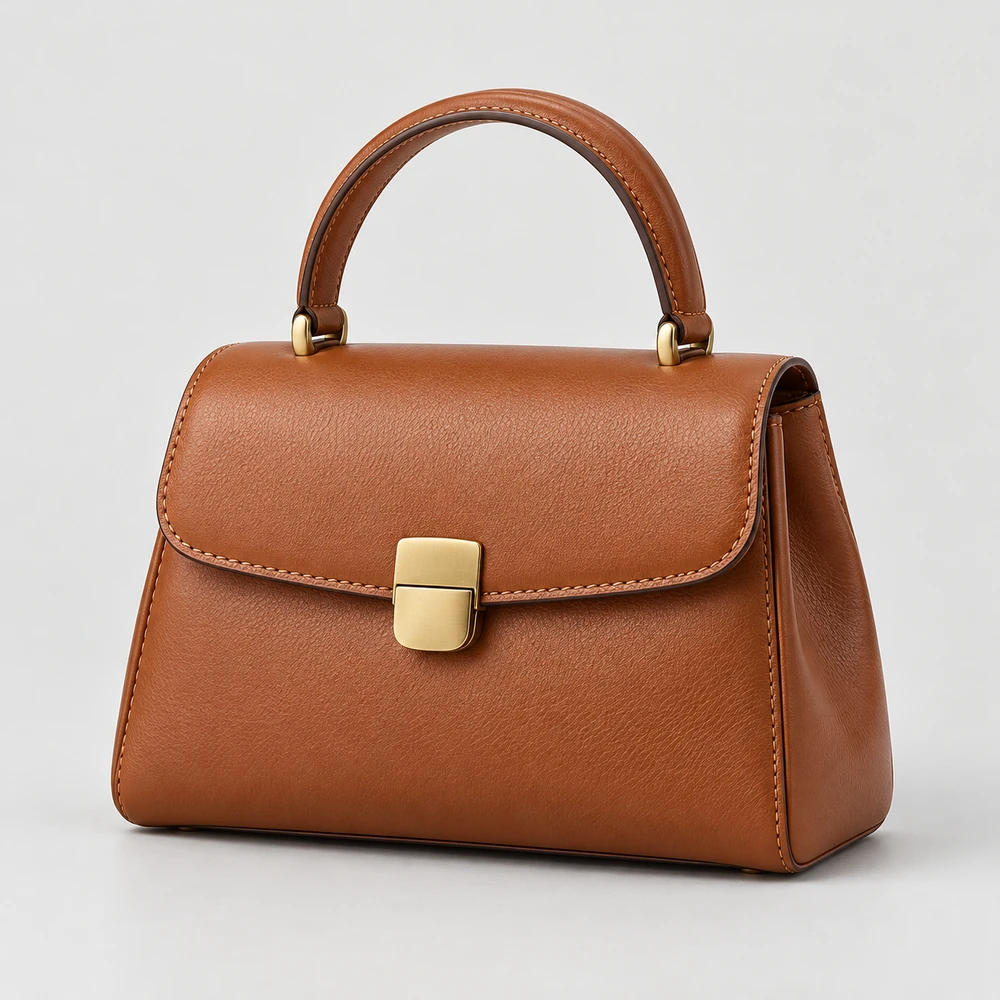
Originele foto → Bewerkt in Studio

De achtergrond verwijderen op je iPhone

Kies een productfoto en scheid het onderwerp van zijn omgeving. Het resultaat is het begin van een nieuwe compositie.

Studio biedt Standaard en Hoge kwaliteit met Pro. De verwerking blijft op het apparaat. Kies daarna een achtergrond, bekijk de randen en werk ze zo nodig handmatig bij. Glas, fijne haren en vergelijkbare kleuren kunnen extra aandacht vragen.

Ontdek het hele onderdeel
01 / Studio

Studio: maak je productfoto

Gebruik Studio om het uiterlijk te veranderen: product vrijmaken, achtergrond kiezen, elementen plaatsen en tekst toevoegen.

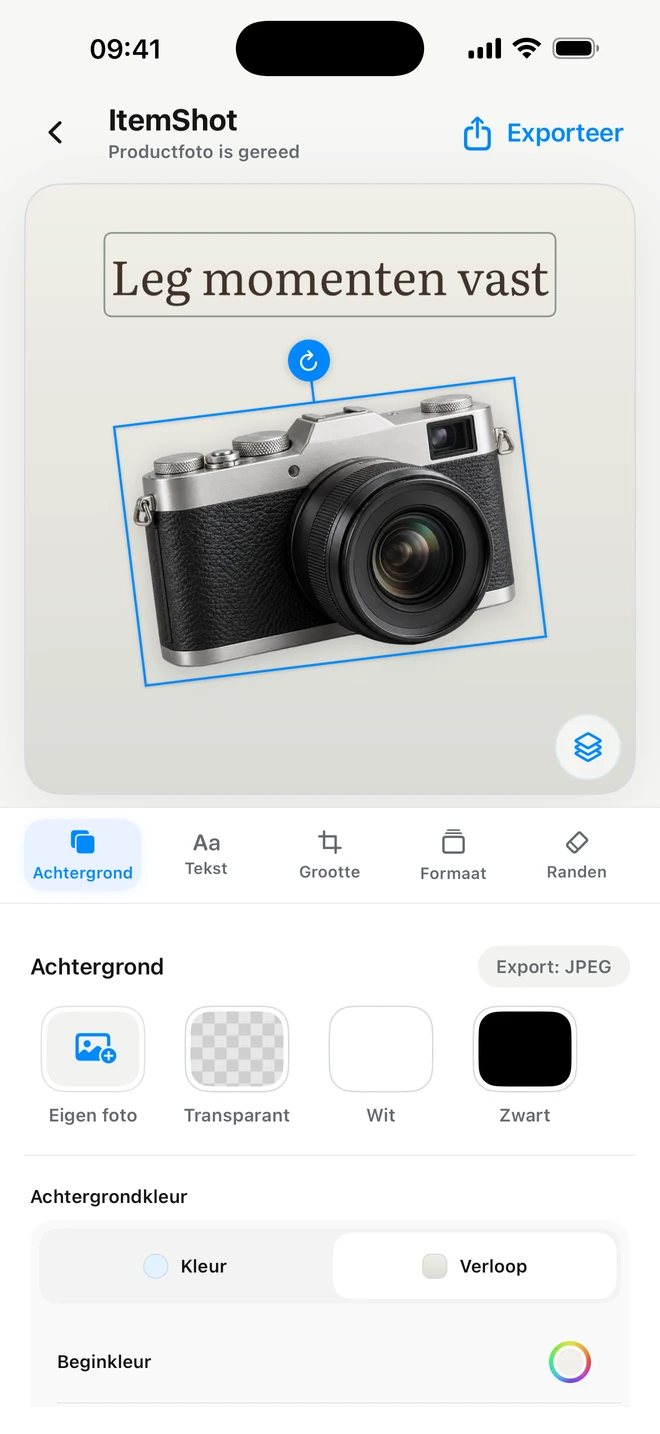
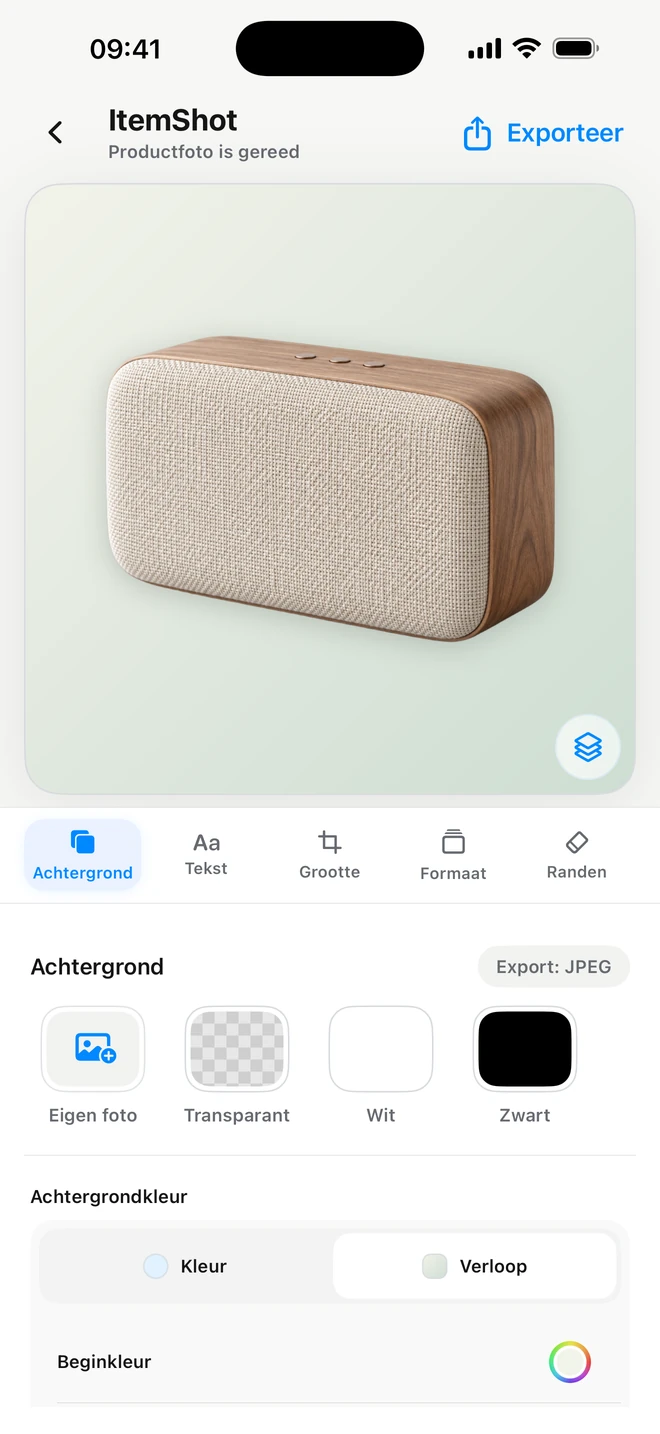
Wit, kleur, verloop of je eigen foto

Hetzelfde voorwerp kan zakelijk ogen op wit of expressief in een eigen omgeving. Kies wat past.

Wat je kunt instellen

  • Transparantie en basiskleuren
  • Eigen kleur en verloop met Pro
  • Fotoachtergronden met Pro

Begin met transparantie en basiskleuren. Pro voegt een eigen kleur, tweekleurig verloop met richting en fotoachtergronden toe. Verplaats, schaal en draai de fotoachtergrond onafhankelijk van het product.

Bijvoorbeeld

Gebruik wit voor het hoofdbeeld en een zachte kleur of foto voor een collectiebeeld.
Ontdek het hele onderdeel
ItemShot op iPhone — Studio
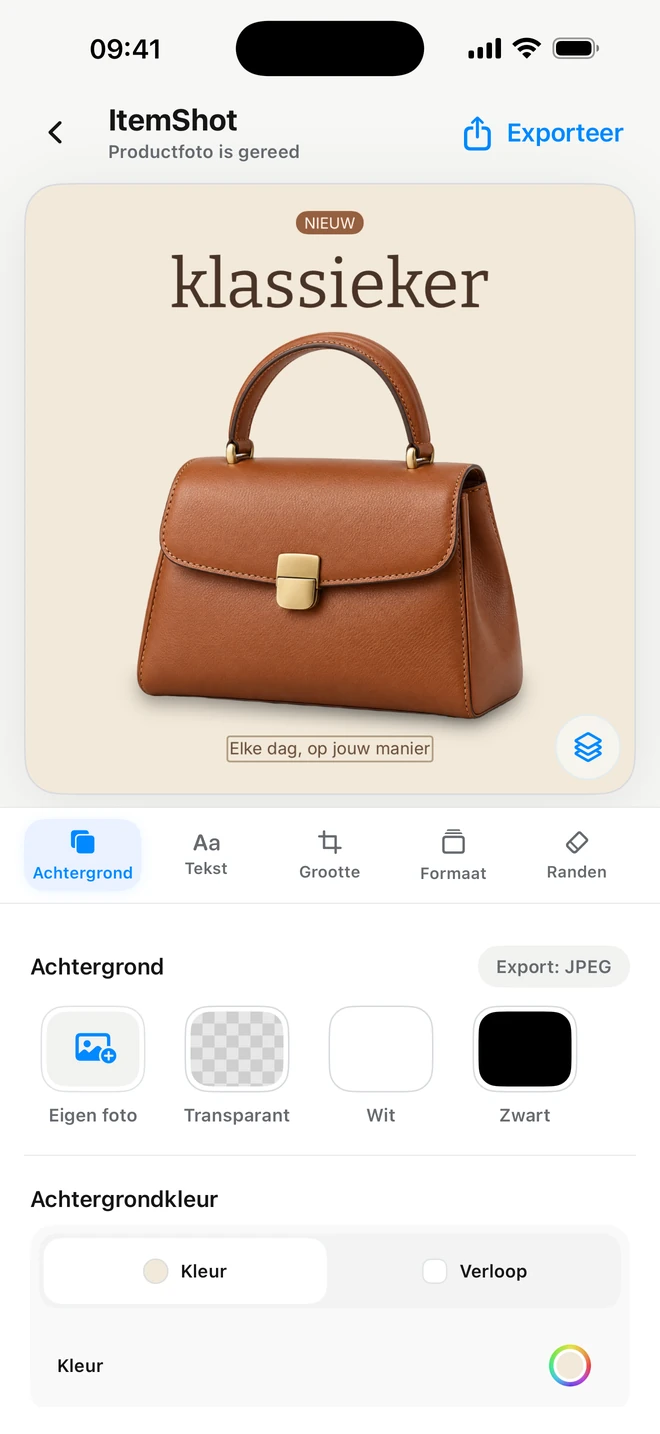
Echte appschermen. Selecteer er een voor meer detail.

Product, achtergrond en tekst apart bedienen

Selecteer een laag via Elementen of tik op het product of de tekst op het canvas. De omlijning toont wat je bewerkt.

Wat je kunt instellen

  • Verplaatsen op het canvas
  • Schalen
  • Elk element draaien

Verplaats het element direct op het beeld. Schaal en draai met gebaren of de draaigreep. Product, fotoachtergrond en teksten houden eigen posities. Selecteer de achtergrond bewust via Elementen. Een verkeerde transformatie kun je ongedaan maken.

Bijvoorbeeld

Schuif het product opzij, draai het iets en laat plaats voor een kop.

Ontdek het hele onderdeel
ItemShot op iPhone — Studio
Echte appschermen. Selecteer er een voor meer detail.

Meerdere teksten in één compositie

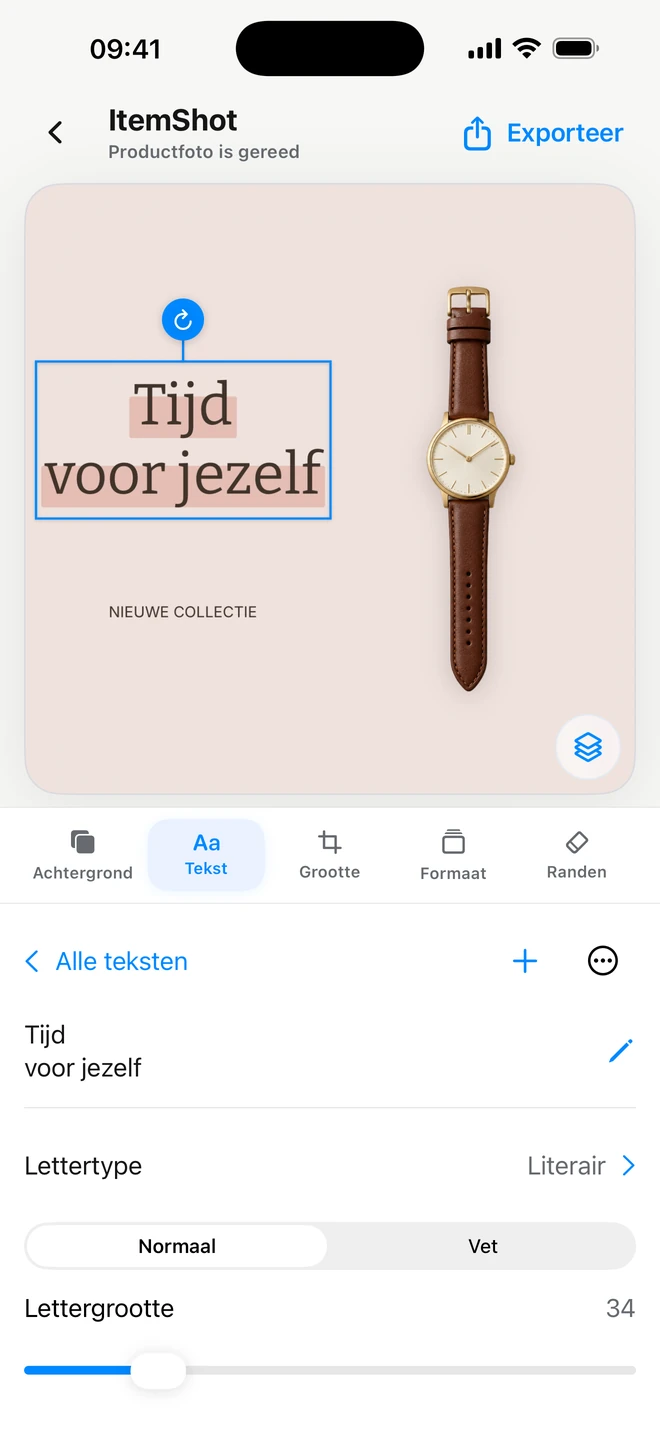
Voeg een naam, kenmerk, prijs of uitleg toe. Een project ondersteunt maximaal 24 aparte tekstlagen.

Wat je kunt instellen

  • Tot 24 teksten
  • Lijst en dupliceren
  • Positie en volgorde

Het tabblad Tekst toont de lijst. Selecteer een tekst om te wijzigen, dupliceren, naar voren te halen of verwijderen. Elke tekst beweegt en draait apart: een kop en kleine notitie hoeven niet in hetzelfde vak.

Bijvoorbeeld

Combineer een collectienaam, een klein Nieuw-label en een productkenmerk.

Ontdek het hele onderdeel
ItemShot op iPhone — Studio
Echte appschermen. Selecteer er een voor meer detail.

Drie soorten schaduw met regelaars

Pro

Een schaduw verbindt het vrijgemaakte product met de achtergrond. Pro bevat zachte, gerichte en schaduw onder het product.

Wat je kunt instellen

  • Zacht / gericht / onder het product
  • Sterkte en zachtheid
  • Afstand en richting

Stel sterkte, zachtheid en afstand in. Gerichte schaduw heeft ook een hoekinstelling. Onder het product geeft een diffuse basis; de andere stijlen suggereren ander licht. Stem de sterkte af op onderwerp en achtergrond.

Bijvoorbeeld

Een tas kan een bescheiden schaduw onder de basis krijgen; een gerichte schaduw geeft meer karakter.

Ontdek het hele onderdeel
Bruine tas met warme achtergrond, tekst en zachte schaduw, bewerkt in ItemShotMeer informatie ↗

Randen zelf verfijnen

Pro

Mist de automatische selectie een detail of blijft achtergrond over? Corrigeer het resultaat in Randen met Pro.

Wat je kunt instellen

  • Wissen en herstellen
  • Gladstrijken en verzachten
  • Randuitbreiding

Gum ongewenste delen weg of herstel stukken van het product. Gladstrijken, verzachten en randuitbreiding geven extra controle. Zoom in op de plek: zachte randen en strakke contouren passen bij verschillende onderwerpen.

Bijvoorbeeld

Verwijder achtergrond tussen handvatten of herstel een per ongeluk weggegumde hoek.

Ontdek het hele onderdeel
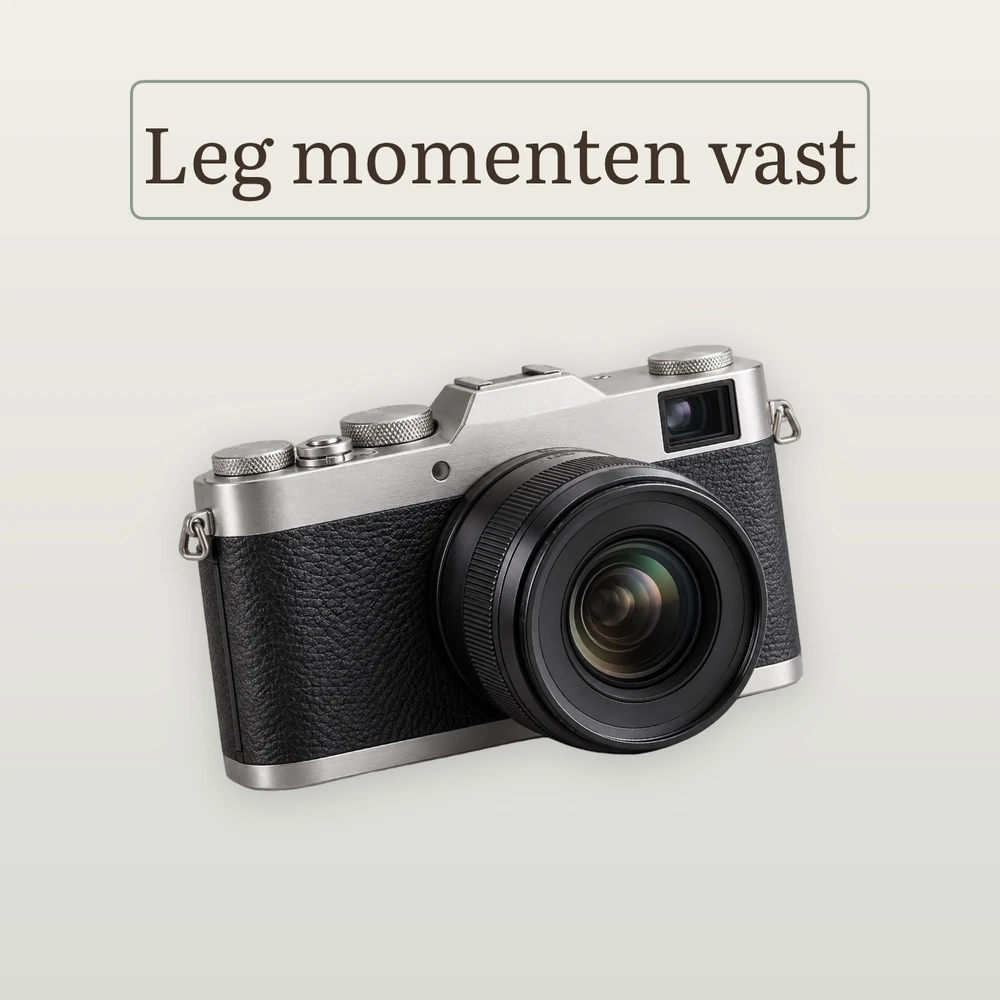
Camerafoto samengesteld in ItemShotMeer informatie ↗

Voorbereide formaten voor verschillende doelen

Studio combineert afmetingen, achtergrond en ruimte tot een voorspelbaar startpunt zonder alles opnieuw in te stellen.

Wat je kunt instellen

  • Vierkant en staand
  • Voorbereide maten en ruimte
  • Transparante PNG met Pro

Begin met vierkant 1600 × 1600. Pro voegt hoofdbeeld 2048 × 2048, cataloguskaart 2000 × 2000, staand 1600 × 2000, zacht vierkant 1080 × 1080 en transparante PNG 2000 × 2000 toe. Controleer de platformeisen.

Bijvoorbeeld

Maak een vierkant hoofdbeeld en een staand aanvullend beeld van hetzelfde product.

Ontdek het hele onderdeel
ItemShot op iPhone — Studio
Echte appschermen. Selecteer er een voor meer detail.
Studio

Een paar woorden maken het verschil.

Kies lettertypen, kleuren en vier tekstachtergronden. Verplaats en draai elke tekst direct op het canvas.

Ontdek het hele onderdeel
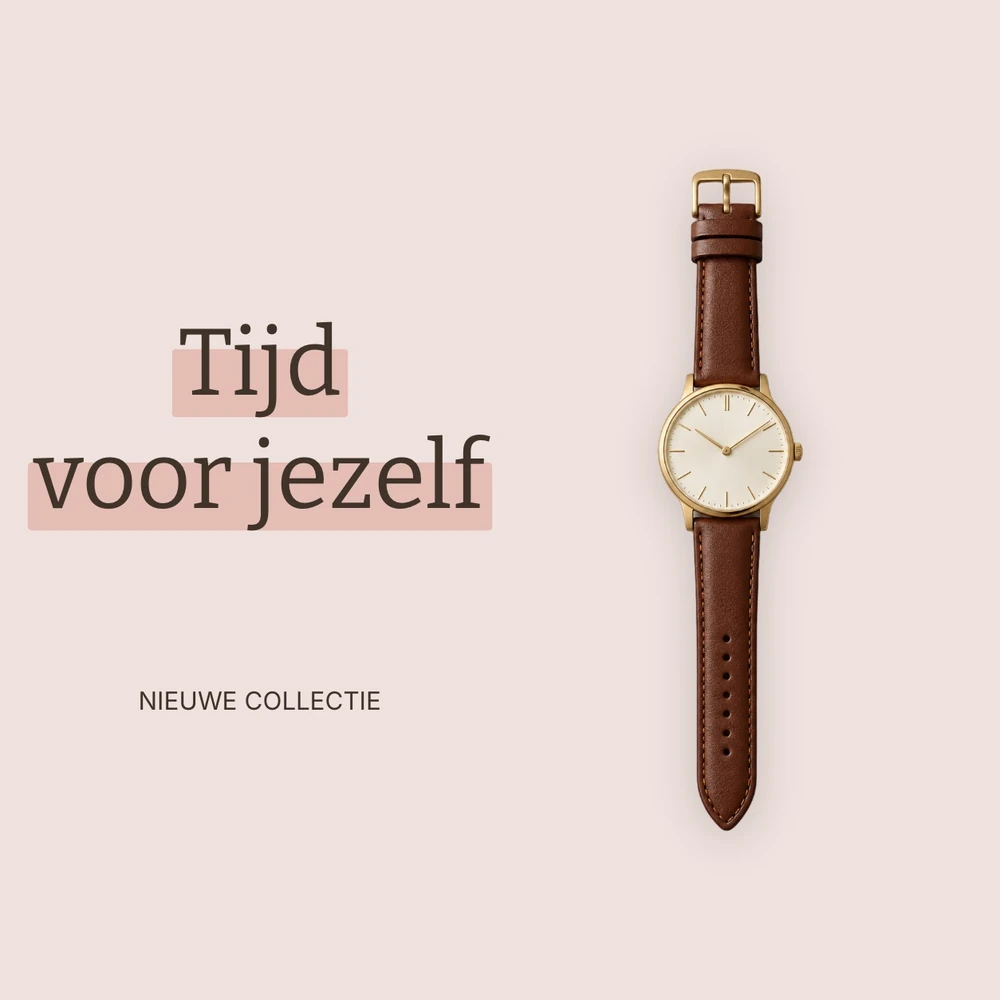
Horlogecompositie met typografie en bijpassende achtergrond

Lettertype, grootte, kleur en uitlijning

Geef woorden het juiste karakter: een rustige bijschriftregel, sterke kop of klein informatielabel.

Wat je kunt instellen

  • Familie en gewicht
  • Grootte en kleur
  • Breedte en uitlijning

Vier achtergronden voor tekst

Een achtergrond versterkt de stijl of houdt woorden leesbaar op een drukke foto. Zet hem uit voor alleen tekst.

Wat je kunt instellen

  • Afgerond en Capsule
  • Markering en Contour
  • Onafhankelijke kleuren
Afgerond
Capsule
Markering
Contour

Verhoudingen, ruimte en plaatsing

Maak een vierkante, staande of andere compositie en bepaal de ruimte rond het product.

Wat je kunt instellen

  • Canvasverhoudingen
  • Ruimte rond het product
  • Schaal en plaatsing
Pro
Exacte grootte

Eigen verkoopcanvas

Breedte × Hoogte

JPEG of transparante PNG uit Studio

Bewaar de compositie voor een advertentie of exporteer een transparant object voor later. Zonder ItemShot-watermerk.

Wat je kunt instellen

  • JPEG en PNG
  • Transparante achtergrond
  • Standaard of volledige resolutie
03 / Projecten en herhaalwerk

Een project bewaart een foto. Een instelling bewaart je werkwijze.

Projecten, mappen en later verdergaan

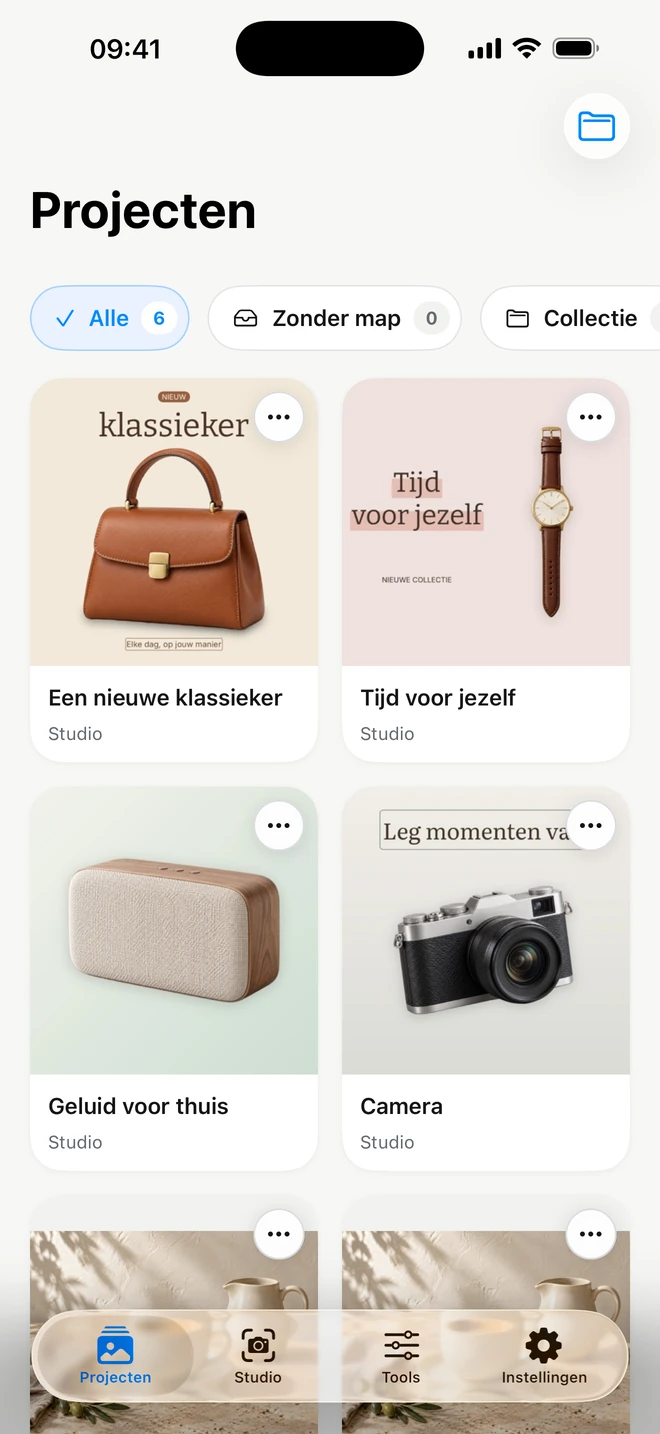
Bewaar afgerond en onaf werk in één bibliotheek. Een label laat zien of een kaart bij Studio of Tools hoort.

Wat je kunt instellen

  • Gezamenlijke bibliotheek
  • Mappen en namen
  • Bewerkbare instellingen

Maak mappen, orden werk en open het met de instellingen. Een bewaard project hoort bij een specifieke foto. Gewoon bewaren en opnieuw exporteren in Tools is gratis; dat verschilt van Pro-instellingen voor nieuwe foto’s.

Bijvoorbeeld

Orden collecties in mappen en pas later tekst of beeldafmetingen aan.

Je eigen stijlen en herbruikbare instellingen

Pro

Bewaar een geslaagde opzet met Pro en gebruik hem voor nieuwe foto’s.

Wat je kunt instellen

  • Je eigen benoemde opzet
  • Opnieuw toepassen
  • Instellingen bijwerken

Een Studio-stijl bewaart achtergrond, plaatsing, uitsnede, formaat en schaduw; tekstlagen zitten er niet in. Tools bewaart maten, formaat, compressie, randen en een optionele verhouding. De handmatig getekende rechthoek gaat niet mee: de regel maakt een gecentreerde uitsnede. Bewaarde Tools-instellingen staan in de editor en bij de batchparameters.

Bijvoorbeeld

Bewaar een winkelstijl op wit of Tools-instellingen voor JPEG-maten en doelgrootte.

ItemShot op iPhone — Home
Echte appschermen. Selecteer er een voor meer detail.
Gemaakt met ItemShot

Zie de functies samenwerken

Echte voorbeelden uit ItemShot met achtergronden, typografie en Pro-schaduwen.

ItemShot Pro

Eén mooie stijl. Een hele collectie.

Gebruik eigen instellingen opnieuw en werk in batches met Pro: maximaal 50 foto’s in Studio en 10 in Tools.

Studio: tot 50 foto’s per batch

Pro

Pas dezelfde uitstraling toe op een productserie wanneer achtergrond, afmetingen en stijl moeten overeenkomen.

Wat je kunt instellen

  • Tot 50 foto’s
  • Gezamenlijke stijl
  • Resultaten beoordelen

Tools: tot 10 foto’s per batch

Pro

Pas dezelfde maten, formaat- en compressie-instellingen toe op meerdere afgewerkte foto’s. Bronbestanden blijven apart.

Wat je kunt instellen

  • Tot 10 foto’s
  • Status per bestand
  • Mislukt item opnieuw proberen
Ontdek het hele onderdeel

Je foto’s blijven jouw zaak.

Achtergrondverwijdering, compositie en alle Tools-bewerkingen draaien op je iPhone. Foto’s gaan niet naar ItemShot-servers.

Projecten en originelen staan op het apparaat; back-ups volgen Apple-instellingen. Een cloudimport moet mogelijk eerst downloaden. Delen verstuurt naar het gekozen doel. Apple regelt aankopen en herstel van Pro.

Meer informatie

22 talen, opslag en Pro-beheer

Kies de interfacetaal en houd lokale appgegevens bij. Instellingen bundelt opslag, privacy en abonnementen.

Wat je kunt instellen

  • 22 interfacetalen
  • Opslag en cache opruimen
  • Aankopen herstellen
ItemShot

Gratis en Pro

ItemShot

Gratis

  • Studio: 10 Standaard-exports per kalendermaand, tot 2048 pixels aan de langste zijde.
  • Tools: één foto bewerken, projecten bewaren en exporteren zonder maandlimiet.
  • Tekst, lettertypen, vier tekstachtergronden en canvastransformaties zijn inbegrepen.
ItemShot Pro

Eén Pro-abonnement. Beide onderdelen.

  • Studio: onbeperkte Standaard-exports, volledige resolutie, uitsnedes in hoge kwaliteit, uitgebreide achtergronden, schaduwen en handmatige randcorrectie.
  • Studio-batches tot 50 foto’s; Tools tot 10. Bewaar eigen stijlen en instellingen.
Vergelijk functies

Goede vragen. Heldere antwoorden.

Wat is ItemShot?

ItemShot is een iPhone-app voor productfoto’s. Studio verwijdert achtergronden en maakt composities met tekst. Tools snijdt bij, schaalt, converteert, comprimeert en beheert metadata in exportkopieën.

Wat is gratis?

Studio bevat 10 Standaard-exports per kalendermaand tot 2048 pixels. Individueel bewerken, projecten en export in Tools hebben geen maandlimiet. Pro voegt volledige Studio-resolutie, geavanceerde bewerking, batches en eigen instellingen toe.

Welke formaten kan ik exporteren?

Studio exporteert JPEG en PNG, ook transparant. Tools converteert JPEG, PNG, HEIC en WebP. Exports worden opnieuw gecodeerd in SDR.

Worden mijn foto’s geüpload?

Foto’s worden op het apparaat verwerkt, niet op ItemShot-servers. Bij export of delen kan de gekozen bestemming het bestand ontvangen.

Haal meer uit je volgende foto.

Begin met je eigen foto. Vind de beste uitstraling in ItemShot.

Download in de App StoreVoor iPhone · iOS 18 of nieuwer