ItemShot / Til iPhone · iOS 18 eller nyere

Beskær, tilpas, konvertér og komprimér fotos

Fjern overflødige kanter, ændr orientering, eller ret et skævt foto i samme projekt. Behold originalstørrelsen, angiv bredde og højde, begræns længste side, eller skalér procentvist.

Hent i App Store
ItemShot på iPhone — Beskæring og størrelse
Rigtige appskærme. Vælg en for at se detaljerne.

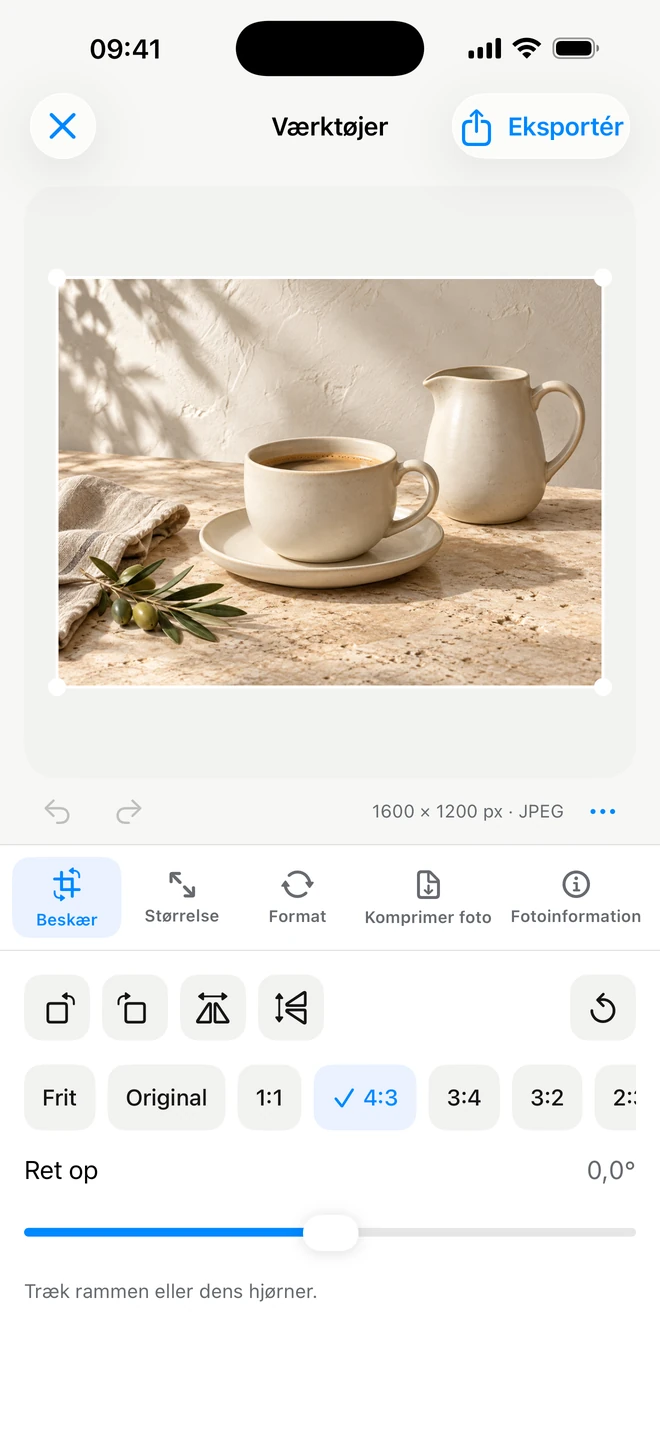
Beskær, drej, spejlvend og ret op

Fjern overflødige kanter, ændr orientering, eller ret et skævt foto i samme projekt.

Det kan du indstille

  • Fri beskæring og forhold
  • Rotation og to spejlinger
  • Præcis opretning

Træk rammen frit, eller vælg originalproportioner, kvadrat, 4:3, 3:4, 3:2, 2:3, 16:9 eller 9:16. Drej en kvart omgang, spejlvend vandret eller lodret, og justér hældningen præcist. Andre indstillinger bevares; de seneste rettelser kan fortrydes.

For eksempel

Ret horisonten op, vælg en kvadratisk beskæring, og gå videre til størrelsen.

Pixels, længste side eller procent

Behold originalstørrelsen, angiv bredde og højde, begræns længste side, eller skalér procentvist.

Det kan du indstille

  • Bredde, højde og proportioner
  • Længste side eller procent
  • Tilpas, Fyld og kanter

Lås proportionerne for at undgå stræk. Ved et andet forhold bevarer Tilpas hele billedet med kanter; Fyld dækker området ved beskæring. Vælg kantfarve eller gennemsigtighed i PNG og WebP.

For eksempel

For 1200 × 1200 uden afskårne produktkanter: angiv målene, og vælg Tilpas.

Fire formater med klare formål

Konvertér JPEG, PNG, HEIC og WebP i samme editor. Nye importer vælger automatisk det understøttede kildeformat.

Det kan du indstille

  • JPEG / PNG / HEIC / WebP
  • Gennemsigtighed i PNG og WebP
  • Kildeformat ved import

JPEG giver bred kompatibilitet. PNG har gennemsigtighed og tabsfri kodning. HEIC er nyttigt, hvor det accepteres, men ItemShot eksporterer det uden gennemsigtighed. WebP understøtter gennemsigtighed med justerbar kvalitet eller tabsfri tilstand.

For eksempel

Vælg WebP til en hjemmeside, eller lav HEIC om til JPEG til en anden tjeneste.

ItemShot på iPhone — Formater og komprimering
Rigtige appskærme. Vælg en for at se detaljerne.

Vælg det rigtige filformat

FormatVelegnet tilGennemsigtighedKomprimering
JPEGFotos til annoncer, e-mail og tjenester med bred kompatibilitet.NejJusterbar kvalitet
PNGGennemsigtige baggrunde, skarp grafik og tabsfri kodning.JaTabsfri
HEICEt moderne kompakt format, når destinationen understøtter det.NejJusterbar kvalitet
WebPWebbilleder og tjenester med WebP-understøttelse.JaJusterbar kvalitet eller tabsfri

Studio eksporterer JPEG og PNG. De fire formater nedenfor findes i Værktøjer, som omkoder billederne til SDR.

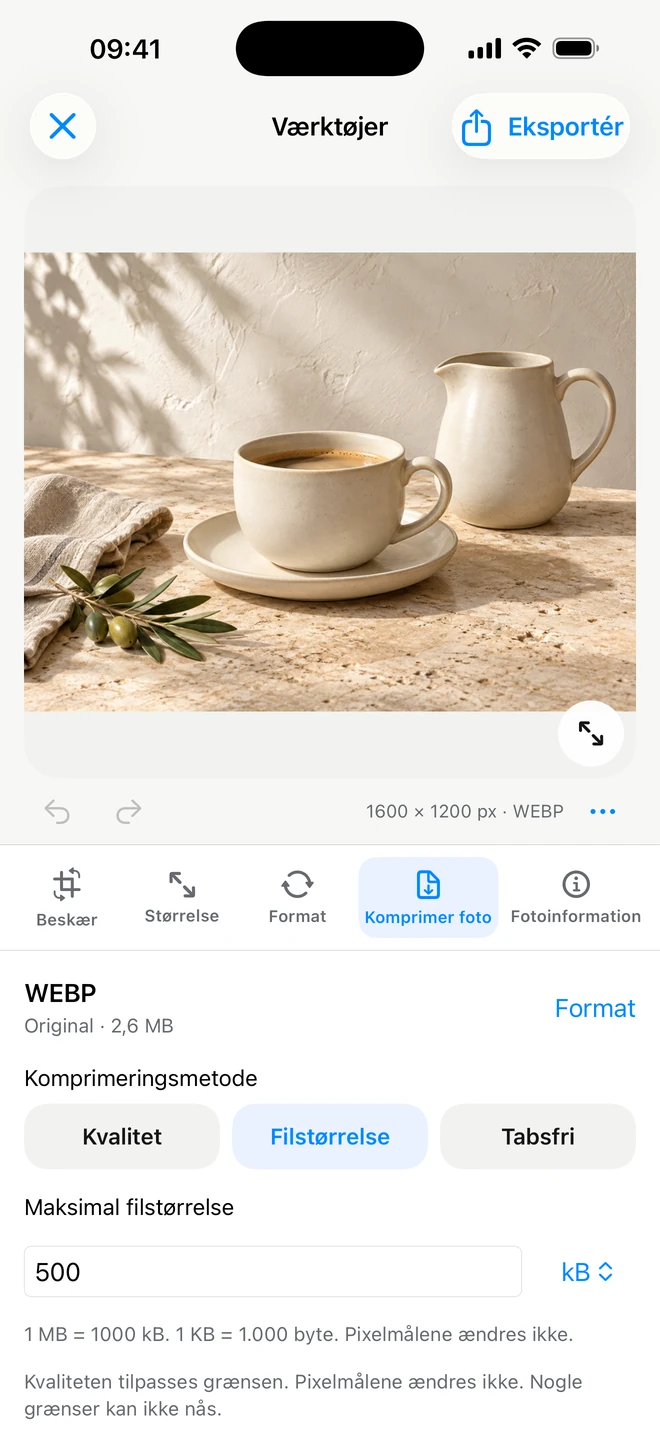
Kvalitet eller ønsket filstørrelse

Gør filen mindre til upload, afsendelse eller en tjenestes grænse. Størrelsesfeltet lader dig tydeligt vælge KB eller MB.

Det kan du indstille

  • Komprimeringskvalitet
  • Målstørrelse i KB eller MB
  • Tabsfri WebP

Justér kvaliteten for JPEG, HEIC og almindelig WebP. WebP har også tabsfri tilstand; PNG kodes tabsfrit. Ikke alle størrelsesmål kan nås. Reducér dimensionerne eller skift format, hvis filen stadig er for stor.

For eksempel

Prøv en fil under 500 KB; forkort den længste side om nødvendigt, og kontrollér igen.

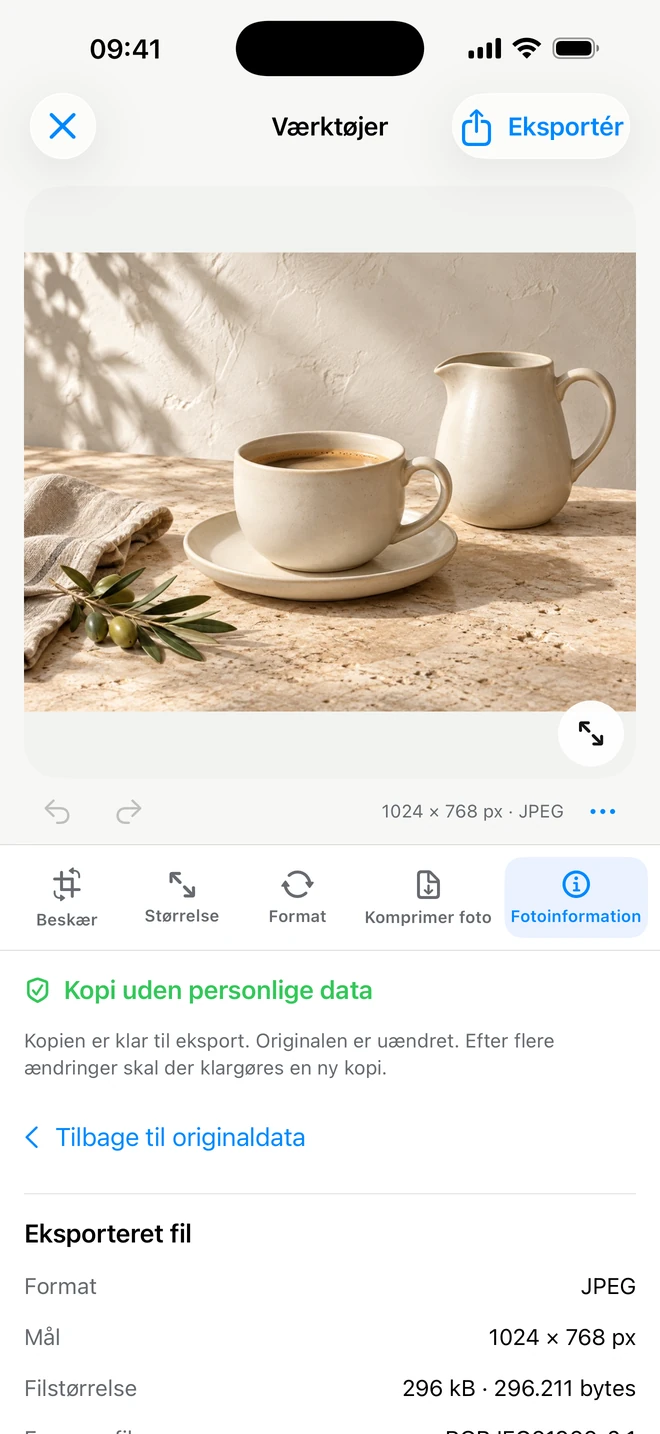
Fotoinformation og en renset kopi

Se mål, format, filstørrelse og tilgængelige optagelses-, kamera- og placeringsdata. Forbered derefter en kopi uden personlige data.

Det kan du indstille

  • Kildeoplysninger
  • Forbered en ren kopi
  • Kontrollér resultatets data

Rensningen fjerner personlige metadata som GPS og kameradetaljer. Appen viser data fra den forberedte kopi; endelig lagring sker med Eksportér. Original og projektkilde er urørte. Synlig tekst i billedet slettes ikke.

For eksempel

Kontrollér placering før udgivelse, og fjern personlige metadata fra outputfilen.

ItemShot på iPhone — Beskæring og størrelse
Rigtige appskærme. Vælg en for at se detaljerne.
ItemShot på iPhone — Formater og komprimering
Rigtige appskærme. Vælg en for at se detaljerne.
ItemShot på iPhone — Fotodata
Rigtige appskærme. Vælg en for at se detaljerne.

Projekter, mapper og genoptaget arbejde

Behold færdige og igangværende arbejder i ét bibliotek. En etiket viser Studio eller Værktøjer på kortet.

Det kan du indstille

  • Fælles bibliotek
  • Mapper og navne
  • Redigerbare indstillinger

Opret mapper, organisér arbejder, og åbn dem med indstillingerne. Et gemt projekt hører til et bestemt foto. Almindelig lagring og ny eksport i Værktøjer er gratis; det er anderledes end Pro-indstillinger til nye fotos.

For eksempel

Organisér kollektioner i mapper, og vend tilbage for at ændre tekst eller størrelse.

Egne stile og genanvendelige indstillinger

Pro

Gem en god opsætning med Pro, og anvend den på nye billeder.

Det kan du indstille

  • Din egen navngivne opsætning
  • Anvend igen
  • Opdatér indstillinger

En Studio-stil gemmer baggrund, placering, beskæring, format og skygge, men ikke tekstlag. Værktøjer gemmer mål, format, komprimering, kanter og en valgfri proportionsregel. Den håndtegnede rektangelramme overføres ikke: reglen laver en centreret beskæring. Gemte Værktøjer-indstillinger findes i editoren og i batchparametrene.

For eksempel

Gem en butiksstil på hvidt eller en Værktøjer-indstilling med JPEG-mål og målstørrelse.

Gode spørgsmål. Klare svar.

Kan jeg justere alt og eksportere én gang?

Ja. Beskæring, mål, format, komprimering og metadata hører til samme Værktøjer-projekt. Eksportér derefter ét samlet resultat.

Er redigering af ét foto gratis?

Ja. Enkeltredigering, projektlagring og eksport i Værktøjer har ingen månedlig kvote. Pro tilføjer batcher på op til 10 fotos og egne gemte indstillinger.

Hvad er gratis?

Studio giver 10 Standard-eksporter pr. kalendermåned op til 2048 pixels. Enkeltredigering, projekter og eksport i Værktøjer har ingen månedlig kvote. Pro tilføjer fuld Studio-opløsning, avancerede funktioner, batcher og egne indstillinger.

Hvilke formater kan eksporteres?

Studio eksporterer JPEG og PNG, også gennemsigtig PNG. Værktøjer konverterer JPEG, PNG, HEIC og WebP. Eksporter omkodes til SDR.

Få mere ud af dit næste foto.

Begynd med dit eget billede. Find det bedste udtryk i ItemShot.

Hent i App StoreTil iPhone · iOS 18 eller nyere