
L’app iPhone pour les photos de produits

D’une photo ordinaire
à votre prochaine image de produit.

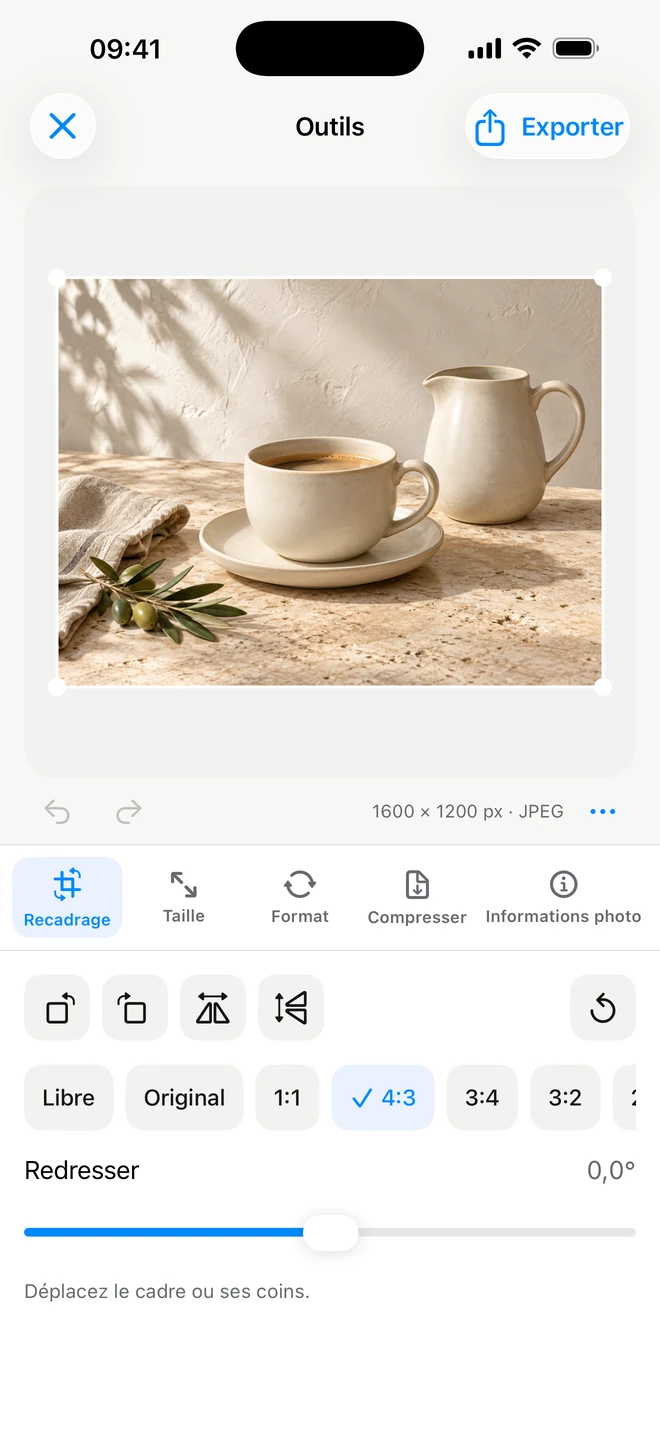
ItemShot est un éditeur de photos de produits pour iPhone. Studio détoure et compose avec du texte et des ombres. Outils recadre, redimensionne, convertit, compresse et retire les métadonnées personnelles. Les deux enregistrent le travail dans Projets pour le reprendre plus tard.

Traitement sur votre iPhoneSans filigrane ItemShotAucun compte nécessaire
Pour iPhone · iOS 18 ou ultérieur
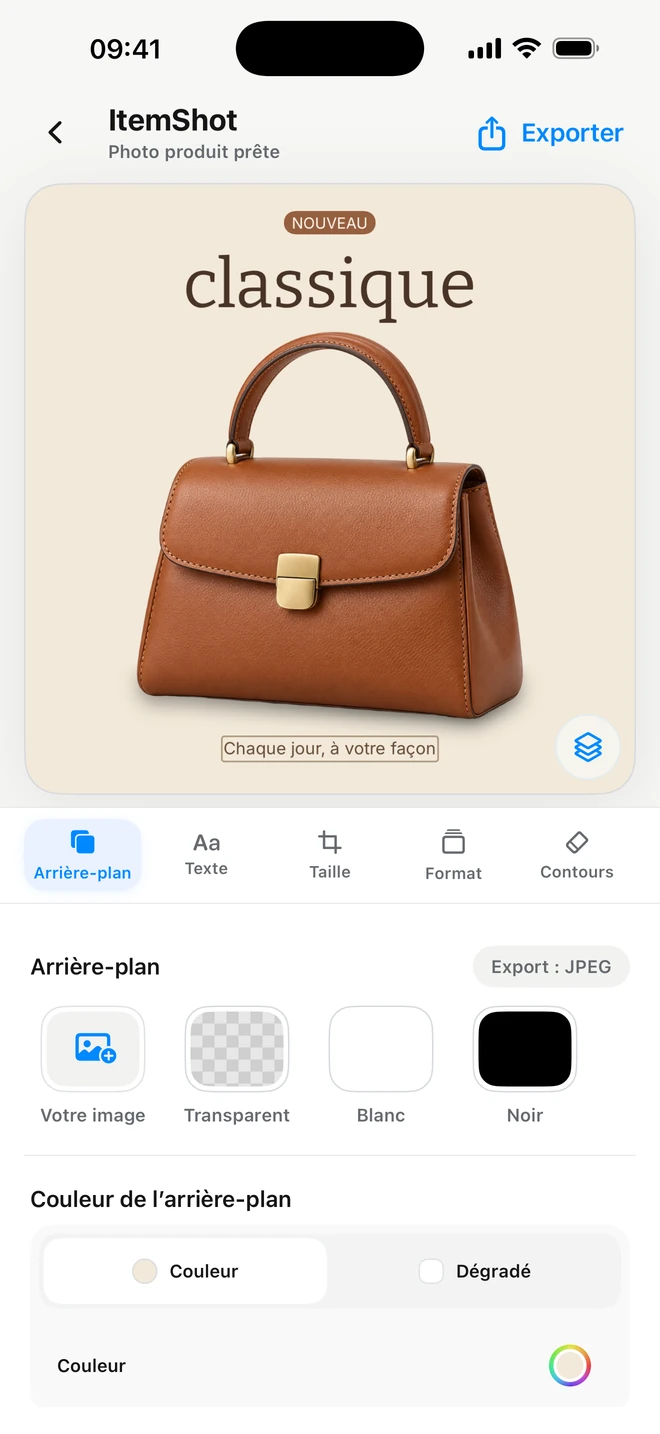
Sac brun sur fond chaud avec texte et ombre douce, créé dans ItemShot
Créé avec ItemShot
ItemShot

Deux éditeurs, deux usages

Studio

Studio change l’aspect de la photo : isoler le produit, choisir un fond, placer les éléments et ajouter du texte.

Outils

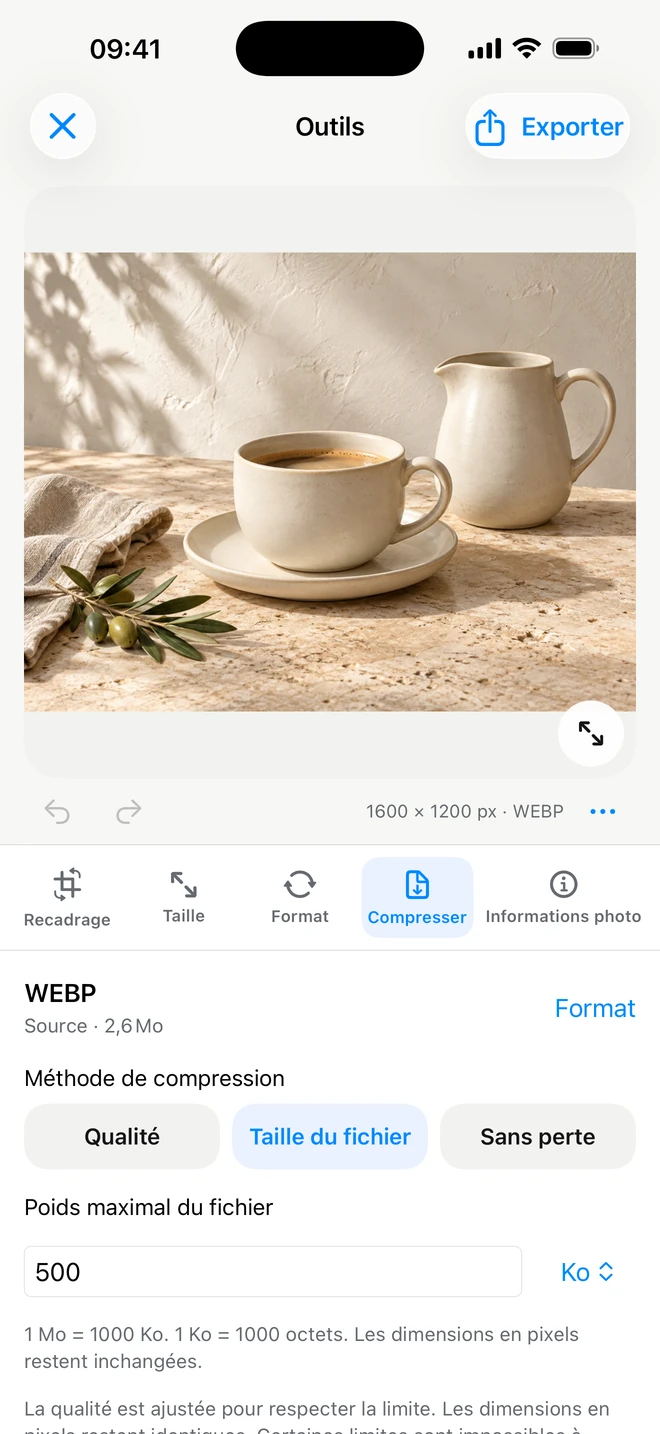
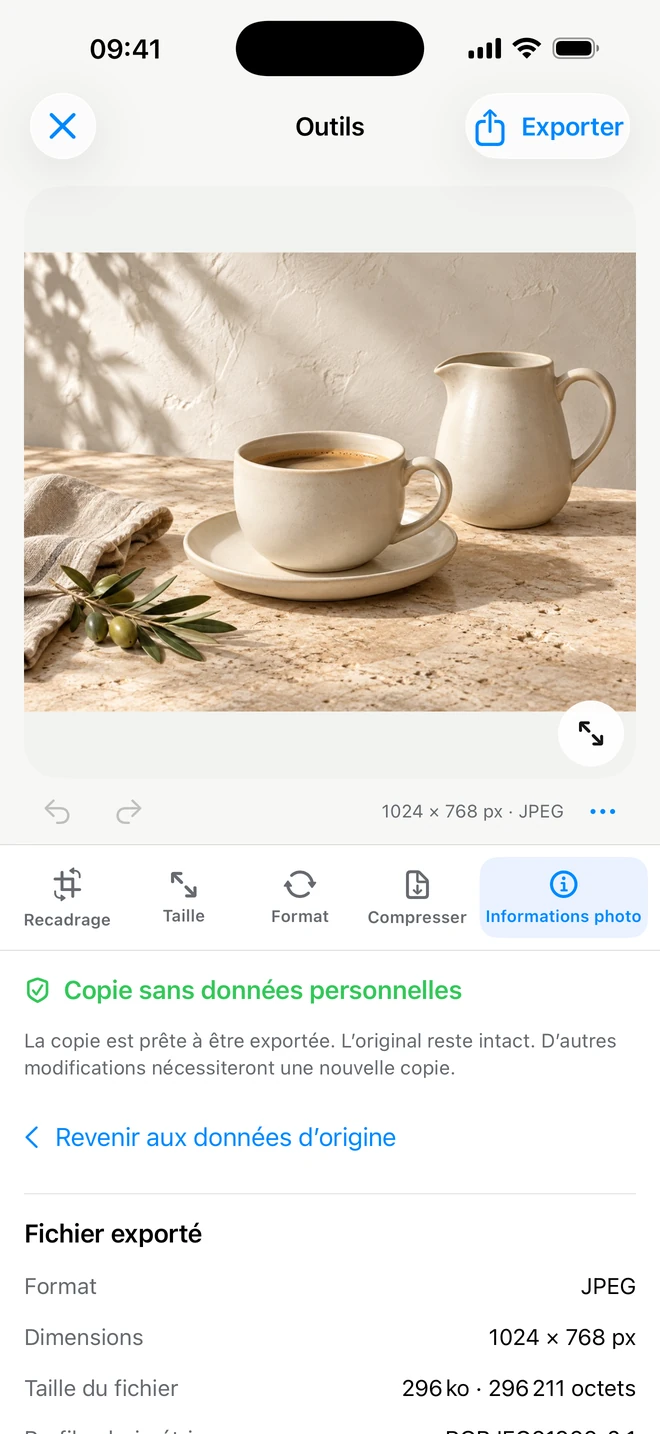
Outils convient lorsque la composition est prête, mais qu’il faut des dimensions précises, un autre format, un fichier plus léger ou une copie sans métadonnées personnelles.

Sac brun sur fond chaud avec texte et ombre douce, créé dans ItemShot
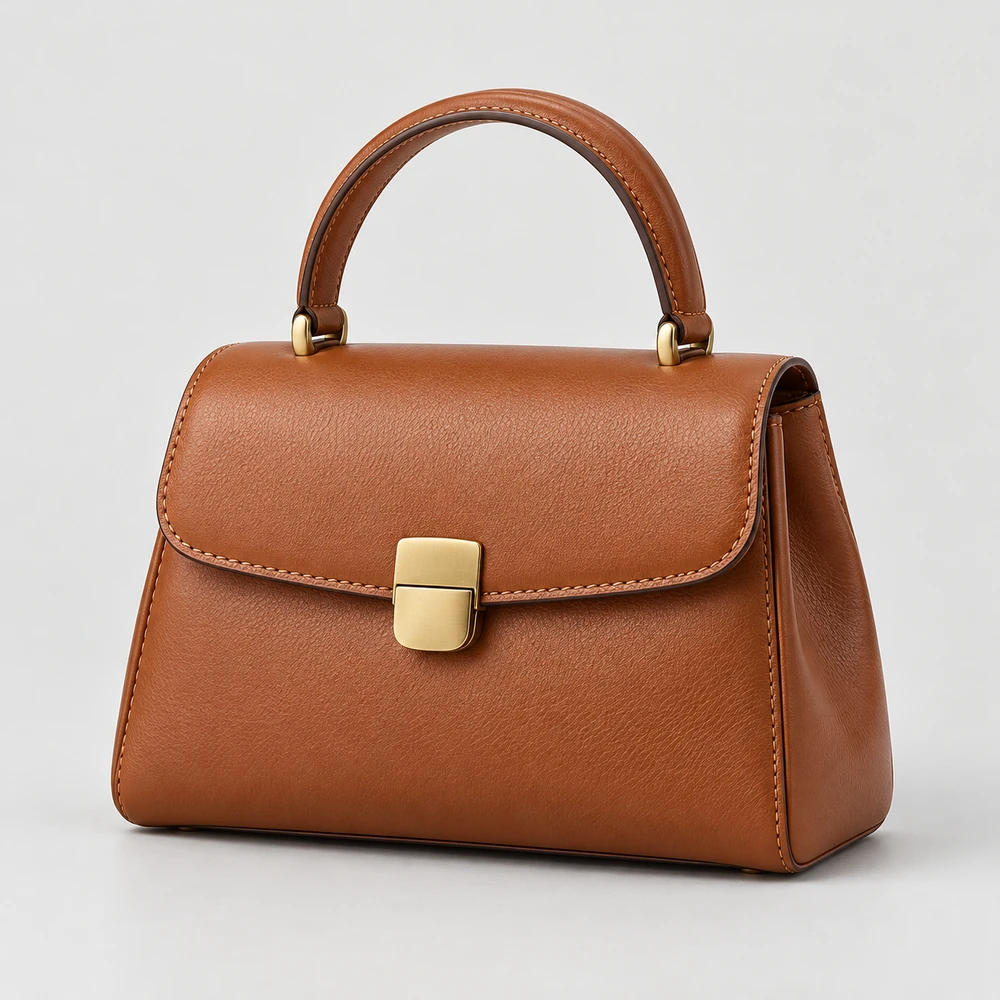
Photo d’origine → Retouchée dans Studio

Supprimer le fond sur votre iPhone

Choisissez une photo de produit et séparez le sujet de son environnement. Le résultat devient la base d’une nouvelle composition.

Studio propose Standard et Haute qualité avec Pro. Le traitement reste sur l’appareil. Choisissez ensuite un fond, examinez les contours et retouchez-les à la main si nécessaire. Le verre, les poils fins et les couleurs proches peuvent demander plus d’attention.

Découvrir toute la section
01 / Studio

Studio : composez votre photo de produit

Studio change l’aspect de la photo : isoler le produit, choisir un fond, placer les éléments et ajouter du texte.

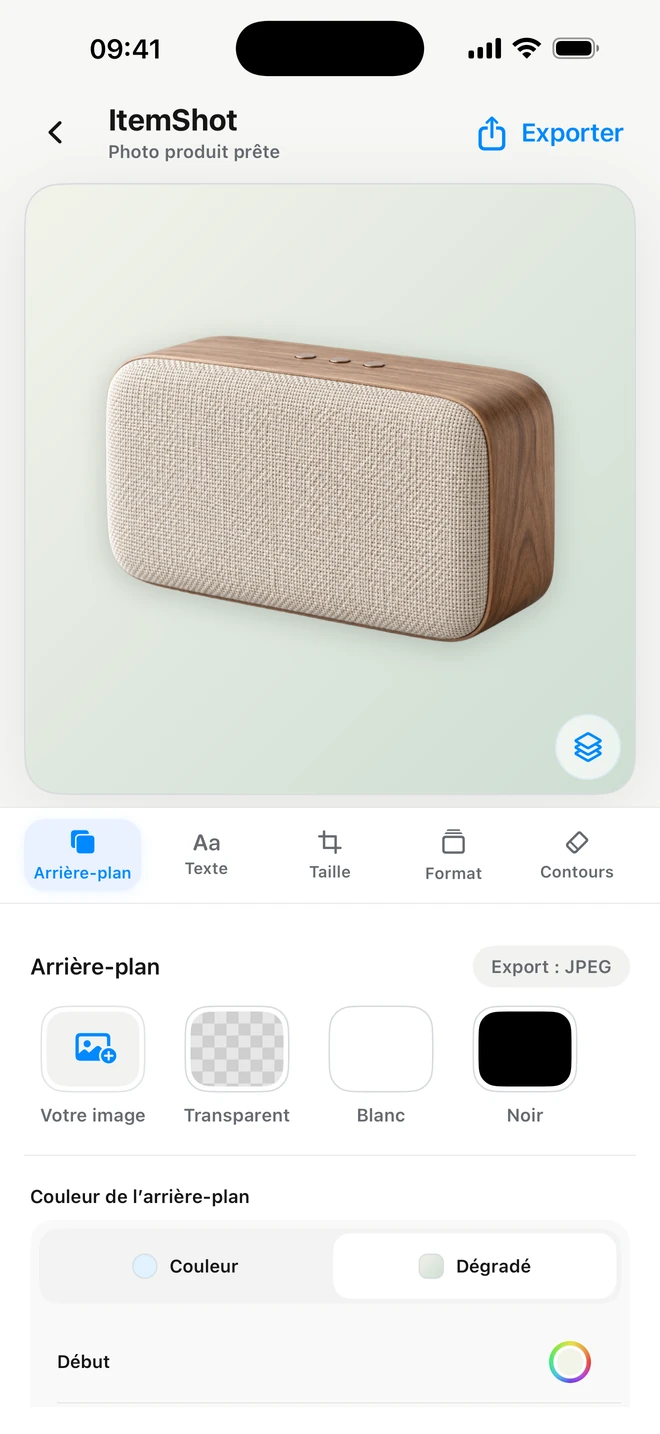
Blanc, couleur, dégradé ou votre propre photo

Un même produit peut sembler sobre sur blanc ou expressif dans une scène. Choisissez le décor adapté.

Les réglages disponibles

  • Transparence et couleurs de base
  • Couleur et dégradé Pro
  • Fonds photo Pro

Commencez avec la transparence et les couleurs de base. Pro ajoute une couleur personnalisée, un dégradé à deux couleurs avec direction et les fonds photo. Déplacez, redimensionnez et faites pivoter le fond photo indépendamment du produit.

Par exemple

Choisissez le blanc pour l’image principale, puis une couleur douce ou une photo pour la collection.
Découvrir toute la section
ItemShot sur iPhone — Studio
De vrais écrans de l’app. Sélectionnez-en un pour voir les détails.

Contrôler séparément produit, fond et texte

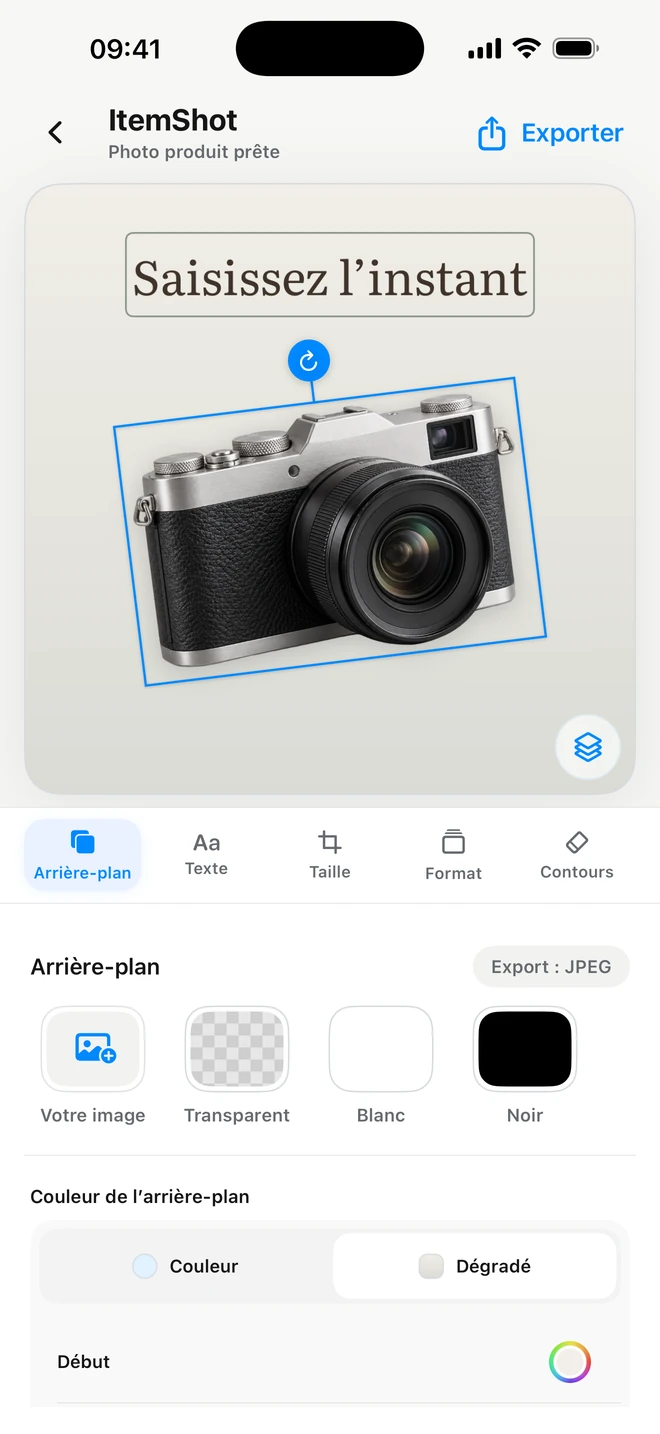
Choisissez un calque via Éléments ou touchez le produit ou le texte sur la zone de travail. Le cadre indique ce qui est sélectionné.

Les réglages disponibles

  • Déplacement sur la zone de travail
  • Redimensionnement
  • Rotation de chaque élément

Déplacez l’élément dans l’image. Redimensionnez et pivotez avec des gestes ou la poignée de rotation. Produit, fond photo et textes ont chacun leur position. Sélectionnez explicitement le fond via Éléments. Une transformation maladroite peut être annulée.

Par exemple

Décalez le produit, inclinez-le légèrement et gardez de la place pour un titre.

Découvrir toute la section
ItemShot sur iPhone — Studio
De vrais écrans de l’app. Sélectionnez-en un pour voir les détails.

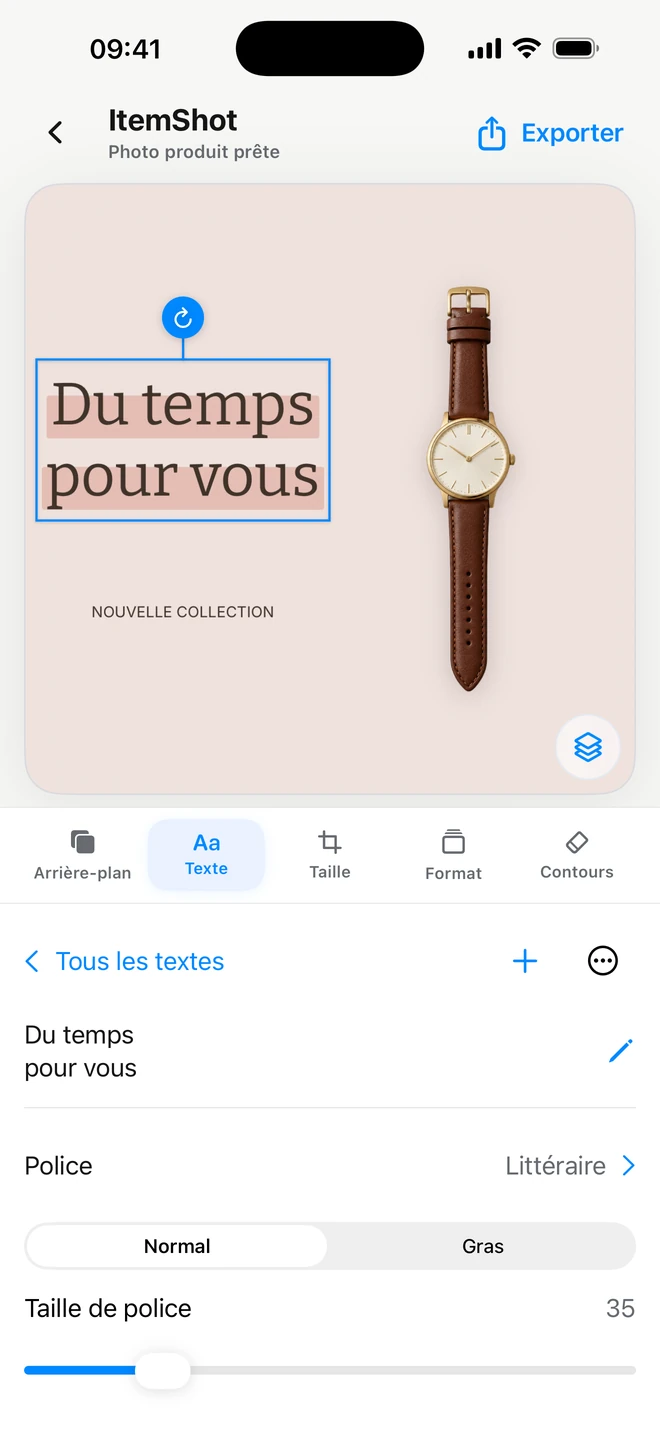
Plusieurs inscriptions dans une composition

Ajoutez un nom, une caractéristique, un prix ou une explication. Un projet accepte jusqu’à 24 calques de texte distincts.

Les réglages disponibles

  • Jusqu’à 24 inscriptions
  • Liste et duplication
  • Position et ordre

L’onglet Texte liste les inscriptions. Sélectionnez-en une pour la modifier, la dupliquer, la passer devant ou la supprimer. Chacune se déplace et pivote séparément : titre et petite légende n’ont pas besoin du même bloc.

Par exemple

Associez un nom de collection, une étiquette Nouveau et une courte caractéristique du produit.

Découvrir toute la section
ItemShot sur iPhone — Studio
De vrais écrans de l’app. Sélectionnez-en un pour voir les détails.

Trois ombres, avec leurs réglages

Pro

Une ombre relie le produit détouré à son nouveau fond. Pro propose une ombre douce, directionnelle et sous le produit.

Les réglages disponibles

  • Douce / directionnelle / sous le produit
  • Intensité et douceur
  • Distance et direction

Réglez intensité, douceur et distance. L’ombre directionnelle possède aussi un angle. Sous le produit crée une assise diffuse ; les autres donnent un éclairage différent. Adaptez la force au sujet et au fond.

Par exemple

Un sac peut recevoir une ombre discrète à sa base ; une ombre directionnelle donne plus de caractère.

Découvrir toute la section
Sac brun sur fond chaud avec texte et ombre douce, créé dans ItemShotEn savoir plus ↗

Retoucher les contours à la main

Pro

Si le détourage manque un détail ou garde du fond, corrigez le résultat dans Contours avec Pro.

Les réglages disponibles

  • Effacer et restaurer
  • Lissage et adoucissement
  • Expansion du contour

Effacez le superflu ou restaurez une partie du produit. Lissage, adoucissement et expansion du contour apportent un contrôle supplémentaire. Zoomez sur la zone : bord doux et contour précis conviennent à des sujets différents.

Par exemple

Effacez un reste de fond entre les anses d’un sac ou restaurez un bord supprimé par erreur.

Découvrir toute la section
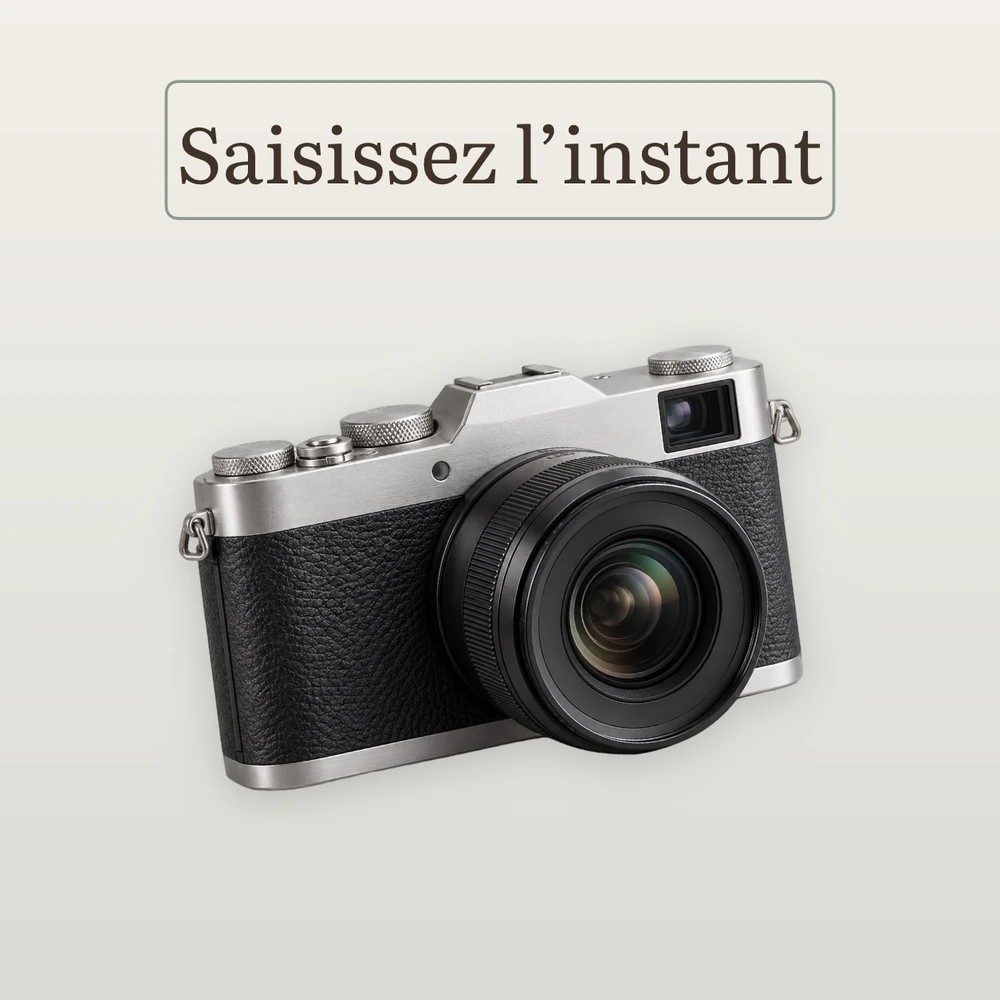
Photo d’appareil photo composée dans ItemShotEn savoir plus ↗

Des formats prêts pour plusieurs usages

Studio combine dimensions, fond et marges pour donner rapidement une base prévisible à votre image.

Les réglages disponibles

  • Formats carrés et verticaux
  • Dimensions et marges prêtes
  • PNG transparent Pro

Commencez par le carré 1600 × 1600. Pro ajoute photo principale 2048 × 2048, fiche catalogue 2000 × 2000, portrait 1600 × 2000, carré doux 1080 × 1080 et PNG transparent 2000 × 2000. Vérifiez les règles de votre plateforme.

Par exemple

Préparez une image principale carrée et une image complémentaire verticale du même produit.

Découvrir toute la section
ItemShot sur iPhone — Studio
De vrais écrans de l’app. Sélectionnez-en un pour voir les détails.
Studio

Quelques mots changent tout.

Choisissez polices, couleurs et quatre fonds de texte. Déplacez et faites pivoter chaque inscription sur la zone de travail.

Découvrir toute la section
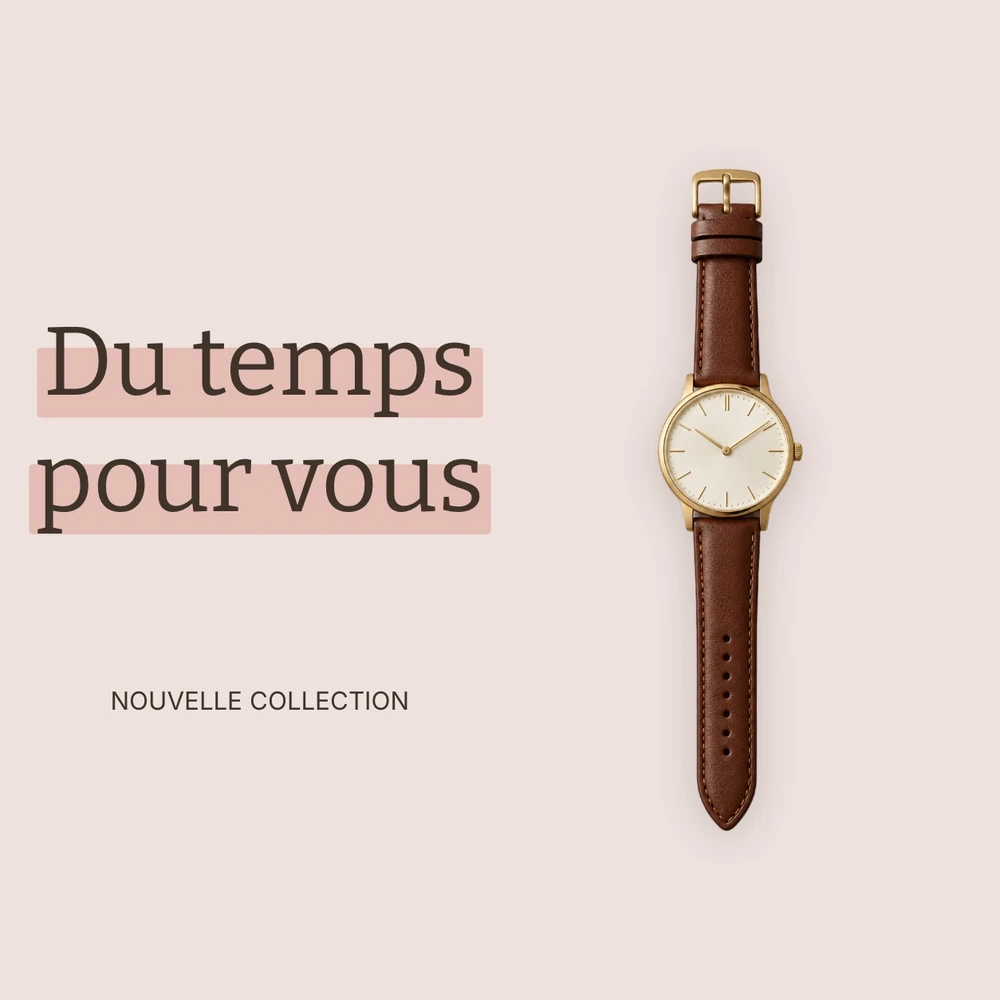
Composition avec montre, typographie et fond assorti

Police, taille, couleur et alignement

Donnez aux mots le bon caractère : légende discrète, titre affirmé ou petite étiquette informative.

Les réglages disponibles

  • Famille et graisse
  • Taille et couleur
  • Largeur et alignement

Quatre fonds pour le texte

Un fond peut renforcer le style ou rendre le texte lisible sur une image chargée. Désactivez-le pour ne garder que les mots.

Les réglages disponibles

  • Arrondi et Capsule
  • Marqueur et Contour
  • Couleurs indépendantes
Arrondi
Capsule
Marqueur
Contour

Proportions, marges et placement

Préparez une composition carrée, verticale ou autre et décidez de l’espace autour du produit.

Les réglages disponibles

  • Proportions de la zone
  • Espace autour du produit
  • Échelle et placement
Pro
Taille exacte

Zone de vente personnalisée

Largeur × Hauteur

JPEG ou PNG transparent depuis Studio

Enregistrez la composition pour une annonce ou exportez un objet transparent pour un futur usage. Sans filigrane ItemShot.

Les réglages disponibles

  • JPEG et PNG
  • Fond transparent
  • Standard ou pleine résolution
03 / Projets et travail récurrent

Un projet garde une photo. Un réglage garde une méthode.

Projets, dossiers et reprise de l’édition

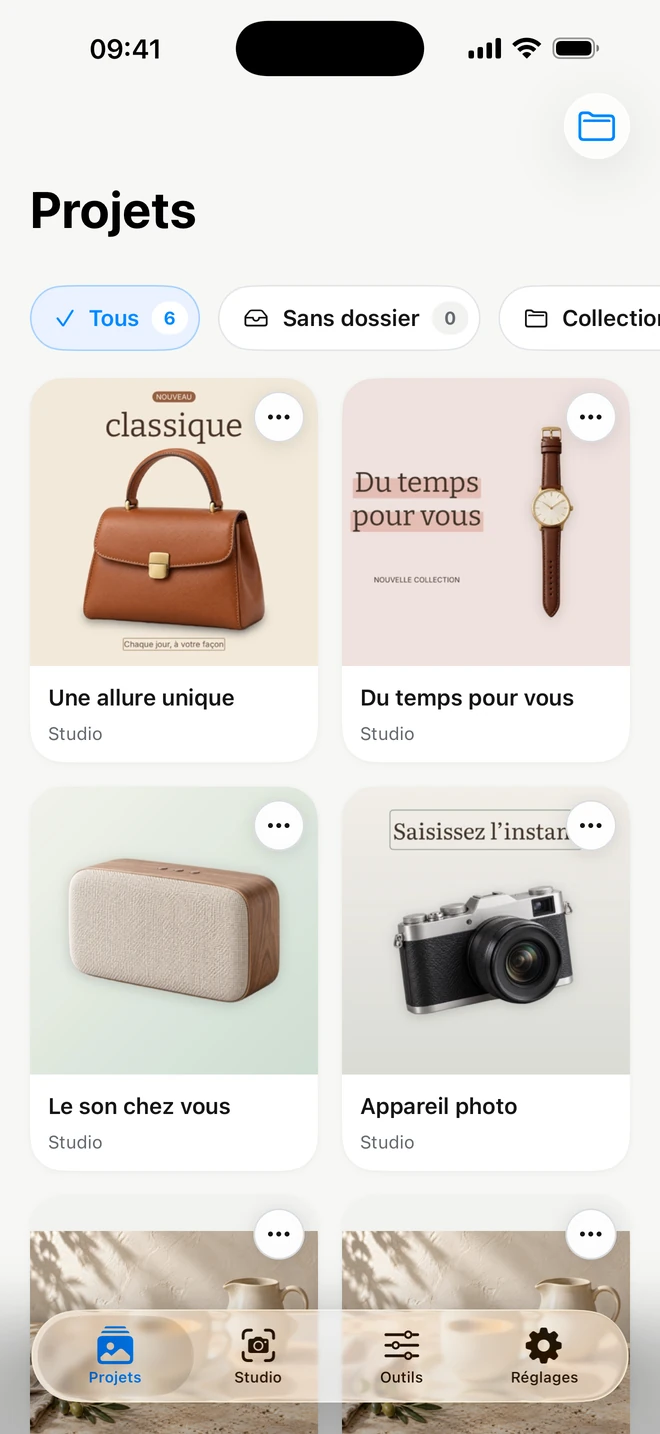
Conservez les travaux finis ou en cours dans une bibliothèque commune. Une étiquette indique Studio ou Outils sur chaque carte.

Les réglages disponibles

  • Bibliothèque commune
  • Dossiers et noms
  • Réglages modifiables

Créez des dossiers, classez les travaux et rouvrez-les avec leurs réglages. Un projet enregistré correspond à une photo. Dans Outils, l’enregistrement ordinaire et le nouvel export sont gratuits : ce ne sont pas les réglages Pro réutilisables sur de nouvelles images.

Par exemple

Classez vos collections en dossiers et revenez modifier le texte ou la taille d’une photo.

Vos styles et réglages réutilisables

Pro

Lorsqu’une configuration réussie resservira, enregistrez-la avec Pro puis appliquez-la à d’autres photos.

Les réglages disponibles

  • Votre configuration nommée
  • Nouvelle application
  • Mise à jour des réglages

Un style Studio garde fond, placement, recadrage, format et ombre ; les calques de texte ne sont pas enregistrés dans le style. Les réglages Outils gardent dimensions, format, compression, marges et une règle de proportions facultative. Le rectangle tracé à la main n’est pas transféré ; la règle crée un recadrage centré. Les réglages enregistrés d’Outils se trouvent dans l’éditeur et les paramètres de lot.

Par exemple

Enregistrez une base boutique sur blanc dans Studio, ou les dimensions JPEG et le poids cible dans Outils.

ItemShot sur iPhone — Accueil
De vrais écrans de l’app. Sélectionnez-en un pour voir les détails.
Créé avec ItemShot

Voyez les fonctions se compléter

De vrais exemples réalisés dans ItemShot, avec des fonds, de la typographie et les ombres Pro.

ItemShot Pro

Un style réussi. Toute une collection.

Réutilisez vos réglages et travaillez par lots avec Pro : jusqu’à 50 photos dans Studio et 10 dans Outils.

Studio : jusqu’à 50 photos par lot

Pro

Appliquez le même traitement visuel à une série de produits lorsque fond, dimensions et style doivent être cohérents.

Les réglages disponibles

  • Jusqu’à 50 photos
  • Un style commun
  • Vérification des résultats

Outils : jusqu’à 10 photos par lot

Pro

Appliquez des dimensions, un format et une compression communs à plusieurs photos finies. Les sources restent séparées.

Les réglages disponibles

  • Jusqu’à 10 photos
  • État de chaque fichier
  • Relancer un élément en échec
Découvrir toute la section

Vos photos ne regardent que vous.

Détourage, composition et transformations Outils s’exécutent sur l’iPhone. Les photos ne sont pas envoyées aux serveurs ItemShot.

Projets et originaux sont stockés sur l’appareil ; les sauvegardes suivent les réglages Apple. Un import cloud peut nécessiter un téléchargement. Le partage envoie au destinataire choisi. Apple gère les achats et la restauration de Pro.

En savoir plus

22 langues, stockage et gestion de Pro

Choisissez la langue de l’interface et contrôlez les données locales. Réglages rassemble stockage, confidentialité et abonnement.

Les réglages disponibles

  • 22 langues d’interface
  • Stockage et nettoyage du cache
  • Restaurer les achats
ItemShot

Gratuit et Pro

ItemShot

Gratuit

  • Studio : 10 exports Standard par mois civil, jusqu’à 2048 pixels sur le côté le plus long.
  • Outils : retouche d’une photo, projets et export sans quota mensuel.
  • Texte, polices, quatre fonds de texte et transformations sur la zone de travail sont inclus.
ItemShot Pro

Un abonnement Pro. Les deux sections.

  • Studio : exports Standard illimités, pleine résolution, détourage haute qualité, fonds avancés, ombres et retouche manuelle des contours.
  • Lots Studio jusqu’à 50 photos ; Outils jusqu’à 10. Enregistrez vos styles et réglages.
Comparer les fonctions

Des questions, des réponses claires.

Qu’est-ce qu’ItemShot ?

ItemShot est une app iPhone pour les photos de produits. Studio détoure et compose avec du texte. Outils recadre, redimensionne, convertit, compresse et gère les métadonnées des copies exportées.

Quelles fonctions sont gratuites ?

Studio inclut 10 exports Standard par mois civil jusqu’à 2048 pixels. La retouche individuelle, les projets et l’export Outils n’ont pas de quota mensuel. Pro ajoute pleine résolution Studio, retouches avancées, lots et réglages enregistrés.

Quels formats peut-on exporter ?

Studio exporte JPEG et PNG, dont le PNG transparent. Outils convertit JPEG, PNG, HEIC et WebP. Les exports sont réencodés en SDR.

Mes photos sont-elles envoyées ailleurs ?

Les photos sont traitées sur l’appareil et ne sont pas envoyées aux serveurs ItemShot. L’export ou le partage peut transmettre le fichier à la destination choisie.

Votre prochaine photo mérite mieux.

Partez de votre propre photo. Trouvez son meilleur angle avec ItemShot.

Télécharger dans l’App StorePour iPhone · iOS 18 ou ultérieur