Aplikacja do zdjęć produktów na iPhone’a

Od zwykłego zdjęcia
do gotowej fotografii produktu.

ItemShot to edytor zdjęć produktów na iPhone’a. Studio usuwa tło i komponuje obrazy z tekstem oraz cieniami. Narzędzia kadrują, zmieniają wymiary, konwertują, kompresują i usuwają osobiste metadane. Oba działy zapisują pracę w Projektach, aby można było do niej wrócić.

Przetwarzanie na iPhonieBez znaku wodnego ItemShotBez konta
Na iPhone’a · iOS 18 lub nowszy
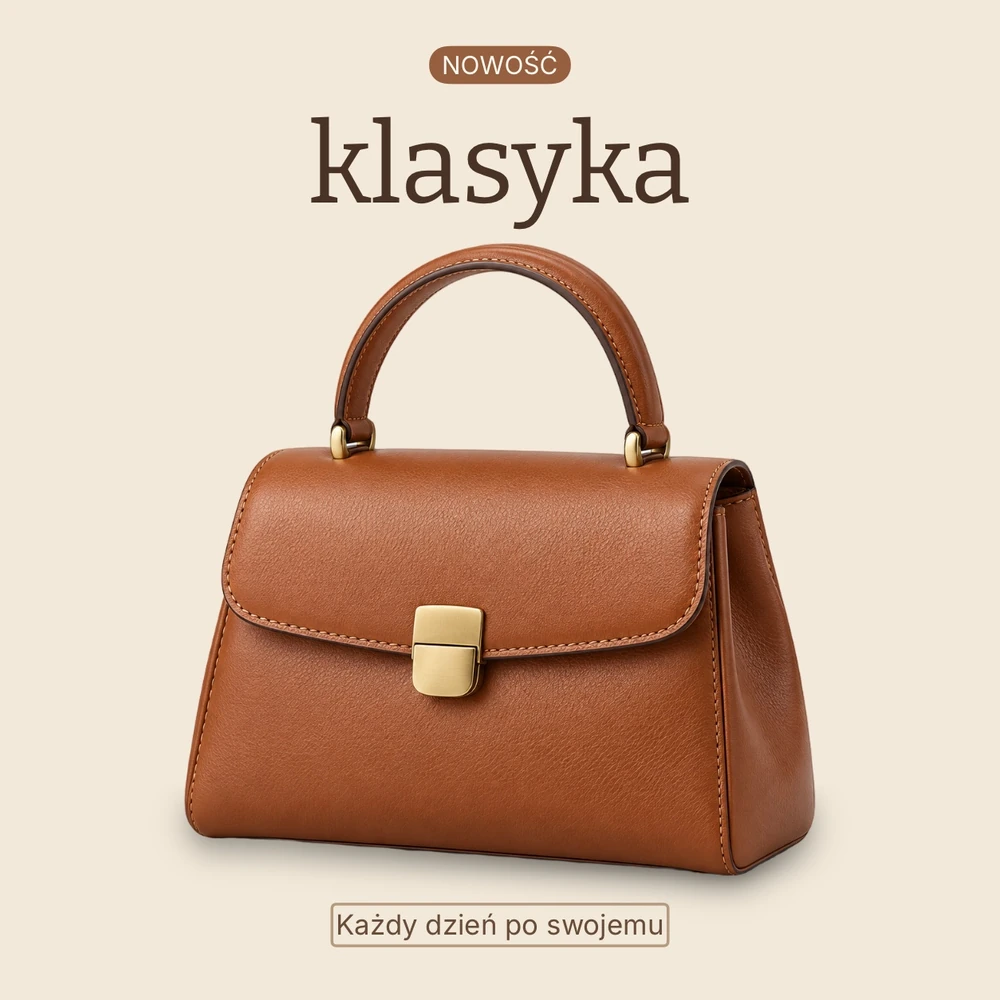
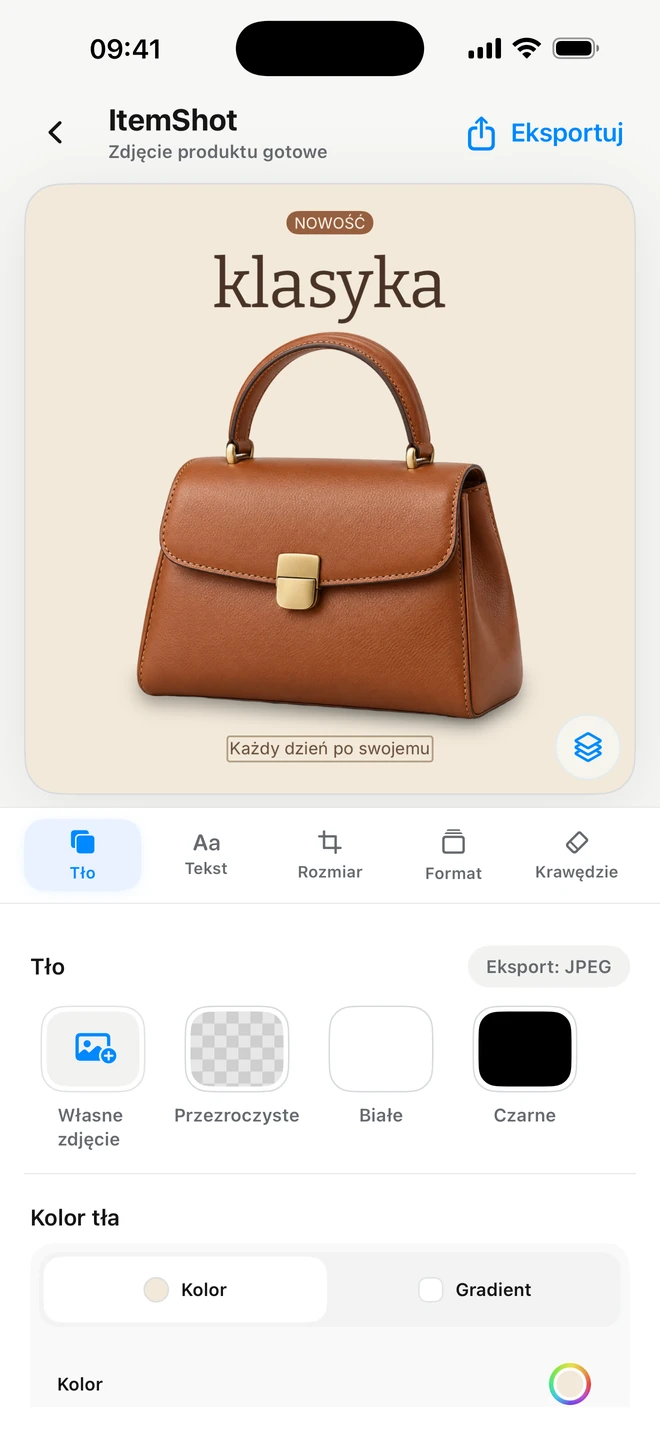
Brązowa torebka z ciepłym tłem, tekstem i miękkim cieniem w ItemShot
Utworzono w ItemShot
ItemShot

Dwa edytory do różnych zadań

Studio

Studio zmienia wygląd zdjęcia: wydziel produkt, wybierz tło, ustaw elementy i dodaj tekst.

Narzędzia

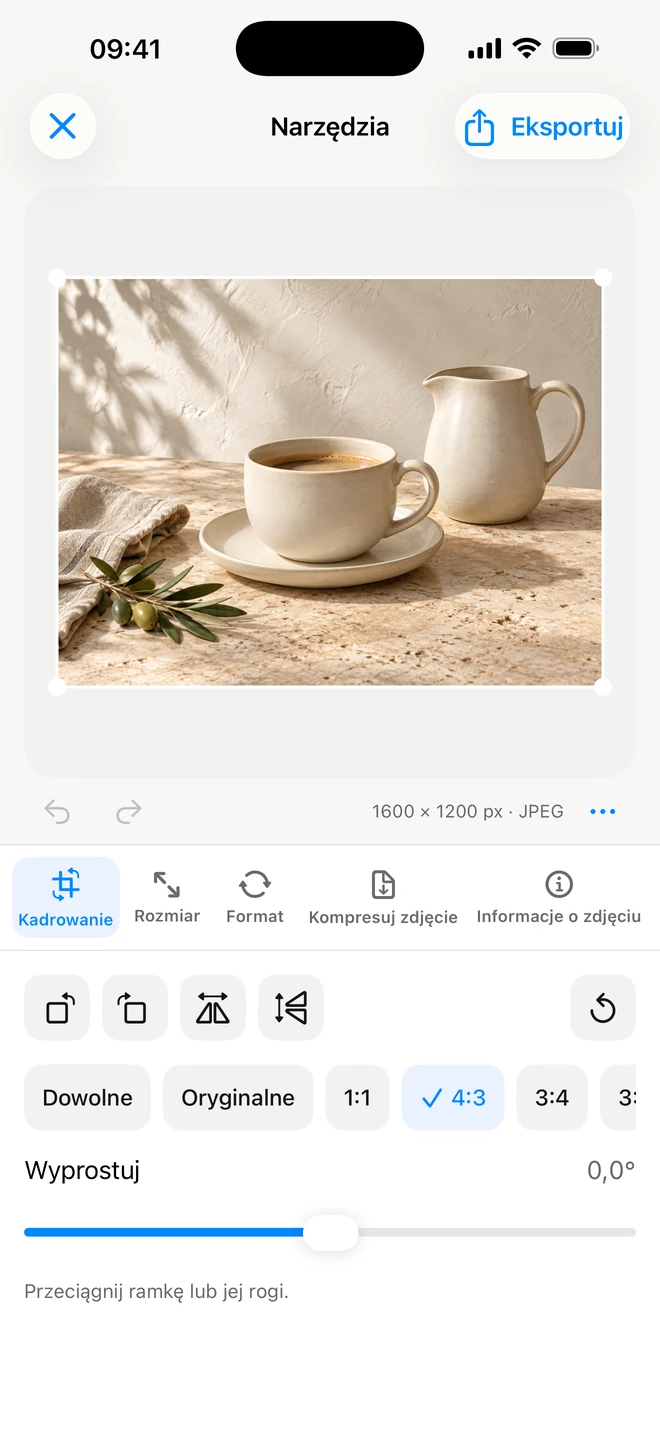
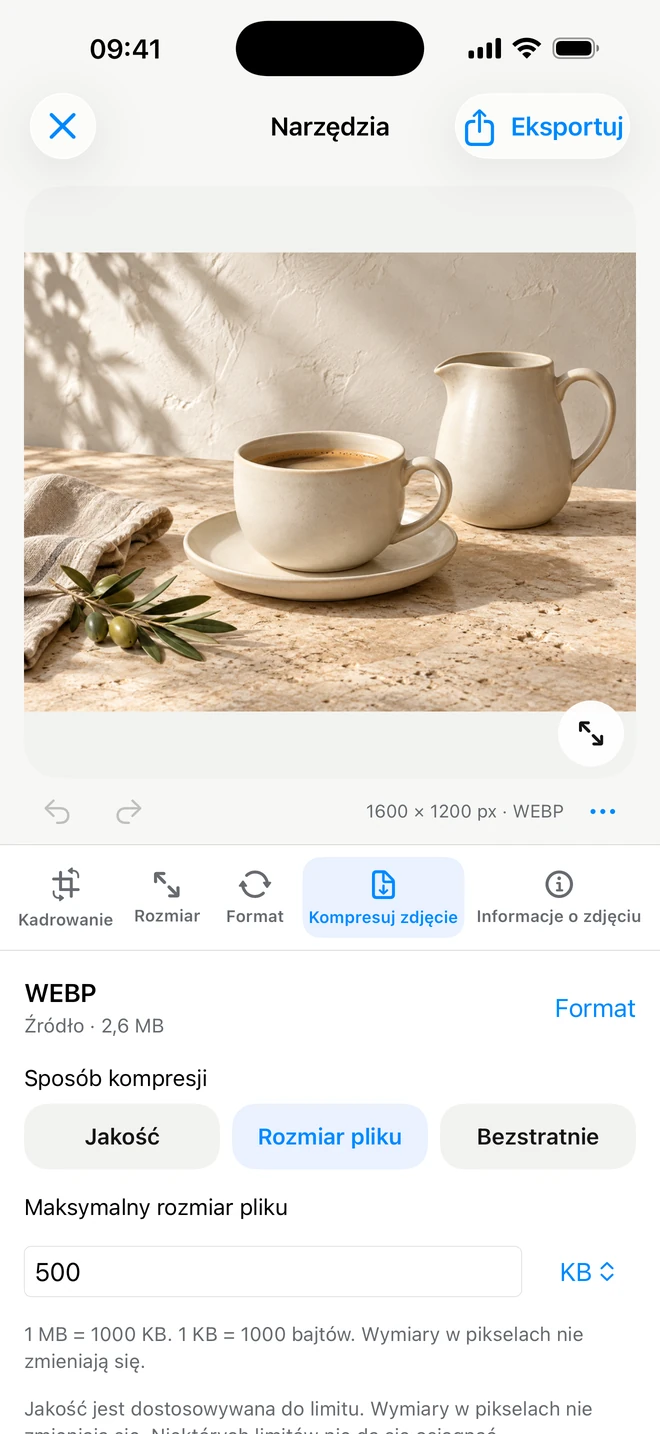
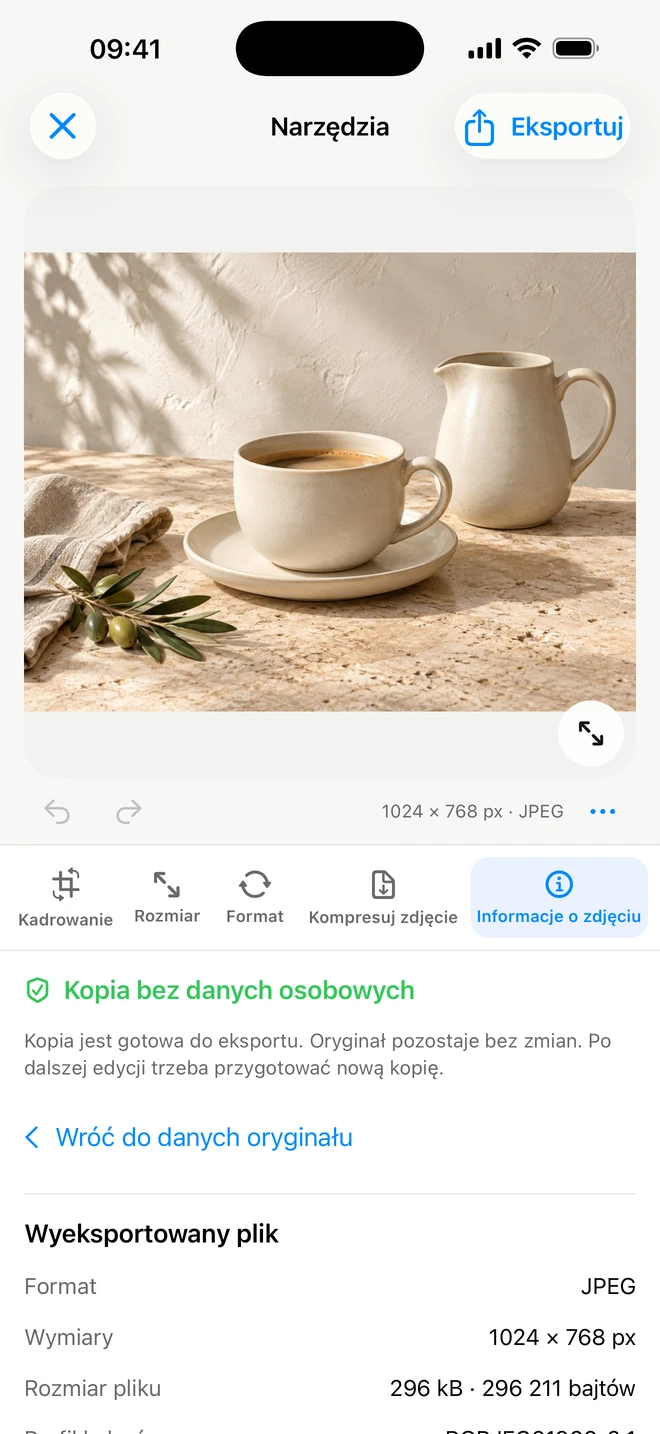
Narzędzia przydają się, gdy kompozycja jest gotowa, ale potrzebujesz konkretnych wymiarów, innego formatu, mniejszego pliku lub kopii bez osobistych metadanych.

Brązowa torebka z ciepłym tłem, tekstem i miękkim cieniem w ItemShot
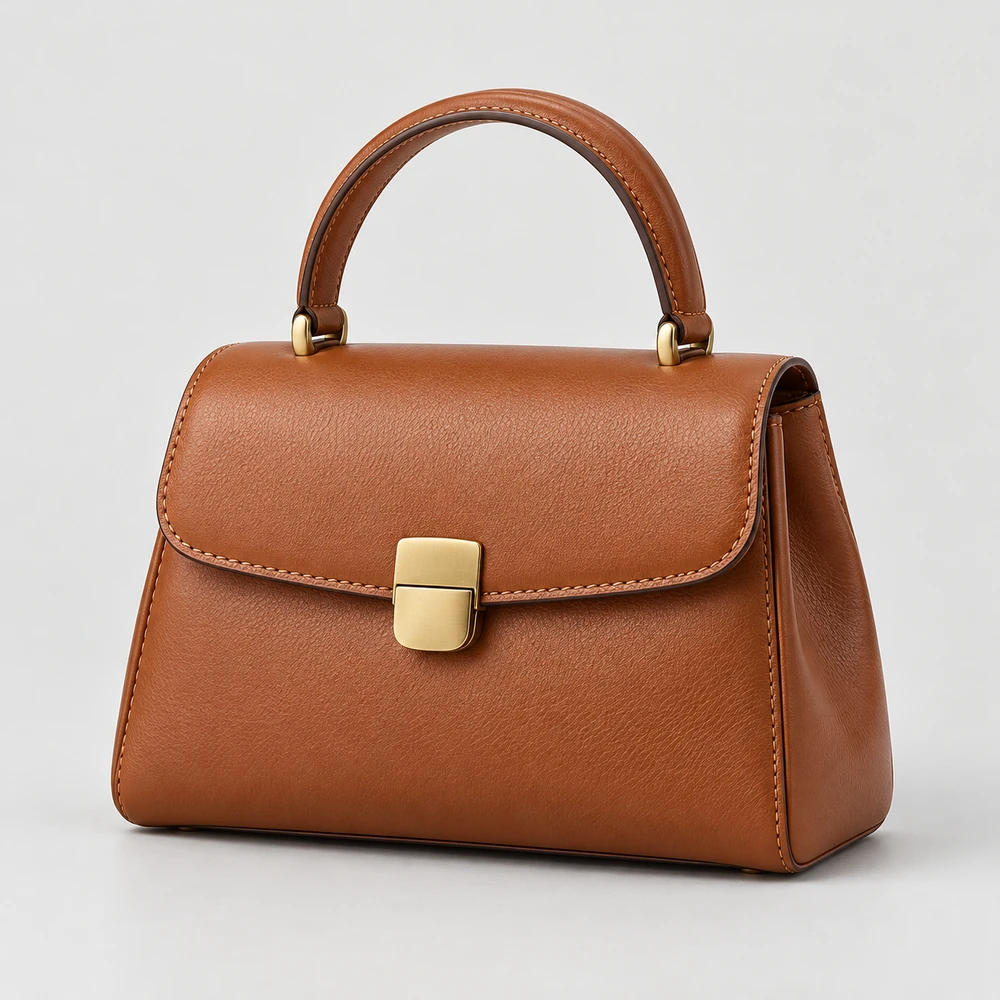
Oryginalne zdjęcie → Po edycji w Studio

Usuwanie tła na iPhonie

Wybierz zdjęcie produktu i oddziel go od pierwotnego otoczenia. Wynik staje się podstawą nowej kompozycji.

Studio oferuje Standard oraz Wysoką jakość z Pro. Przetwarzanie pozostaje na urządzeniu. Wybierz tło, obejrzyj kontury i popraw je ręcznie w razie potrzeby. Szkło, drobne włoski i zbliżone kolory mogą wymagać uwagi.

Poznaj cały dział
01 / Studio

Studio: stwórz fotografię produktu

Studio zmienia wygląd zdjęcia: wydziel produkt, wybierz tło, ustaw elementy i dodaj tekst.

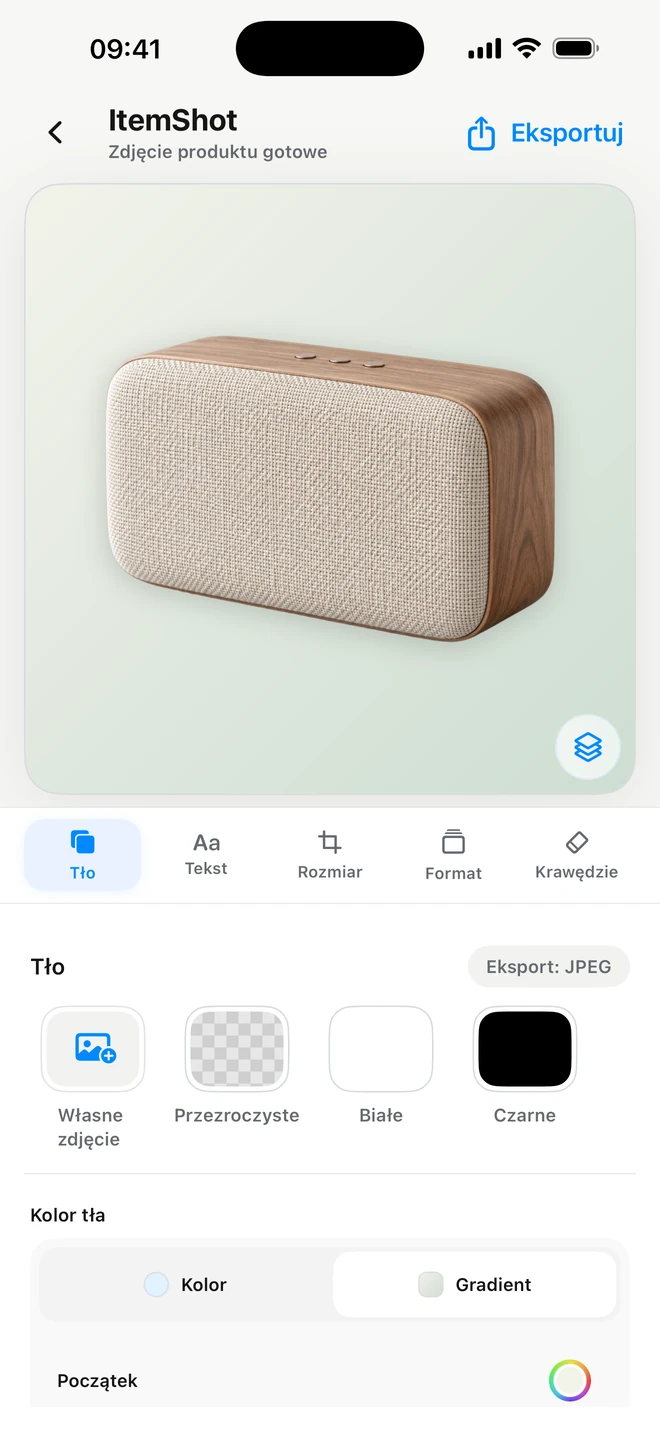
Biel, kolor, gradient lub własne zdjęcie

Ten sam przedmiot może wyglądać rzeczowo na bieli albo wyraziście we własnej scenie. Wybierz odpowiednie otoczenie.

Co można ustawić

  • Przezroczystość i podstawowe kolory
  • Własny kolor i gradient Pro
  • Tło fotograficzne Pro

Zacznij od przezroczystości i podstawowych kolorów. Pro dodaje własny kolor, gradient dwóch kolorów z kierunkiem oraz tło fotograficzne. Przesuwaj, skaluj i obracaj zdjęcie w tle niezależnie od produktu.

Na przykład

Biel dla zdjęcia głównego, spokojny kolor lub własne tło dla fotografii kolekcji.
Poznaj cały dział
ItemShot na iPhonie — Studio
Prawdziwe ekrany aplikacji. Wybierz, aby obejrzeć szczegóły.

Osobne sterowanie produktem, tłem i tekstem

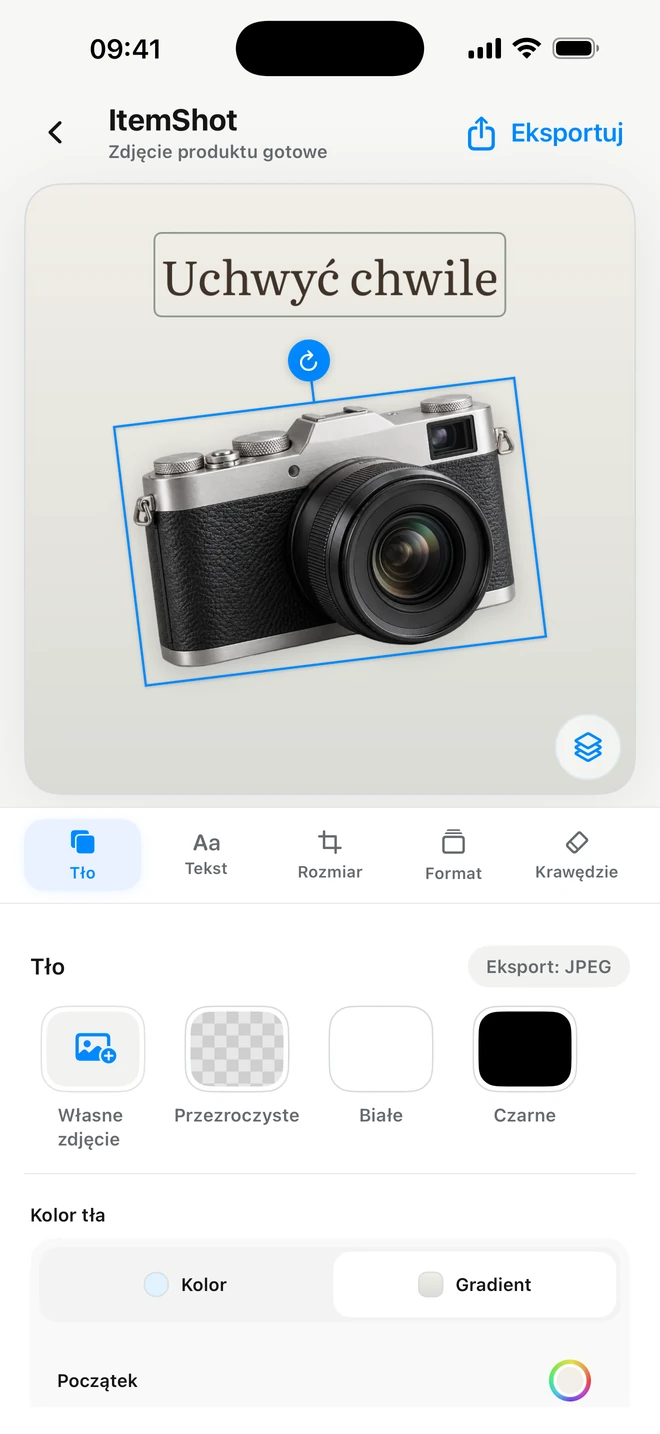
Wybierz warstwę przez Elementy albo stuknij produkt lub napis na płótnie. Ramka wskazuje edytowany element.

Co można ustawić

  • Przesuwanie na płótnie
  • Skalowanie
  • Obrót każdego elementu

Przesuwaj element bezpośrednio na zdjęciu. Skaluj i obracaj gestami lub uchwytem obrotu. Produkt, fotograficzne tło i napisy mają osobne pozycje. Tło można celowo wybrać przez Elementy. Nieudaną zmianę położenia można cofnąć.

Na przykład

Przesuń produkt na bok, lekko obróć i zostaw miejsce na nagłówek.

Poznaj cały dział
ItemShot na iPhonie — Studio
Prawdziwe ekrany aplikacji. Wybierz, aby obejrzeć szczegóły.

Kilka napisów w jednej kompozycji

Dodaj nazwę, cechę, cenę lub wyjaśnienie. Praca obsługuje do 24 niezależnych warstw tekstu.

Co można ustawić

  • Do 24 napisów
  • Lista i duplikowanie
  • Pozycja i kolejność

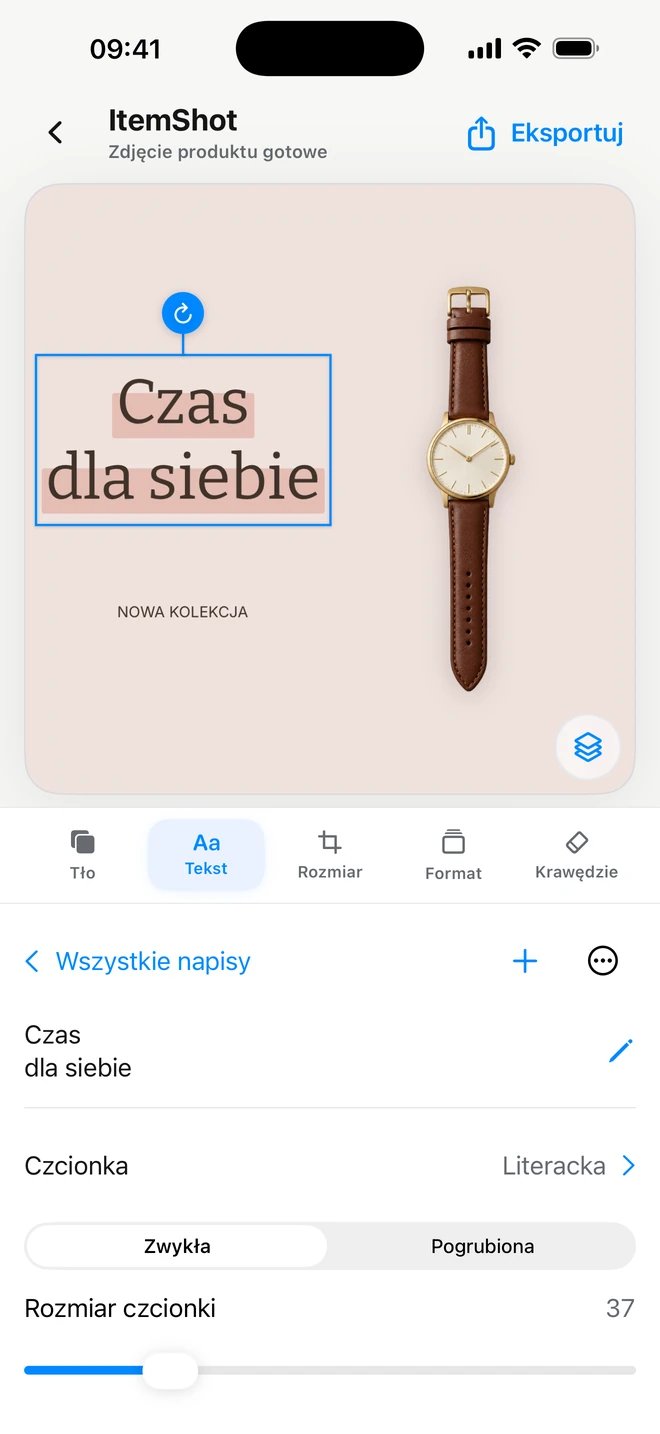
Karta Tekst pokazuje listę napisów. Wybierz jeden, aby go edytować, powielić, przenieść na wierzch lub usunąć. Każdy przesuwa się i obraca osobno: nagłówek i drobna notatka nie muszą być jednym blokiem.

Na przykład

Połącz nazwę kolekcji, małą etykietę Nowość i krótką cechę produktu.

Poznaj cały dział
ItemShot na iPhonie — Studio
Prawdziwe ekrany aplikacji. Wybierz, aby obejrzeć szczegóły.

Trzy rodzaje cieni z regulacją

Pro

Cień wiąże wycięty produkt z nowym tłem. Pro zawiera cień miękki, kierunkowy i pod produktem.

Co można ustawić

  • Miękki / kierunkowy / pod produktem
  • Intensywność i miękkość
  • Odległość i kierunek

Ustaw intensywność, miękkość i odległość. Cień kierunkowy ma także regulację kąta. Pod produktem tworzy rozproszoną podstawę; pozostałe dają inne wrażenie oświetlenia. Dopasuj siłę do przedmiotu i tła.

Na przykład

Torebce pasuje delikatny cień pod podstawą, a kierunkowy podkreśli bardziej wyrazistą kompozycję.

Poznaj cały dział
Brązowa torebka z ciepłym tłem, tekstem i miękkim cieniem w ItemShotDowiedz się więcej ↗

Ręczne dopracowanie krawędzi

Pro

Jeśli automatyczny wybór zgubi detal lub zostawi tło, popraw wynik w Krawędziach z Pro.

Co można ustawić

  • Wymazywanie i przywracanie
  • Wygładzanie i zmiękczanie
  • Rozszerzanie krawędzi

Wymaż zbędne obszary lub przywróć części produktu. Wygładzanie, zmiękczanie i rozszerzanie krawędzi zapewniają dodatkową kontrolę. Powiększ wybrane miejsce: miękka granica i precyzyjny kontur pasują do różnych obiektów.

Na przykład

Usuń resztkę tła między uchwytami albo przywróć przypadkiem wymazany fragment.

Poznaj cały dział
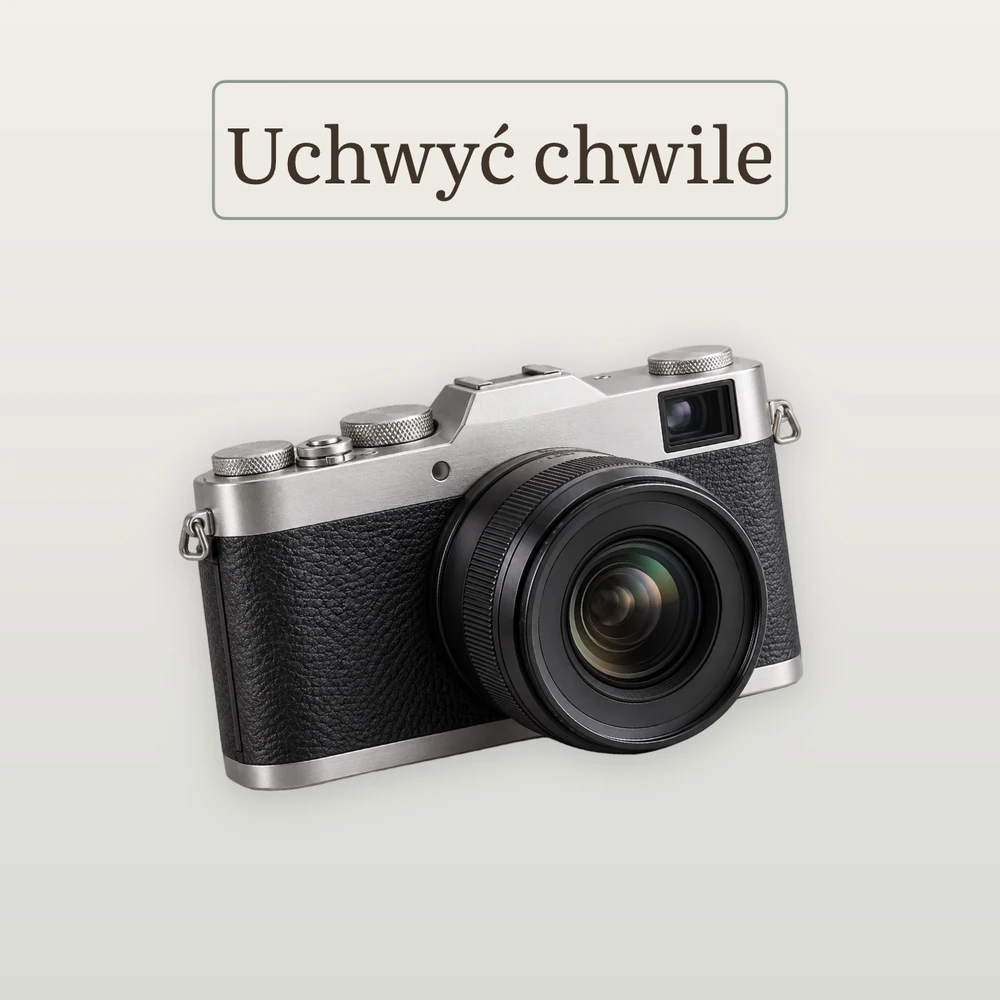
Zdjęcie aparatu skomponowane w ItemShotDowiedz się więcej ↗

Gotowe formaty do różnych zastosowań

Studio łączy wymiary, tło i marginesy w przewidywalny punkt wyjścia bez ustawiania wszystkiego od nowa.

Co można ustawić

  • Kwadrat i pion
  • Gotowe wymiary i marginesy
  • Przezroczysty PNG Pro

Zacznij od kwadratu 1600 × 1600. Pro dodaje zdjęcie główne 2048 × 2048, kartę katalogową 2000 × 2000, pion 1600 × 2000, miękki kwadrat 1080 × 1080 i przezroczysty PNG 2000 × 2000. Sprawdź wymagania platformy.

Na przykład

Przygotuj kwadratowe zdjęcie główne i pionowe uzupełniające tego samego produktu.

Poznaj cały dział
ItemShot na iPhonie — Studio
Prawdziwe ekrany aplikacji. Wybierz, aby obejrzeć szczegóły.
Studio

Kilka słów zmienia wszystko.

Wybierz czcionki, kolory i cztery podkłady tekstu. Przesuwaj i obracaj każdy napis bezpośrednio na płótnie.

Poznaj cały dział
Kompozycja zegarka z typografią i dopasowanym tłem

Czcionka, rozmiar, kolor i wyrównanie

Nadaj słowom właściwy charakter: dyskretny podpis, mocny nagłówek albo mała etykieta informacyjna.

Co można ustawić

  • Rodzina i grubość
  • Rozmiar i kolor
  • Szerokość i wyrównanie

Cztery podkłady tekstu

Podkład wzmacnia styl lub zapewnia czytelność na szczegółowym zdjęciu. Wyłącz go, aby pozostawić sam tekst.

Co można ustawić

  • Zaokrąglony i kapsuła
  • Marker i kontur
  • Niezależne kolory
Zaokrąglony
Kapsuła
Marker
Kontur

Proporcje, marginesy i umiejscowienie

Przygotuj kompozycję kwadratową, pionową lub inną i zdecyduj o przestrzeni wokół produktu.

Co można ustawić

  • Proporcje płótna
  • Odstęp wokół produktu
  • Skala i umiejscowienie
Pro
Dokładny rozmiar

Własny obszar sprzedażowy

Szerokość × Wysokość

JPEG lub przezroczysty PNG ze Studia

Zapisz gotową kompozycję do ogłoszenia lub wyeksportuj przezroczysty obiekt na później. Bez znaku wodnego ItemShot.

Co można ustawić

  • JPEG i PNG
  • Przezroczyste tło
  • Standard lub pełna rozdzielczość
03 / Projekty i powtarzalna praca

Projekt zapisuje zdjęcie. Ustawienie zapisuje sposób pracy.

Projekty, foldery i powrót do edycji

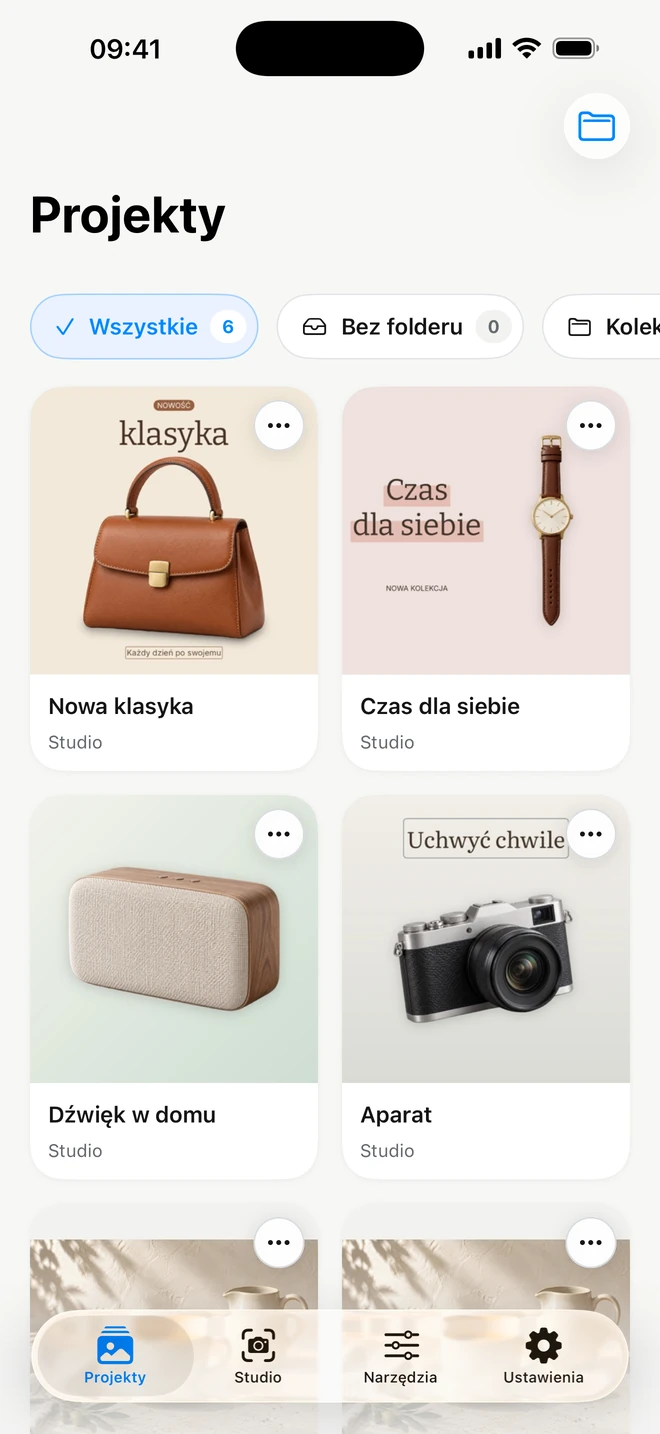
Przechowuj prace gotowe i rozpoczęte we wspólnej bibliotece. Etykieta karty wskazuje Studio lub Narzędzia.

Co można ustawić

  • Wspólna biblioteka
  • Foldery i nazwy
  • Edytowalne ustawienia

Twórz foldery, porządkuj prace i otwieraj je z ustawieniami. Projekt dotyczy konkretnej fotografii. W Narzędziach zwykłe zapisywanie i ponowny eksport są bezpłatne; to inna funkcja niż ustawienia Pro dla nowych zdjęć.

Na przykład

Ułóż kolekcje w folderach i wróć do zdjęcia, aby zmienić napis lub rozmiar.

Własne style i ustawienia wielokrotnego użytku

Pro

Gdy udana konfiguracja przyda się ponownie, zapisz ją z Pro i stosuj do nowych zdjęć.

Co można ustawić

  • Własna nazwana konfiguracja
  • Ponowne zastosowanie
  • Aktualizacja ustawień

Styl Studia zapisuje tło, położenie, kadr, format i cień, ale nie warstwy tekstu. Narzędzia zapisują rozmiar, format, kompresję, marginesy i opcjonalną regułę proporcji. Ręcznie narysowany prostokąt nie jest przenoszony: reguła tworzy kadr centralny. Zapisane ustawienia Narzędzi znajdziesz w edytorze i parametrach partii.

Na przykład

Zapisz styl sklepu na bieli albo ustawienie Narzędzi z wymiarami JPEG i docelową wielkością.

ItemShot na iPhonie — Strona główna
Prawdziwe ekrany aplikacji. Wybierz, aby obejrzeć szczegóły.
Utworzono w ItemShot

Zobacz, jak funkcje współpracują

Prawdziwe przykłady z ItemShot: tła, typografia i cienie Pro w gotowych kompozycjach.

ItemShot Pro

Jeden dobry styl. Cała kolekcja.

Korzystaj z własnych ustawień i przetwarzania wsadowego Pro: do 50 zdjęć w Studio i 10 w Narzędziach.

Studio: do 50 zdjęć w partii

Pro

Nadaj wspólny wygląd serii produktów, gdy tło, wymiary i styl powinny być spójne.

Co można ustawić

  • Do 50 zdjęć
  • Wspólny styl wizualny
  • Przegląd wyników

Narzędzia: do 10 zdjęć w partii

Pro

Zastosuj wspólne wymiary, format i kompresję do kilku gotowych zdjęć. Źródła pozostają oddzielne.

Co można ustawić

  • Do 10 zdjęć
  • Status każdego pliku
  • Ponowienie nieudanego elementu
Poznaj cały dział

Twoje zdjęcia to Twoja sprawa.

Usuwanie tła, kompozycja i wszystkie przekształcenia Narzędzi działają na iPhonie. Zdjęcia nie trafiają na serwery ItemShot.

Projekty i oryginały są na urządzeniu; kopie zapasowe zależą od ustawień Apple. Import z chmury może najpierw pobrać plik. Udostępnianie wysyła do wybranego celu. Apple obsługuje zakupy i odtwarzanie Pro.

Dowiedz się więcej

22 języki, pamięć i zarządzanie Pro

Wybierz język interfejsu i kontroluj dane lokalne. Ustawienia łączą pamięć, prywatność i subskrypcję.

Co można ustawić

  • 22 języki interfejsu
  • Pamięć i czyszczenie pamięci podręcznej
  • Odtwarzanie zakupów
ItemShot

Bezpłatnie i Pro

ItemShot

Bezpłatnie

  • Studio: 10 eksportów Standard na miesiąc kalendarzowy, do 2048 pikseli na dłuższym boku.
  • Narzędzia: edycja jednego zdjęcia, zapis projektów i eksport bez limitu miesięcznego.
  • Tekst, czcionki, cztery podkłady i przekształcenia na płótnie są w zestawie.
ItemShot Pro

Jedna subskrypcja Pro. Oba obszary.

  • Studio: nieograniczone eksporty Standard, pełna rozdzielczość, wycinanie w wysokiej jakości, zaawansowane tła, cienie i ręczna korekta krawędzi.
  • Partie do 50 zdjęć w Studio i 10 w Narzędziach. Zapisuj własne style i ustawienia.
Porównaj funkcje

Konkretne pytania. Jasne odpowiedzi.

Czym jest ItemShot?

ItemShot to aplikacja do zdjęć produktów na iPhone’a. Studio usuwa tła i tworzy kompozycje z tekstem. Narzędzia kadrują, skalują, konwertują, kompresują i zarządzają metadanymi eksportowanych kopii.

Co jest bezpłatne?

Studio obejmuje 10 eksportów Standard na miesiąc kalendarzowy do 2048 pikseli. Edycja pojedynczych zdjęć, projekty i eksport w Narzędziach nie mają limitu miesięcznego. Pro dodaje pełną rozdzielczość Studio, zaawansowane funkcje, partie i własne ustawienia.

Jakie formaty można eksportować?

Studio eksportuje JPEG i PNG, w tym przezroczysty PNG. Narzędzia konwertują JPEG, PNG, HEIC i WebP. Pliki są kodowane ponownie w SDR.

Czy moje zdjęcia są wysyłane?

Są przetwarzane na urządzeniu, bez przesyłania na serwery ItemShot. Podczas eksportu lub udostępniania plik może otrzymać wybrany odbiorca.

Twoje następne zdjęcie może więcej.

Zacznij od własnego zdjęcia. Znajdź jego najlepszą odsłonę w ItemShot.

Pobierz w App StoreNa iPhone’a · iOS 18 lub nowszy