Ana sayfa/Fotoğraf kırpma, boyutlandırma, dönüştürme ve sıkıştırma
ItemShot / iPhone için · iOS 18 ve sonrası
Fotoğraf kırpma, boyutlandırma, dönüştürme ve sıkıştırma
Fazla kenarları kaldırın, yönü değiştirin veya eğik fotoğrafı aynı projede düzeltin. Özgün boyutu koruyun, genişlik ve yükseklik girin, uzun kenarı sınırlayın veya yüzdeyle ölçekleyin.
↗Gerçek uygulama ekranları. Ayrıntıları görmek için seçin.
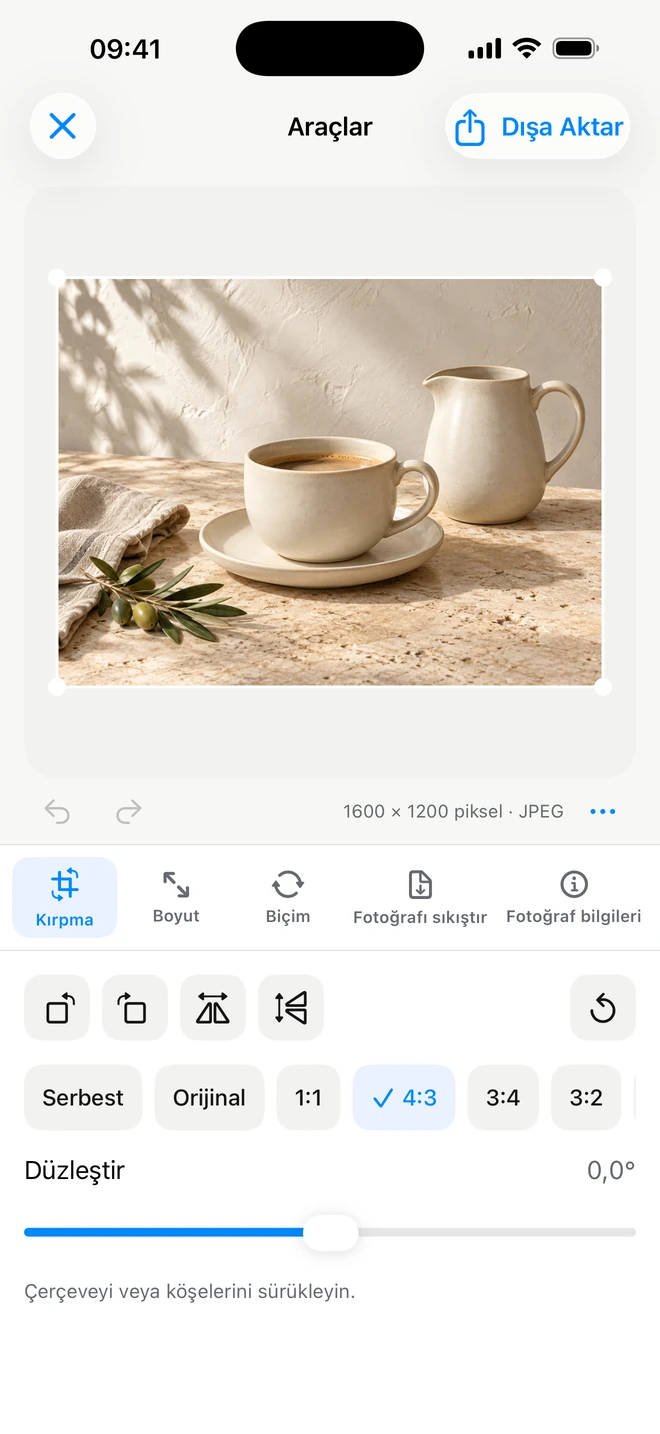
Kırpın, döndürün, yansıtın ve düzleştirin
Fazla kenarları kaldırın, yönü değiştirin veya eğik fotoğrafı aynı projede düzeltin.
Neler ayarlanabilir?
Serbest kırpma ve oranlar
Döndürme ve iki yansıtma
Hassas düzleştirme
Çerçeveyi serbestçe sürükleyin ya da özgün oran, kare, 4:3, 3:4, 3:2, 2:3, 16:9 veya 9:16 seçin. Çeyrek tur döndürün, yatay/dikey yansıtın ve ince hizalama yapın. Araç değiştirirken diğer ayarlar korunur; son düzenlemeler geri alınabilir.
Örneğin
Ufku düzleştirin, kare kırpın ve boyuta geçin.
Piksel, uzun kenar veya yüzde
Özgün boyutu koruyun, genişlik ve yükseklik girin, uzun kenarı sınırlayın veya yüzdeyle ölçekleyin.
Neler ayarlanabilir?
Genişlik, yükseklik ve oranlar
Uzun kenar veya yüzde
Sığdır, Doldur ve boşluklar
Oranları kilitlemek esnemeyi önler. Hedef oran farklıysa Sığdır tüm fotoğrafı kenar boşluklarıyla korur; Doldur kırparak alanı kaplar. Kenar rengini ya da PNG/WebP için saydamlığı seçin.
Örneğin
Ürünü kesmeden 1200 × 1200 için ölçüleri girip Sığdır’ı seçin.
Amacı açık dört biçim
JPEG, PNG, HEIC ve WebP arasında aynı düzenleyicide dönüşüm yapın. Yeni içe aktarım desteklenen kaynak biçimini otomatik seçer.
Neler ayarlanabilir?
JPEG / PNG / HEIC / WebP
PNG ve WebP saydamlığı
İçe aktarımda kaynak biçimi
JPEG yaygın uyumluluk sağlar. PNG saydamlık ve kayıpsız kodlama sunar. HEIC destekleyen hedeflerde uygundur; ItemShot onu saydam olmayan biçimde aktarır. WebP saydamlığı, ayarlanabilir kaliteyi ve kayıpsız modu destekler.
Örneğin
Site için WebP veya HEIC kabul etmeyen hizmet için JPEG seçin.
↗Gerçek uygulama ekranları. Ayrıntıları görmek için seçin.
Dosya biçimi seçimi
Biçim
Uygun kullanım
Saydamlık
Sıkıştırma
JPEG
İlanlar, e-posta ve geniş uyumluluk isteyen hizmetler.
Hayır
Ayarlanabilir kalite
PNG
Saydam fonlar, net grafikler ve kayıpsız kodlama.
Evet
Kayıpsız
HEIC
Hedef destekliyorsa modern ve kompakt bir biçim.
Hayır
Ayarlanabilir kalite
WebP
Web siteleri ve WebP destekli hizmetler.
Evet
Ayarlanabilir kalite veya kayıpsız
Stüdyo JPEG ve PNG aktarır. Aşağıdaki dört biçim, çıktıları SDR olarak yeniden kodlayan Araçlar’da bulunur.
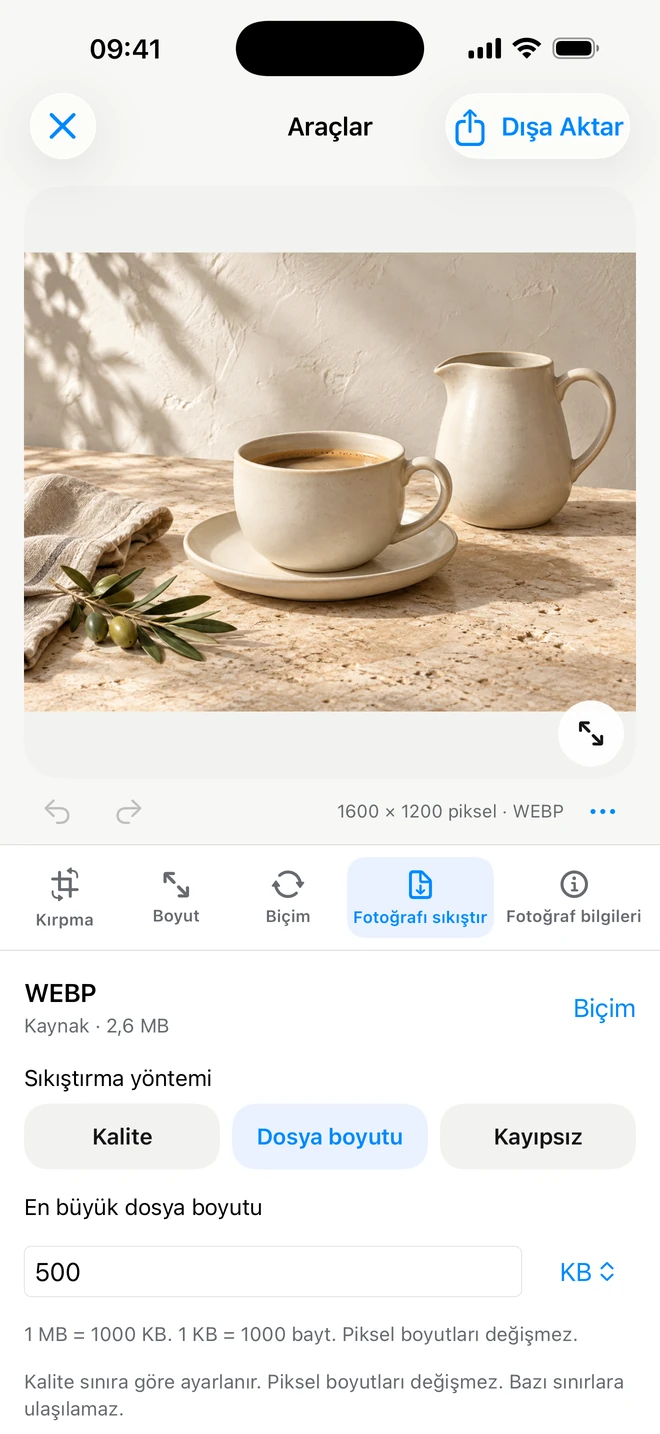
Kalite veya hedef dosya boyutu
Yükleme, gönderme veya hizmet sınırı için dosyayı küçültün. Boyut alanında KB veya MB açıkça seçilebilir.
Neler ayarlanabilir?
Sıkıştırma kalitesi
KB veya MB cinsinden hedef
Kayıpsız WebP
JPEG, HEIC ve normal WebP kalitesini ayarlayın. WebP kayıpsız mod da sunar; PNG kayıpsız kodlanır. Her hedef boyuta ulaşılamaz. Dosya hâlâ büyükse ölçüleri azaltın veya biçimi değiştirin.
Örneğin
500 KB altını deneyin; gerekirse uzun kenarı azaltıp tekrar kontrol edin.
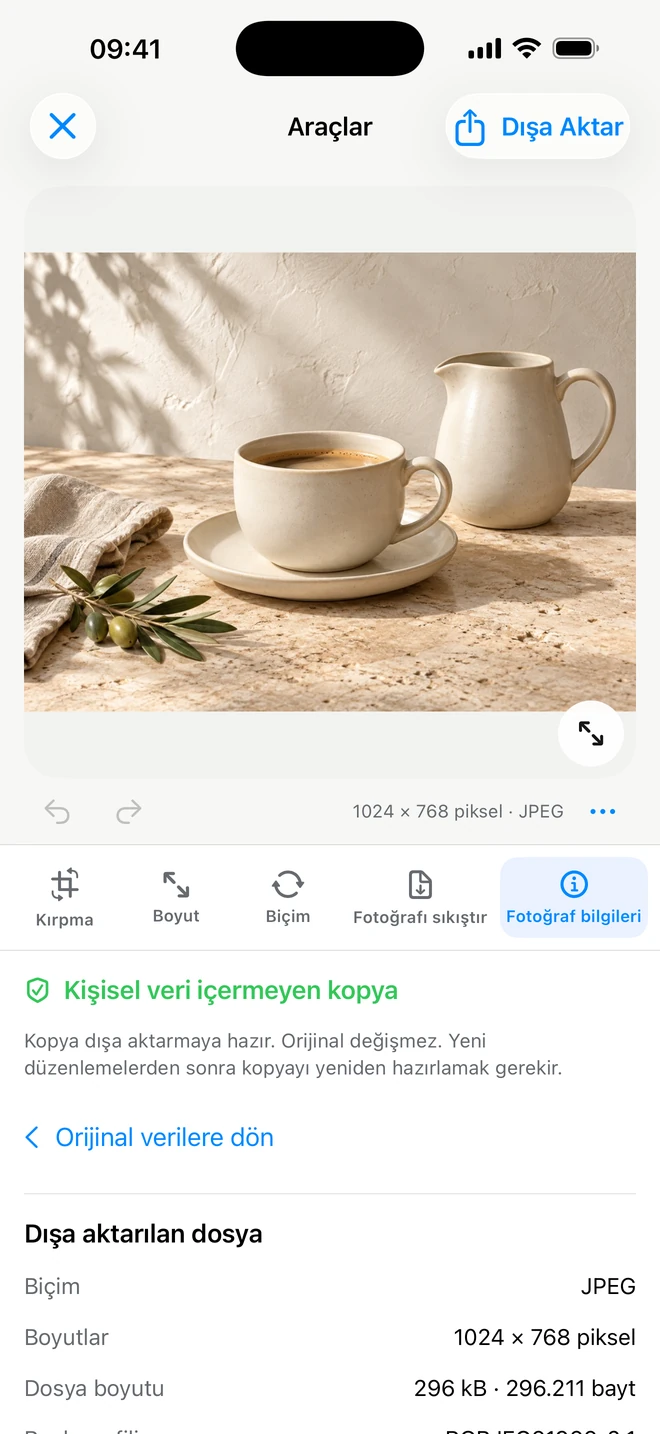
Fotoğraf bilgisi ve temiz kopya
Boyut, biçim, dosya büyüklüğü ve mevcut çekim, kamera, konum verilerini inceleyin. Sonra kişisel verisiz kopya hazırlayın.
Neler ayarlanabilir?
Kaynak bilgileri
Temiz kopya hazırlama
Sonuç verilerini inceleme
Temizleme, GPS ve kamera bilgileri gibi kişisel meta verileri kaldırır. Uygulama hazırlanan kopyanın verilerini gösterir; son kayıt Dışa Aktar ile yapılır. Özgün dosya ve proje kaynağı değişmez. Fotoğraftaki görünür yazıları silmez.
Örneğin
Yayımlamadan önce konumu kontrol edip çıktıdan kişisel meta verileri kaldırın.
↗Gerçek uygulama ekranları. Ayrıntıları görmek için seçin.↗Gerçek uygulama ekranları. Ayrıntıları görmek için seçin.↗Gerçek uygulama ekranları. Ayrıntıları görmek için seçin.
Projeler, klasörler ve düzenlemeye dönüş
Bitmiş ve devam eden çalışmaları ortak kütüphanede tutun. Kart etiketi Stüdyo veya Araçlar kaynağını gösterir.
Neler ayarlanabilir?
Ortak kütüphane
Klasörler ve adlar
Düzenlenebilir ayarlar
Klasör oluşturun, işleri düzenleyin ve ayarlarıyla yeniden açın. Kayıtlı proje belirli bir fotoğrafa aittir. Araçlar’da normal kayıt ve tekrar aktarım ücretsizdir; yeni fotoğraflara uygulanabilen Pro ayarları farklıdır.
Örneğin
Koleksiyonları klasörleyin ve metin veya boyut değiştirmek için fotoğrafa dönün.
Kendi stilleriniz ve tekrar kullanılabilir ayarlar
Pro
İyi bir kurulum tekrar işe yarayacaksa Pro ile kaydedin ve yeni fotoğraflara uygulayın.
Neler ayarlanabilir?
Adlandırdığınız kurulum
Tekrar uygulama
Ayarları güncelleme
Stüdyo stili fon, yerleşim, kırpma, biçim ve gölgeyi saklar; metin katmanlarını içermez. Araçlar boyut, biçim, sıkıştırma, boşluklar ve isteğe bağlı oran kuralını saklar. Elle çizilen dikdörtgen aktarılmaz; oran kuralı ortalanmış kırpma oluşturur. Kayıtlı Araçlar ayarları düzenleyicide ve paket parametrelerinde bulunur.
Örneğin
Beyaz fonlu mağaza stili veya JPEG ölçüleri ve hedef boyutu olan Araçlar ayarı kaydedin.
Sorularınıza açık yanıtlar.
Her şeyi ayarlayıp bir kez aktarabilir miyim?+
Evet. Kırpma, boyut, biçim, sıkıştırma ve meta veriler aynı Araçlar projesine aittir. Sonunda tek sonuç aktarırsınız.
Tek fotoğraf düzenlemek ücretsiz mi?+
Evet. Araçlar’da tek fotoğraf düzenleme, proje kaydı ve aktarımın aylık kotası yoktur. Pro 10 fotoğrafa kadar toplu işleme ve kendi kayıtlı ayarlarınızı ekler.
Neler ücretsiz?+
Stüdyo takvim ayı başına 2048 piksele kadar 10 Standart aktarım içerir. Araçlar’da tek fotoğraf, proje kaydı ve aktarımın aylık kotası yoktur. Pro tam Stüdyo çözünürlüğü, gelişmiş düzenleme, toplu işleme ve kendi ayarlarınızı ekler.
Hangi biçimler aktarılır?+
Stüdyo JPEG ve saydam PNG dahil PNG aktarır. Araçlar JPEG, PNG, HEIC ve WebP dönüştürür. Çıktılar SDR olarak yeniden kodlanır.
 ItemShot