
L’app iPhone per le foto di prodotti

Da una foto di tutti i giorni
alla tua prossima immagine di prodotto.

ItemShot è un editor di foto di prodotti per iPhone. Studio rimuove sfondi e compone con testo e ombre. Strumenti ritaglia, ridimensiona, converte, comprime e rimuove metadati personali. Entrambi salvano il lavoro in Progetti per riprenderlo in seguito.

Elaborazione sul tuo iPhoneSenza filigrana ItemShotNessun account necessario
Per iPhone · iOS 18 o successivo
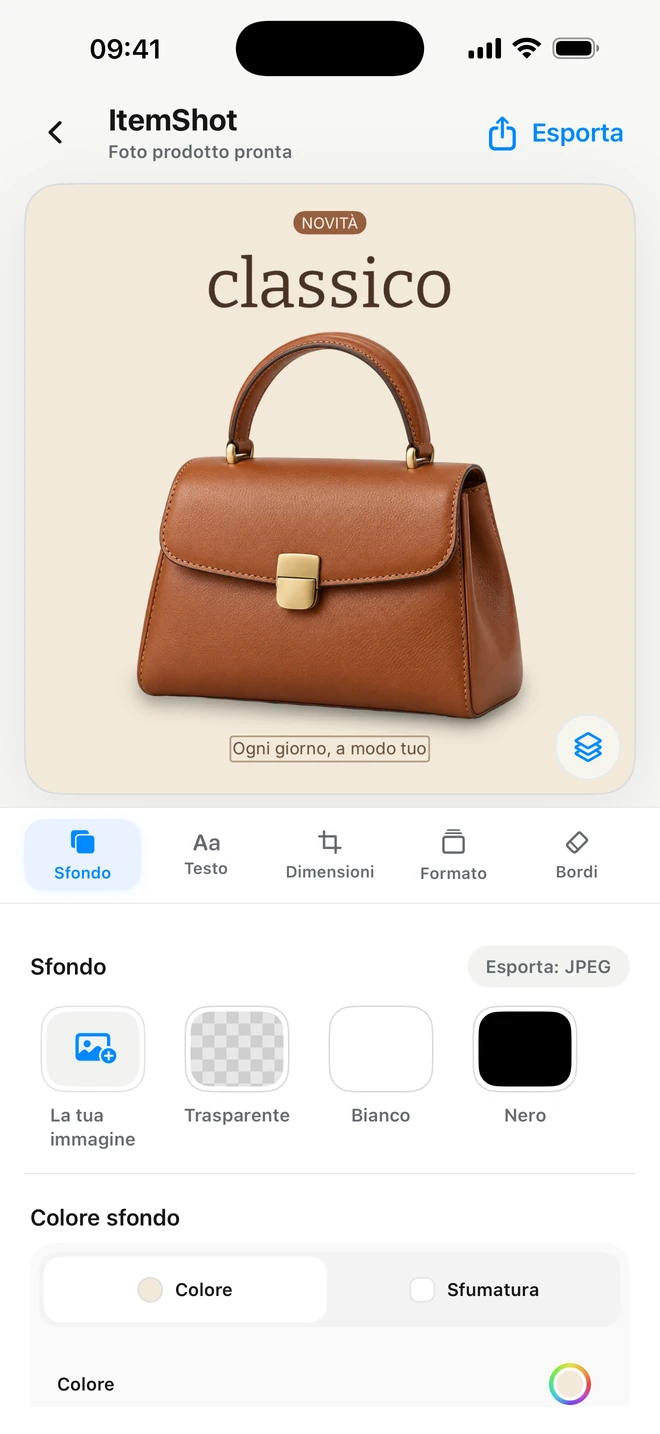
Borsa marrone con fondo caldo, testo e ombra morbida, creata in ItemShot
Creato con ItemShot
ItemShot

Due editor per compiti diversi

Studio

Usa Studio per cambiare l’aspetto: isolare il prodotto, scegliere lo sfondo, disporre gli elementi e aggiungere testo.

Strumenti

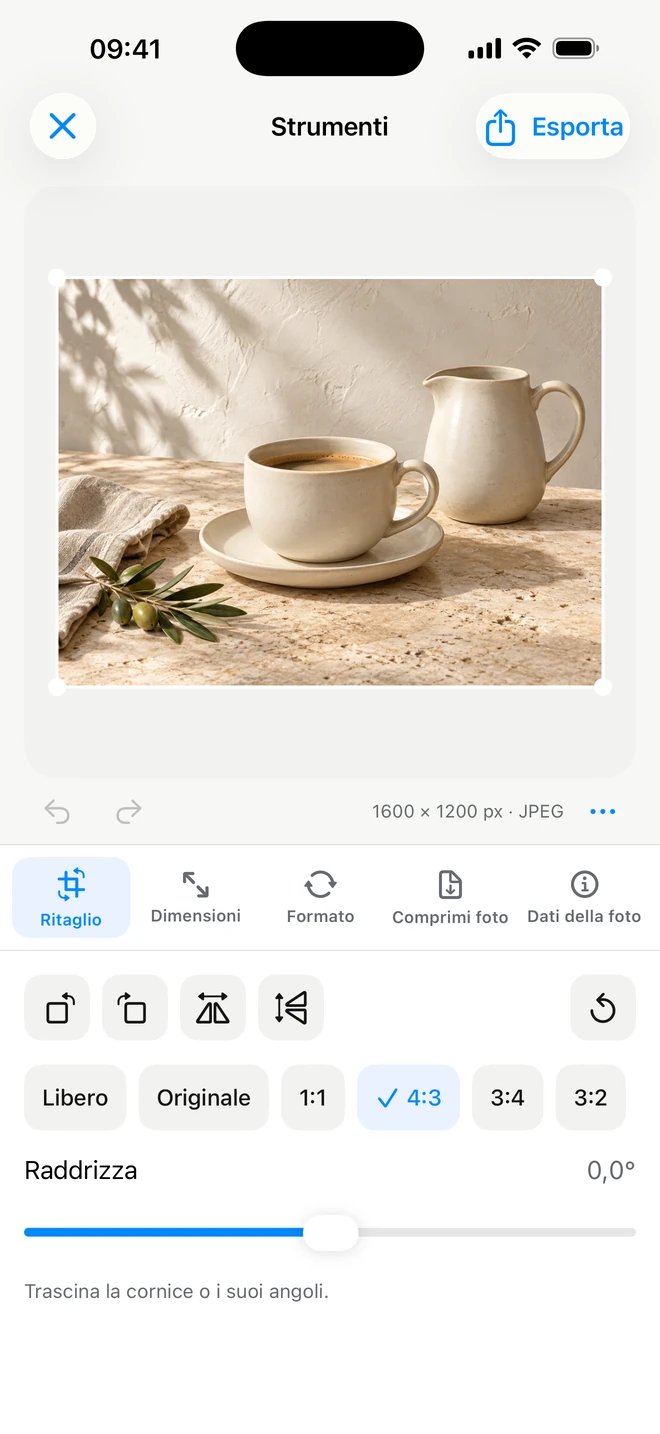
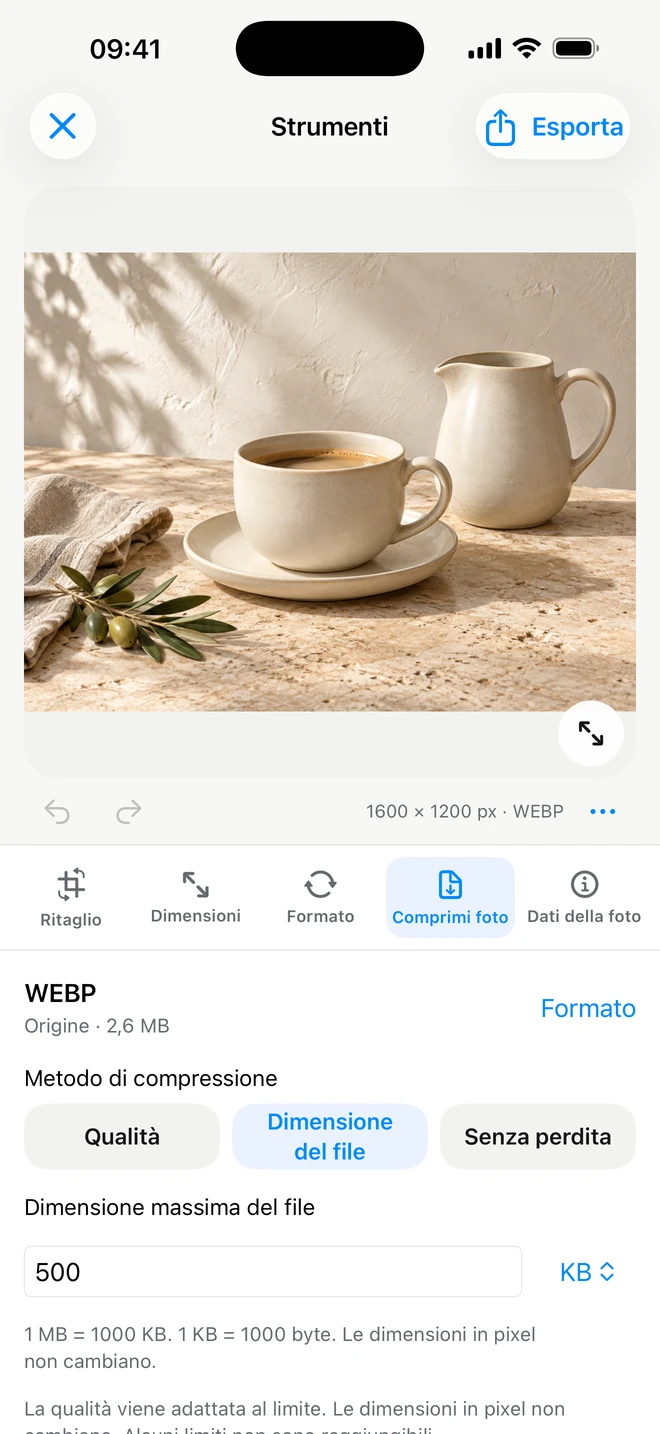
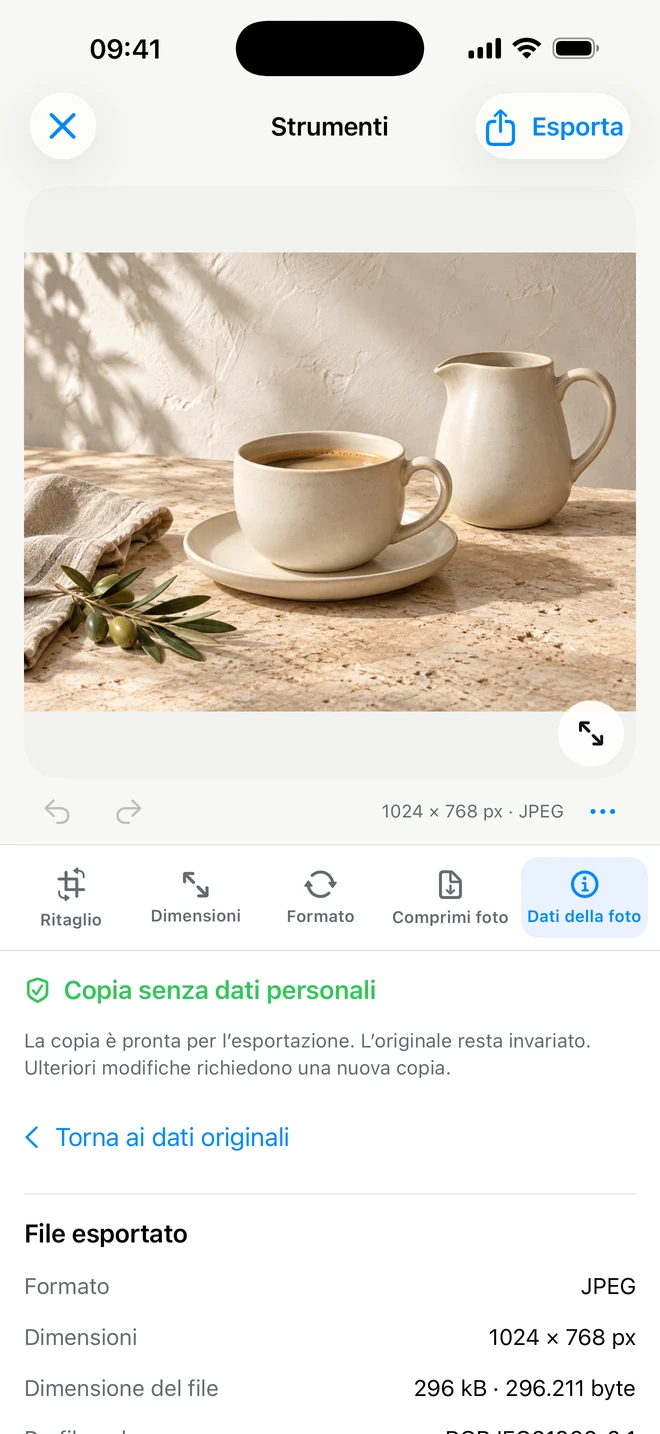
Usa Strumenti quando la composizione è pronta ma servono misure precise, un altro formato, un file più leggero o una copia senza metadati personali.

Borsa marrone con fondo caldo, testo e ombra morbida, creata in ItemShot
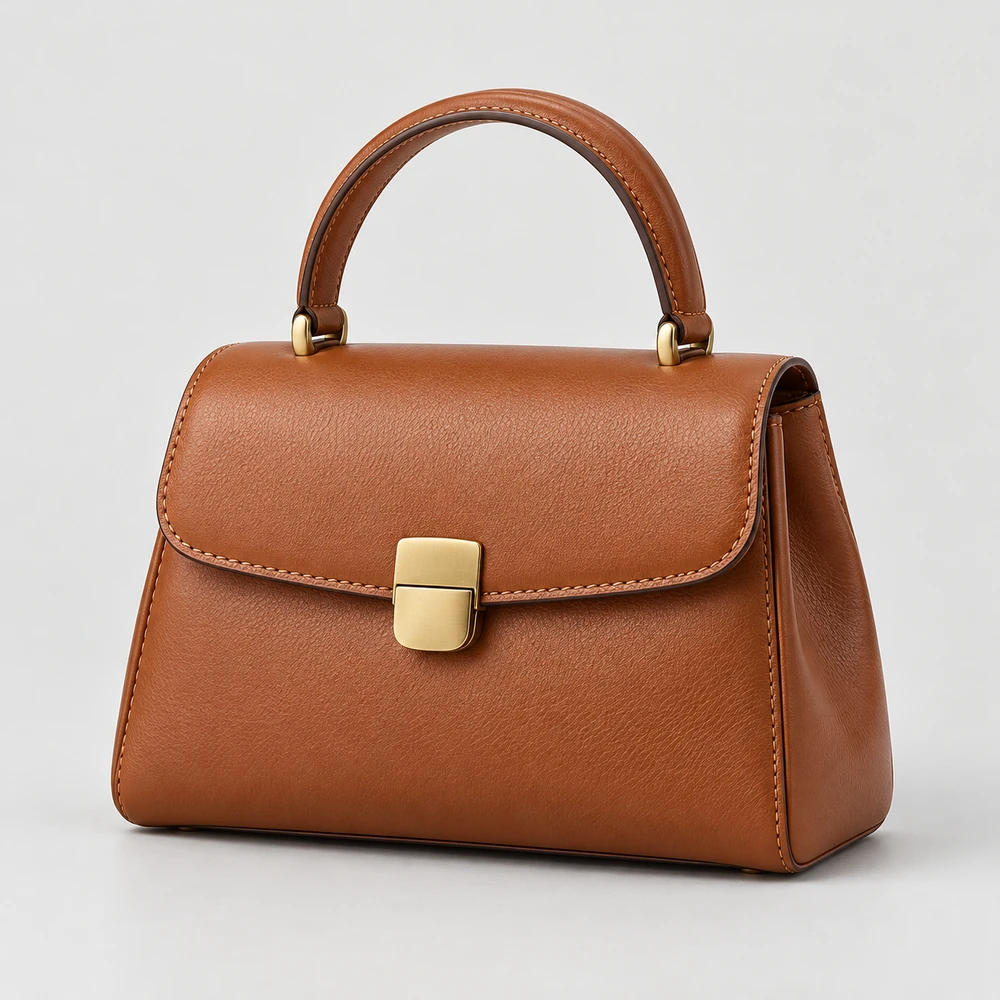
Foto originale → Modificata in Studio

Rimuovere lo sfondo sull’iPhone

Scegli una foto di prodotto e separa il soggetto dall’ambiente originale. Il risultato diventa la base di una nuova composizione.

Studio offre Standard e Alta qualità con Pro. L’elaborazione rimane sul dispositivo. Scegli poi lo sfondo, controlla i bordi e rifiniscili manualmente se serve. Vetro, peli sottili e colori simili possono richiedere attenzione.

Esplora tutta la sezione
01 / Studio

Studio: crea la tua foto di prodotto

Usa Studio per cambiare l’aspetto: isolare il prodotto, scegliere lo sfondo, disporre gli elementi e aggiungere testo.

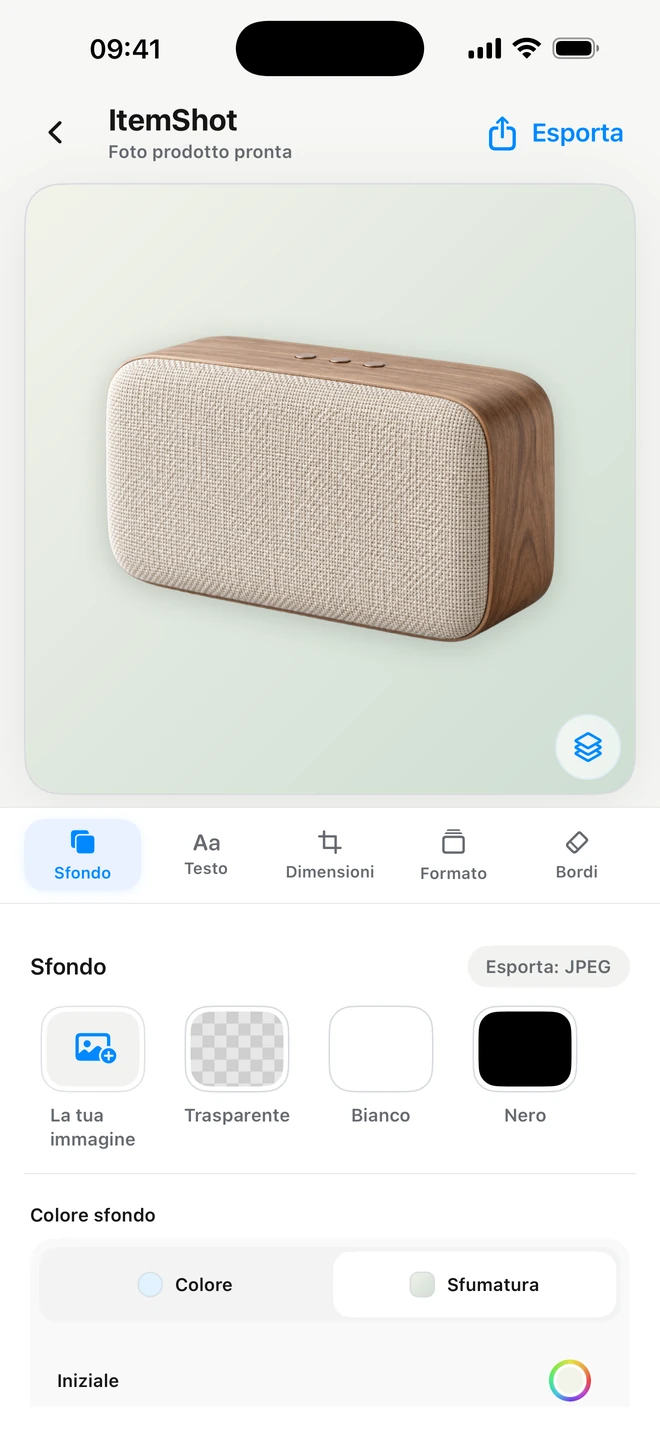
Bianco, colore, sfumatura o una tua foto

Lo stesso oggetto può essere sobrio sul bianco o espressivo in una scena. Scegli l’ambiente adatto.

Cosa puoi regolare

  • Trasparenza e colori di base
  • Colore e sfumatura Pro
  • Sfondi fotografici Pro

Parti da trasparenza e colori di base. Pro aggiunge colore personalizzato, sfumatura a due colori con direzione e sfondi fotografici. Sposta, ridimensiona e ruota lo sfondo fotografico indipendentemente dal prodotto.

Per esempio

Usa bianco per l’immagine principale e un colore morbido o una foto per la collezione.
Esplora tutta la sezione
ItemShot su iPhone — Studio
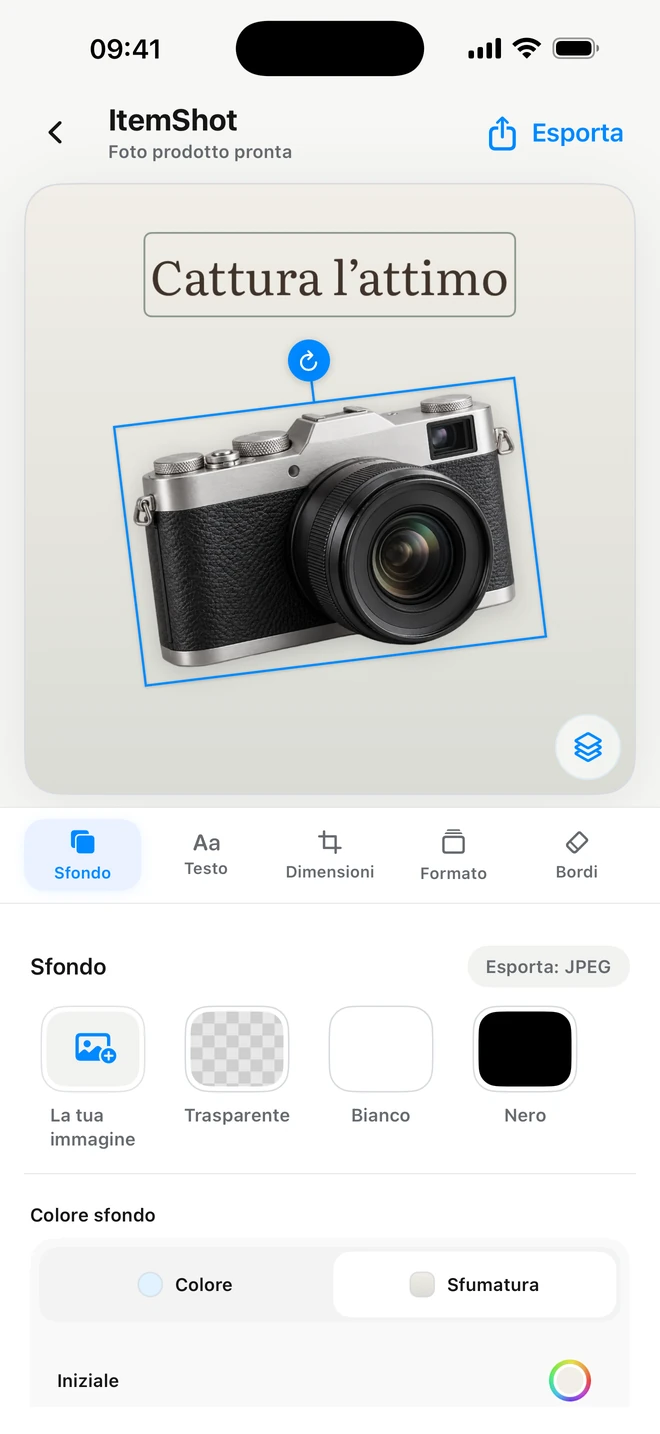
Schermate reali dell’app. Selezionale per vedere i dettagli.

Controllare prodotto, sfondo e testo separatamente

Scegli un livello tramite Elementi o tocca prodotto e testo sulla tela. La cornice mostra cosa stai modificando.

Cosa puoi regolare

  • Spostamento sulla tela
  • Scala
  • Rotazione di ogni elemento

Sposta l’elemento nell’immagine. Ridimensiona e ruota con gesti o con la maniglia. Prodotto, sfondo fotografico e testi hanno posizioni indipendenti. Seleziona lo sfondo esplicitamente in Elementi. Una trasformazione sbagliata può essere annullata.

Per esempio

Sposta il prodotto di lato, inclinalo leggermente e lascia spazio al titolo.

Esplora tutta la sezione
ItemShot su iPhone — Studio
Schermate reali dell’app. Selezionale per vedere i dettagli.

Più scritte in una composizione

Aggiungi nome, caratteristica, prezzo o spiegazione. Un lavoro supporta fino a 24 livelli di testo distinti.

Cosa puoi regolare

  • Fino a 24 scritte
  • Elenco e duplicazione
  • Posizione e ordine

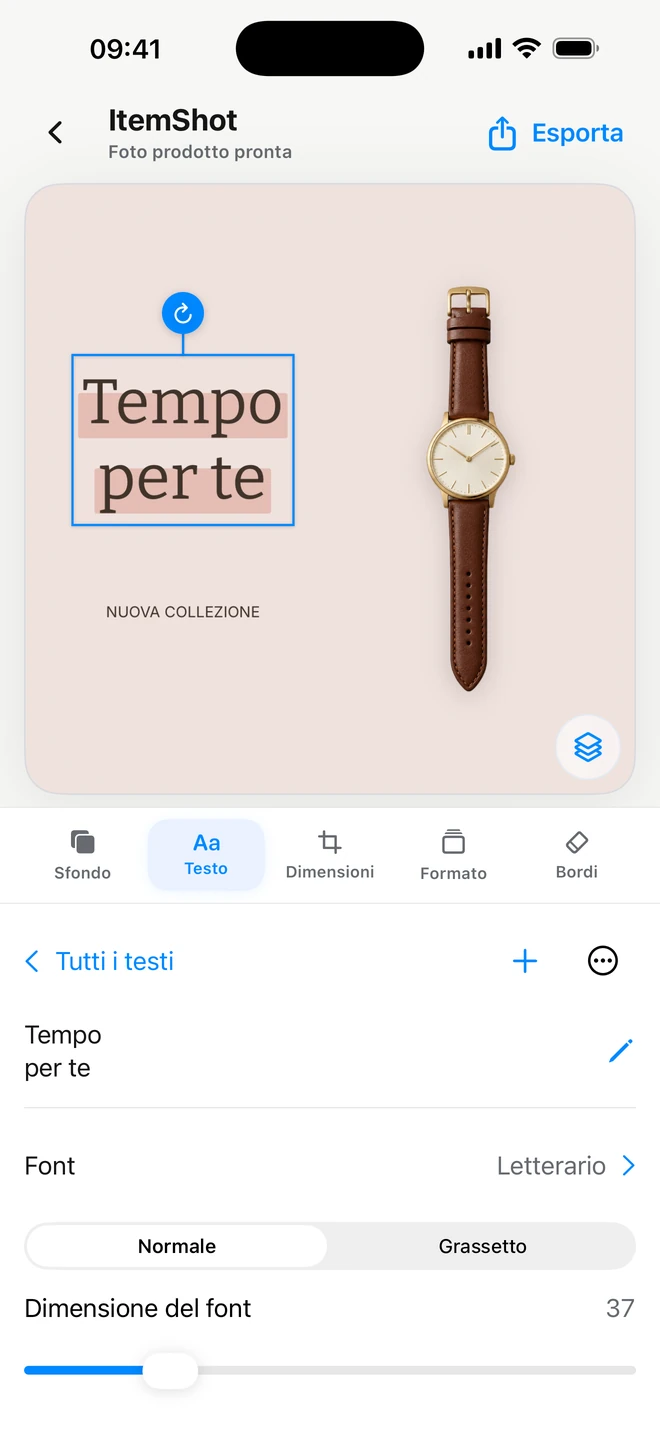
La scheda Testo elenca le scritte. Selezionane una per modificarla, duplicarla, portarla davanti o eliminarla. Ognuna si sposta e ruota da sola: titolo e piccola nota non devono condividere un blocco.

Per esempio

Abbina un nome di collezione, un’etichetta Nuovo e una breve caratteristica del prodotto.

Esplora tutta la sezione
ItemShot su iPhone — Studio
Schermate reali dell’app. Selezionale per vedere i dettagli.

Tre ombre, con controlli dedicati

Pro

Un’ombra collega il prodotto scontornato al nuovo sfondo. Pro include ombra morbida, direzionale e sotto il prodotto.

Cosa puoi regolare

  • Morbida / direzionale / sotto il prodotto
  • Intensità e morbidezza
  • Distanza e direzione

Regola intensità, morbidezza e distanza. La direzionale ha anche il controllo dell’angolo. Sotto il prodotto crea un appoggio diffuso; gli altri stili danno una luce diversa. Adatta l’intensità al soggetto e al fondo.

Per esempio

Una borsa può avere un’ombra discreta alla base; una direzionale rende la composizione più espressiva.

Esplora tutta la sezione
Borsa marrone con fondo caldo, testo e ombra morbida, creata in ItemShotScopri di più ↗

Rifinire i bordi a mano

Pro

Se la selezione automatica perde un dettaglio o lascia parte del fondo, correggi il risultato in Bordi con Pro.

Cosa puoi regolare

  • Cancellare e ripristinare
  • Levigatura e sfumatura
  • Espansione del bordo

Cancella le zone in eccesso o ripristina parti del prodotto. Levigatura, sfumatura ed espansione del bordo offrono altro controllo. Ingrandisci la zona: un bordo morbido e un contorno netto servono a soggetti diversi.

Per esempio

Elimina il fondo rimasto tra i manici o recupera un bordo cancellato per errore.

Esplora tutta la sezione
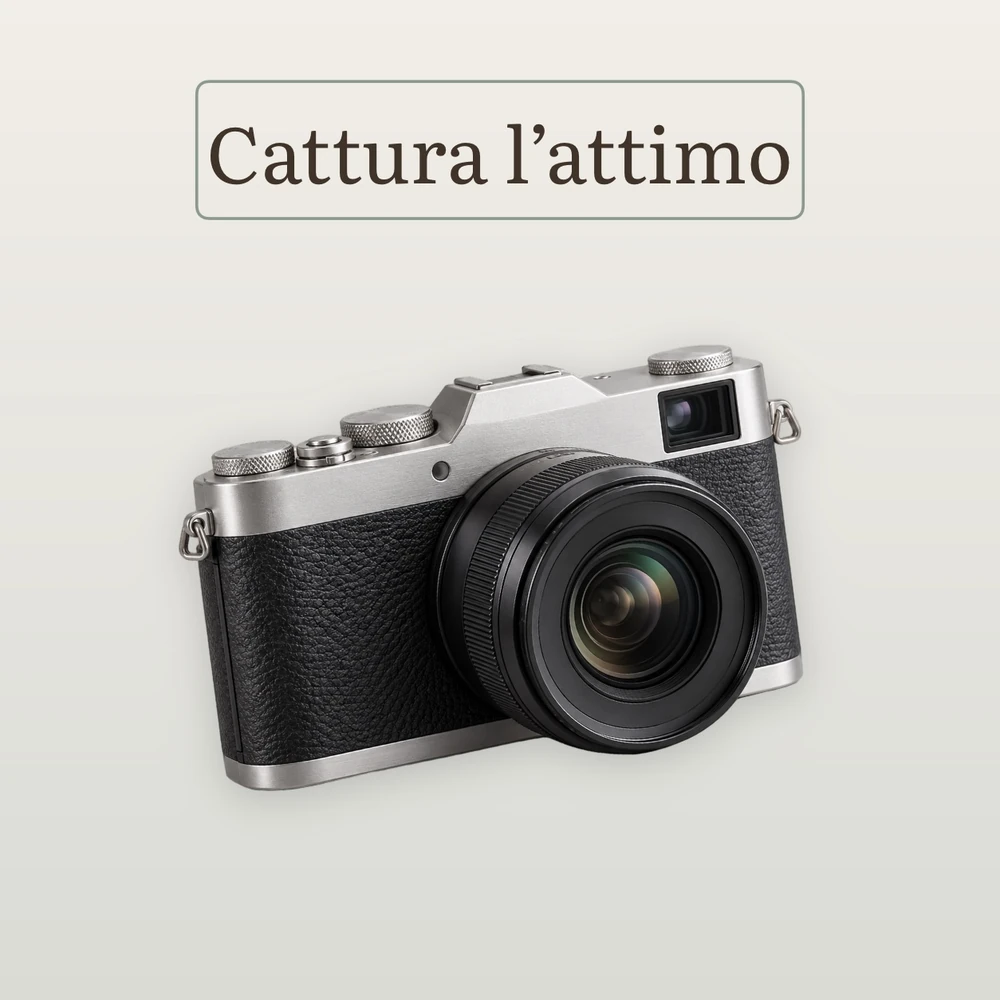
Foto di fotocamera composta in ItemShotScopri di più ↗

Formati pronti per esigenze diverse

Studio combina dimensioni, sfondo e margini per offrire una base prevedibile senza impostare tutto da zero.

Cosa puoi regolare

  • Formati quadrati e verticali
  • Dimensioni e margini pronti
  • PNG trasparente Pro

Parti dal quadrato 1600 × 1600. Pro aggiunge foto principale 2048 × 2048, scheda catalogo 2000 × 2000, verticale 1600 × 2000, quadrato morbido 1080 × 1080 e PNG trasparente 2000 × 2000. Verifica i requisiti della piattaforma.

Per esempio

Prepara un’immagine principale quadrata e una verticale dello stesso prodotto.

Esplora tutta la sezione
ItemShot su iPhone — Studio
Schermate reali dell’app. Selezionale per vedere i dettagli.
Studio

Poche parole cambiano tutto.

Scegli font, colori e quattro sfondi per il testo. Sposta e ruota ogni scritta direttamente sulla tela.

Esplora tutta la sezione
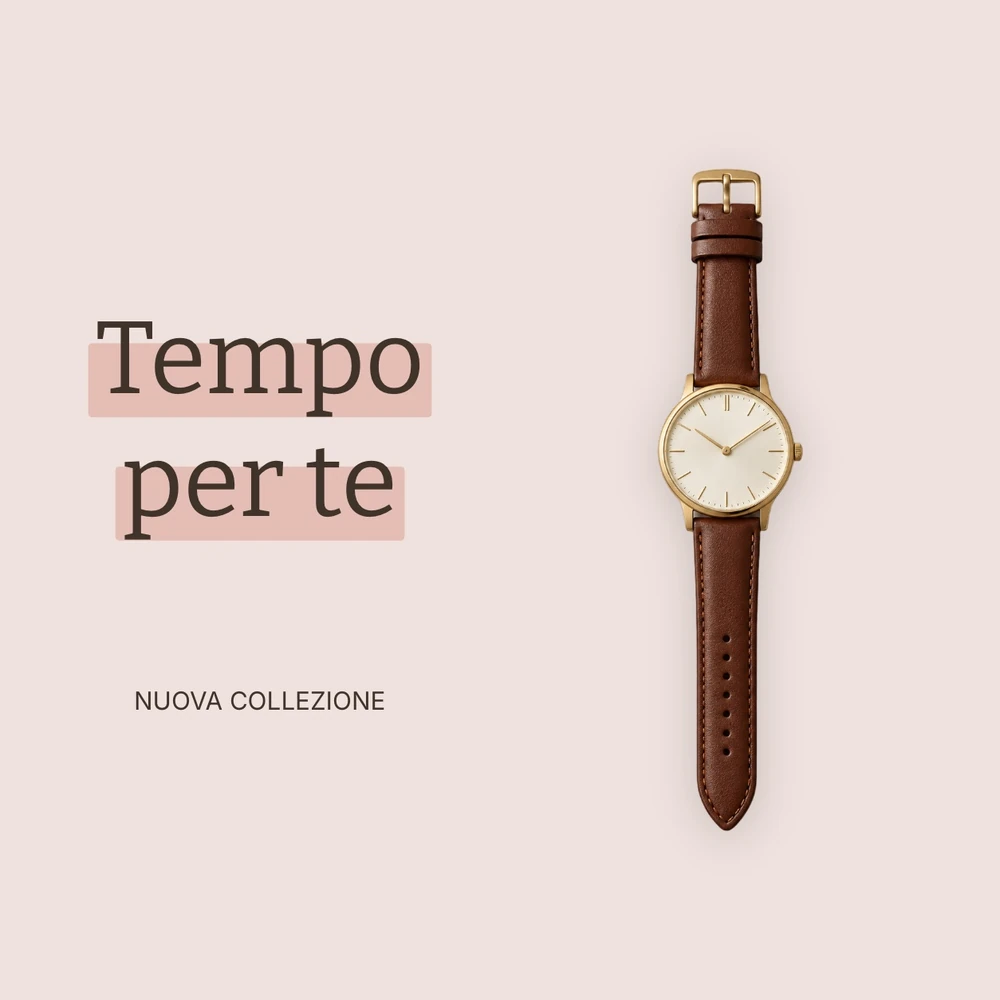
Composizione di un orologio con tipografia e fondo coordinato

Font, dimensione, colore e allineamento

Dai alle parole il carattere adatto: didascalia discreta, titolo forte o piccola etichetta informativa.

Cosa puoi regolare

  • Famiglia e peso
  • Dimensione e colore
  • Larghezza e allineamento

Quattro sfondi per il testo

Uno sfondo rafforza lo stile o mantiene le parole leggibili su una foto ricca di dettagli. Disattivalo per lasciare solo il testo.

Cosa puoi regolare

  • Arrotondato e Capsula
  • Evidenziatore e Contorno
  • Colori indipendenti
Arrotondato
Capsula
Evidenziatore
Contorno

Proporzioni, margini e posizionamento

Crea una composizione quadrata, verticale o diversa e decidi quanto spazio lasciare intorno al prodotto.

Cosa puoi regolare

  • Proporzioni della tela
  • Spazio intorno al prodotto
  • Scala e posizione
Pro
Dimensioni esatte

Area personalizzata per la vendita

Larghezza × Altezza

JPEG o PNG trasparente da Studio

Salva la composizione per un annuncio o esporta un oggetto trasparente per altri usi. Senza filigrana ItemShot.

Cosa puoi regolare

  • JPEG e PNG
  • Sfondo trasparente
  • Standard o piena risoluzione
03 / Progetti e lavori ricorrenti

Un progetto salva una foto. Un’impostazione salva un modo di lavorare.

Progetti, cartelle e ritorno all’editing

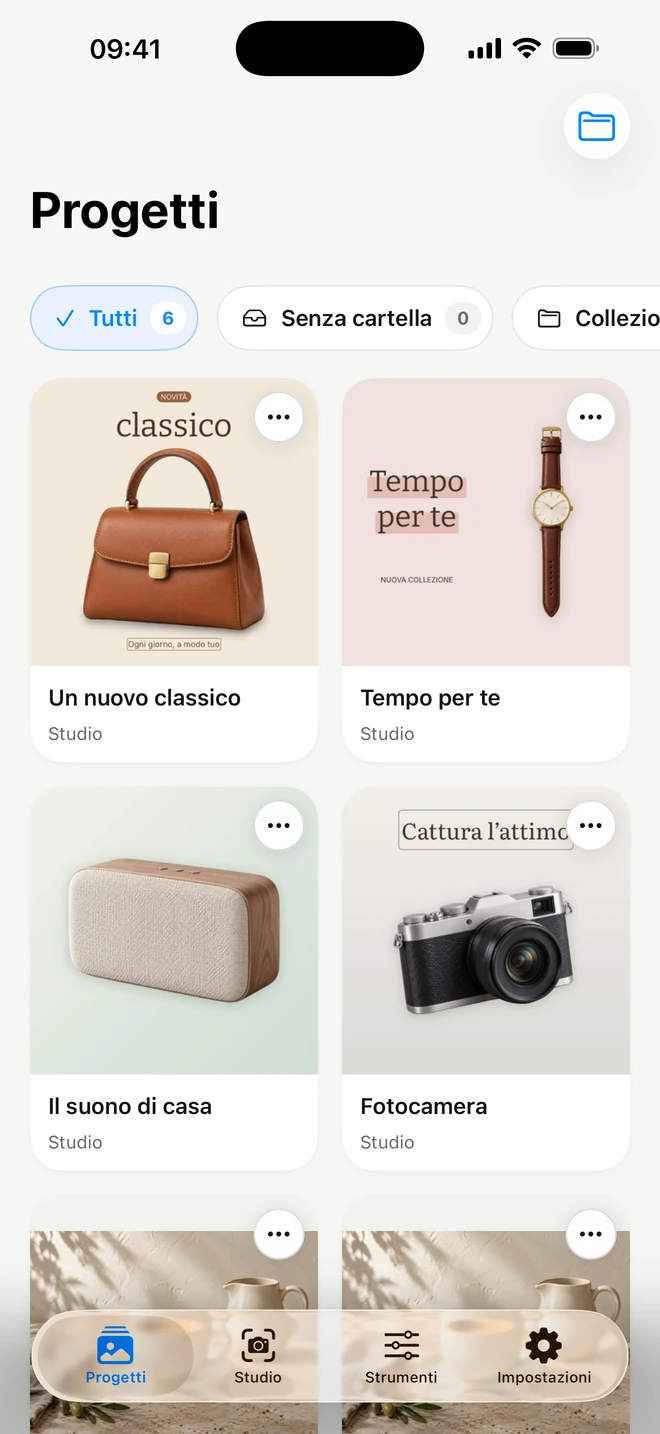
Conserva lavori finiti e in corso in una libreria comune. Un’etichetta sulla scheda indica Studio o Strumenti.

Cosa puoi regolare

  • Libreria comune
  • Cartelle e nomi
  • Parametri modificabili

Crea cartelle, organizza i lavori e riaprili con i loro parametri. Un progetto salvato riguarda una foto specifica. In Strumenti, salvare e riesportare è gratis: è diverso dalle impostazioni Pro riutilizzabili su nuove immagini.

Per esempio

Organizza le collezioni in cartelle e torna a cambiare testo o dimensione di una foto.

I tuoi stili e impostazioni riutilizzabili

Pro

Quando una configurazione riuscita servirà ancora, salvala con Pro e applicala a nuove foto.

Cosa puoi regolare

  • La tua configurazione con nome
  • Applicare di nuovo
  • Aggiornare le impostazioni

Lo stile Studio conserva sfondo, posizione, ritaglio, formato e ombra; non include livelli di testo. Strumenti salva dimensioni, formato, compressione, margini e una regola opzionale di proporzioni. Non trasferisce il rettangolo tracciato a mano: la regola genera un ritaglio centrato. Le impostazioni salvate di Strumenti si trovano nell’editor e nei parametri della serie.

Per esempio

Salva uno stile negozio su bianco o un’impostazione Strumenti con dimensioni JPEG e peso desiderato.

ItemShot su iPhone — Home
Schermate reali dell’app. Selezionale per vedere i dettagli.
Creato con ItemShot

Guarda le funzioni lavorare insieme

Esempi reali creati in ItemShot con sfondi, tipografia e ombre Pro.

ItemShot Pro

Un bello stile. Un’intera collezione.

Riutilizza le tue impostazioni e lavora in serie con Pro: fino a 50 foto in Studio e 10 in Strumenti.

Studio: fino a 50 foto per serie

Pro

Applica un aspetto comune a più prodotti quando sfondo, dimensioni e stile devono essere coerenti.

Cosa puoi regolare

  • Fino a 50 foto
  • Stile visivo comune
  • Controllo dei risultati

Strumenti: fino a 10 foto per serie

Pro

Applica dimensioni, formato e compressione comuni a più foto pronte. I file sorgente restano separati.

Cosa puoi regolare

  • Fino a 10 foto
  • Stato di ogni file
  • Riprovare un elemento non riuscito
Esplora tutta la sezione

Le tue foto restano affari tuoi.

Rimozione del fondo, composizione e trasformazioni Strumenti funzionano sull’iPhone. Le foto non vanno ai server ItemShot.

Progetti e originali sono sul dispositivo; i backup seguono le impostazioni Apple. Un import dal cloud può richiedere il download. La condivisione invia alla destinazione scelta. Apple gestisce acquisti e ripristino di Pro.

Scopri di più

22 lingue, spazio e gestione di Pro

Scegli la lingua dell’interfaccia e controlla i dati locali. Impostazioni riunisce spazio, privacy e abbonamento.

Cosa puoi regolare

  • 22 lingue dell’interfaccia
  • Spazio e pulizia della cache
  • Ripristinare gli acquisti
ItemShot

Gratis e Pro

ItemShot

Gratis

  • Studio: 10 esportazioni Standard al mese solare, fino a 2048 pixel sul lato lungo.
  • Strumenti: modifica di una foto, progetti ed export senza quota mensile.
  • Testo, font, quattro sfondi del testo e trasformazioni sulla tela sono inclusi.
ItemShot Pro

Un abbonamento Pro. Entrambe le sezioni.

  • Studio: export Standard illimitati, piena risoluzione, scontorno in alta qualità, sfondi avanzati, ombre e rifinitura manuale dei bordi.
  • Serie fino a 50 foto in Studio e 10 in Strumenti. Salva stili e impostazioni personali.
Confronta le funzioni

Domande utili. Risposte chiare.

Cos’è ItemShot?

ItemShot è un’app iPhone per foto di prodotti. Studio rimuove sfondi e crea composizioni con testo. Strumenti ritaglia, ridimensiona, converte, comprime e gestisce i metadati delle copie esportate.

Cosa è gratis?

Studio include 10 export Standard al mese solare fino a 2048 pixel. Modifica singola, progetti ed export in Strumenti non hanno quota mensile. Pro aggiunge piena risoluzione Studio, funzioni avanzate, serie e impostazioni personali.

Quali formati posso esportare?

Studio esporta JPEG e PNG, anche trasparente. Strumenti converte JPEG, PNG, HEIC e WebP. Gli export sono ricodificati in SDR.

Le mie foto vengono caricate?

Sono elaborate sul dispositivo e non caricate sui server ItemShot. Esportando o condividendo, il destinatario scelto può ricevere il file.

La tua prossima foto può fare di più.

Parti da una tua foto. Trova il suo lato migliore con ItemShot.

Scarica su App StorePer iPhone · iOS 18 o successivo