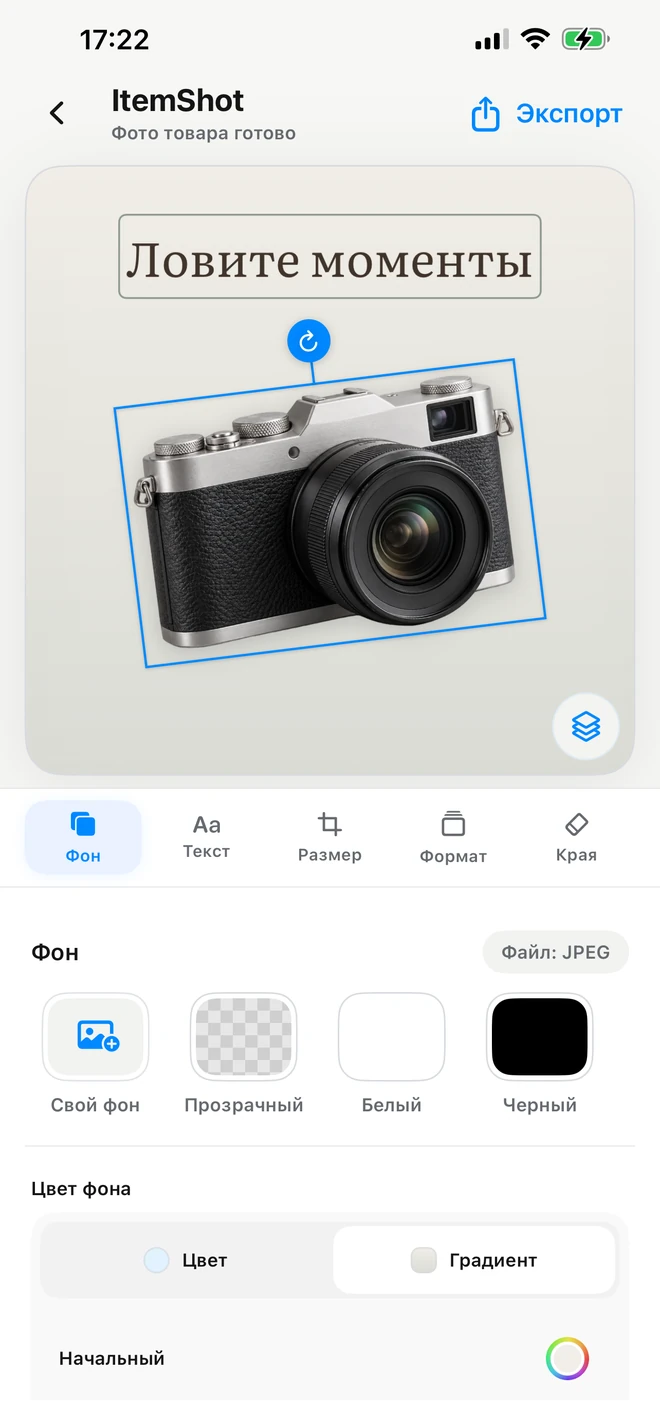
Подготовьте квадратную, вертикальную или другую композицию и решите, сколько пространства оставить вокруг предмета. В Студии есть наборы с определёнными размерами, фоном и полями. Они помогают быстрее получить предсказуемую основу изображения.
↗Настоящие экраны приложения. Нажмите, чтобы рассмотреть детали.
Пропорции, поля и положение товара
Подготовьте квадратную, вертикальную или другую композицию и решите, сколько пространства оставить вокруг предмета.
Что можно настроить
Пропорции холста
Поля вокруг товара
Масштаб и размещение
В Студии размер холста и размещение товара работают вместе: можно подобрать поля, масштаб и расположение. Для технического изменения ширины и высоты готовой фотографии используйте Инструменты. Это разные задачи: оформление композиции и подготовка размеров файла.
Например
Оставьте больше воздуха для каталога или сделайте крупный план, когда важнее показать фактуру.
Pro
Точный размер
Свой размер для магазина
Ширина × Высота
Готовые форматы для разных задач
В Студии есть наборы с определёнными размерами, фоном и полями. Они помогают быстрее получить предсказуемую основу изображения.
Что можно настроить
Квадратные и вертикальные форматы
Готовые размеры и поля
Прозрачный PNG Pro
Начните с квадрата 1600 × 1600. В Pro есть основное фото 2048 × 2048, карточка каталога 2000 × 2000, вертикальный формат 1600 × 2000, мягкий квадрат 1080 × 1080 и прозрачный PNG 2000 × 2000. Любой результат стоит проверить по правилам своей площадки.
Например
Подготовьте квадратную основную карточку и вертикальное дополнительное изображение одного товара.
Готовые форматы Студии
Квадрат 1:1
1600 × 1600 px
Белый фон и ровные поля
Бесплатно
Главное фото
2048 × 2048 px
Плотный кадр на белом фоне
Pro
Карточка каталога
2000 × 2000 px
Больше воздуха вокруг товара
Pro
Вертикальный 4:5
1600 × 2000 px
Вертикальный кадр для мобильных витрин
Pro
Мягкий квадрат
1080 × 1080 px
Светлый фон и больше воздуха
Pro
PNG без фона
2000 × 2000 px
Прозрачный фон для повторного использования
Pro
Это готовые сочетания размера, фона и полей. Проверяйте требования своей площадки: пресет не гарантирует одобрение объявления.
Отдельное управление товаром, фоном и текстом
Выбирайте элемент через «Элементы» или нажатием на товар и надпись. Выделение показывает, что именно сейчас редактируется.
Что можно настроить
Перемещение на холсте
Масштабирование
Поворот каждого элемента
Перемещайте выбранный элемент прямо на картинке. Масштабируйте и поворачивайте жестами; для поворота есть ручка на рамке. Товар, фотофон и текст имеют независимое положение. Для фона удобно использовать явный выбор в «Элементах». Неудачное изменение положения можно отменить.
Например
Сдвиньте товар в сторону, поверните его на небольшой угол и оставьте свободное место для заголовка.
↗Настоящие экраны приложения. Нажмите, чтобы рассмотреть детали.
Собственные стили и повторяемые настройки
Pro
Если удачный набор параметров понадобится снова, сохраните его в Pro и применяйте к новым фотографиям.
Что можно настроить
Свой именованный набор
Повторное применение
Обновление настроек
Стиль Студии запоминает фон, расположение, кадр, формат и тень; текстовые слои в него не входят. Настройка Инструментов хранит размер, формат, сжатие, поля и выбранное правило пропорций. Точный прямоугольник ручного кадрирования в другую фотографию не переносится; правило пропорций задаёт центральный кадр. Настройки Инструментов доступны внутри редактора и в параметрах пакета.
Например
Сохраните «Для магазина»: белый фон и поля в Студии или JPEG нужного размера и веса в Инструментах.
JPEG или прозрачный PNG из Студии
Сохраните готовую композицию для объявления или экспортируйте объект с прозрачностью, чтобы использовать его дальше. Водяного знака ItemShot нет.
Что можно настроить
JPEG и PNG
Прозрачный фон
Стандартное / полное разрешение
JPEG подходит для изображения с фоном, PNG — в том числе для прозрачности. Бесплатно доступны 10 стандартных экспортов за календарный месяц с длинной стороной до 2048 пикселей. Pro добавляет полный размер и снимает лимит стандартных экспортов. Результат можно сохранить в Фото, скопировать в буфер или отправить через системное меню в Файлы и другие приложения.
Например
Экспортируйте фото для магазина, а отдельный PNG сохраните для будущего макета.
Проекты, папки и возвращение к редактированию
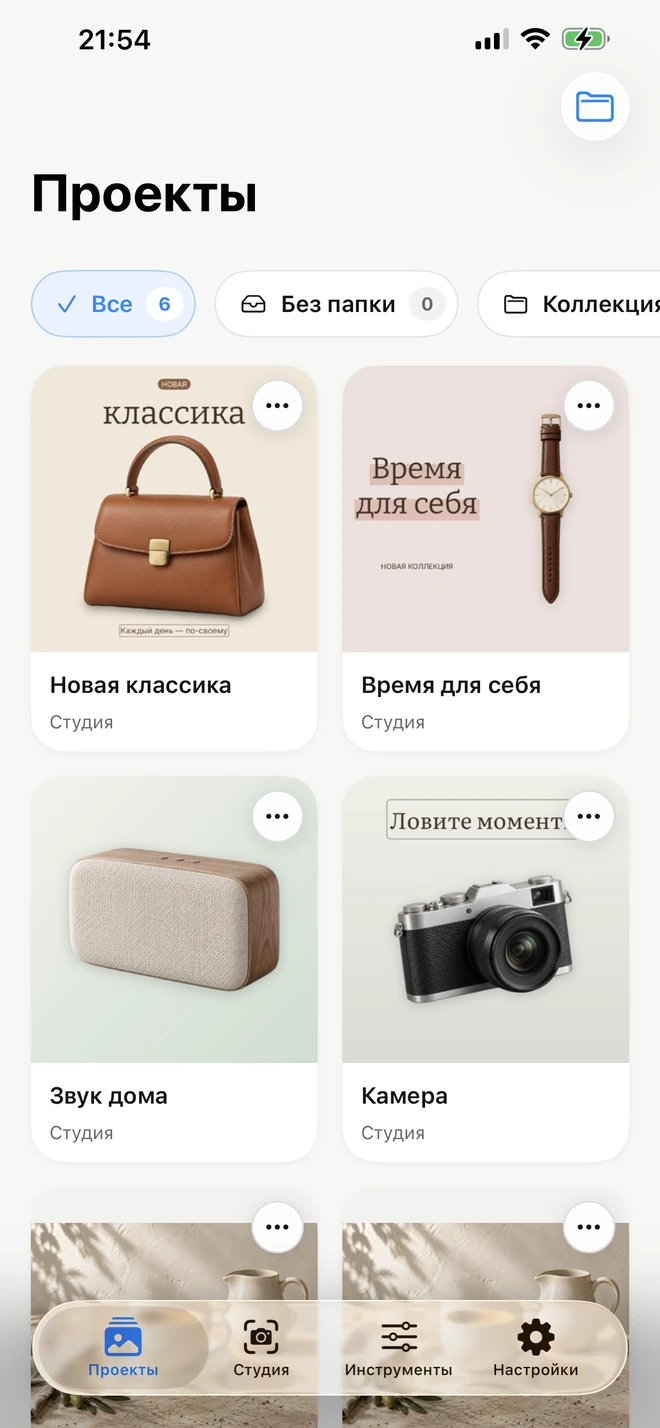
Готовые и незавершённые работы можно хранить в общей библиотеке. Подпись на карточке показывает, создана работа в Студии или Инструментах.
Что можно настроить
Общая библиотека
Папки и названия
Редактируемые параметры
Создавайте папки, распределяйте работы и открывайте их снова вместе с параметрами. Сохранённый проект относится к конкретной фотографии. В Инструментах обычное сохранение проекта и повторный экспорт бесплатны — это не то же самое, что Pro-настройка для новых снимков.
Например
Разложите работы по коллекциям и вернитесь к нужной фотографии, чтобы изменить текст или размер.
↗Настоящие экраны приложения. Нажмите, чтобы рассмотреть детали.
Вопросы по делу.
ItemShot создаёт само объявление?+
Нет, приложение готовит изображения. Текст и публикация объявления остаются на выбранной вами площадке.
Можно оформить несколько товаров одинаково?+
Да. В Pro есть сохранённые стили Студии и пакетная обработка. Сохранённые проекты также можно открывать и менять по одному.
Что доступно бесплатно?+
В Студии — 10 стандартных экспортов за календарный месяц до 2048 пикселей. В Инструментах — редактирование, сохранение и экспорт одного фото без месячного лимита. Pro добавляет полное разрешение Студии, расширенные правки, пакеты и свои настройки.
В каких форматах можно сохранять?+
Студия экспортирует JPEG и PNG, включая прозрачный PNG. Инструменты конвертируют JPEG, PNG, HEIC и WebP. Результат перекодируется в SDR.
 ItemShot