
Die iPhone-App für Produktfotos

Vom alltäglichen Foto
zum fertigen Produktbild.

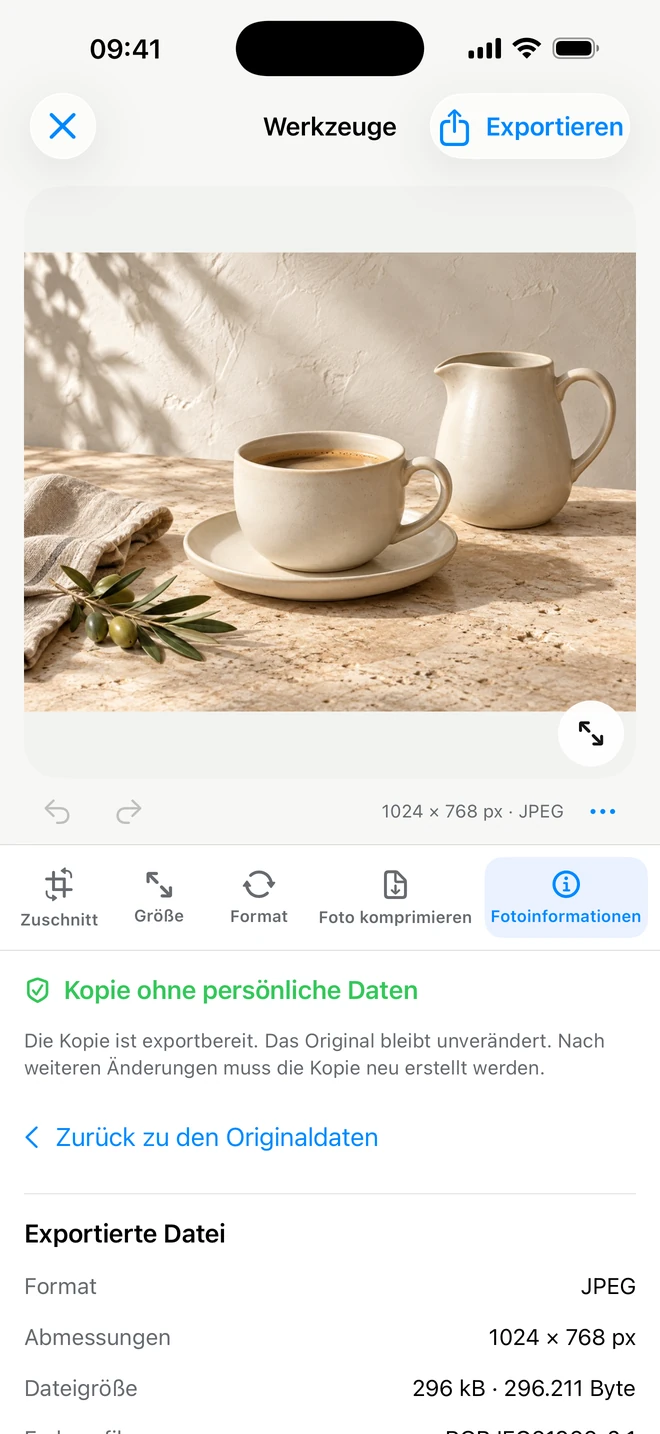
ItemShot ist ein Produktfoto-Editor für iPhone. Studio entfernt Hintergründe und gestaltet Bilder mit Text und Schatten. Werkzeuge beschneidet, skaliert, konvertiert, komprimiert und entfernt persönliche Metadaten. Beide speichern Arbeiten in Projekte, damit du später weitermachen kannst.

Auf deinem iPhone verarbeitetOhne ItemShot-WasserzeichenKein Konto erforderlich
Für iPhone · ab iOS 18
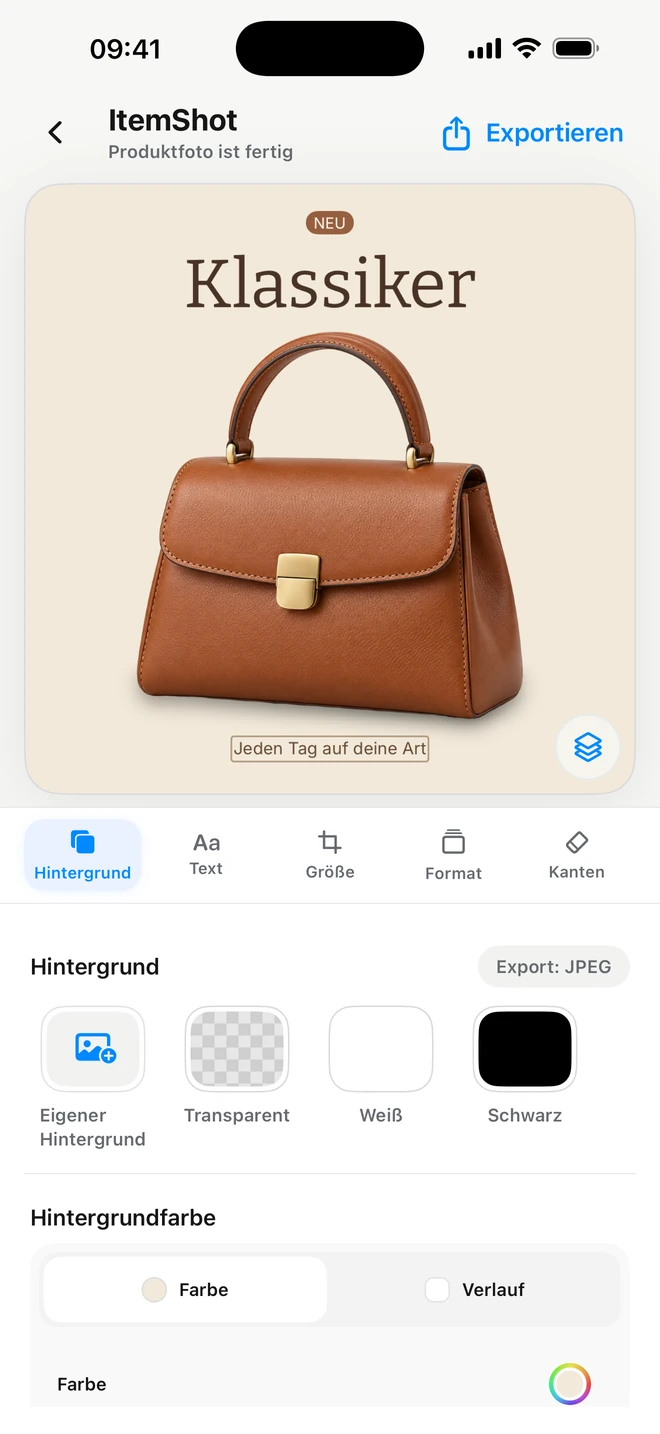
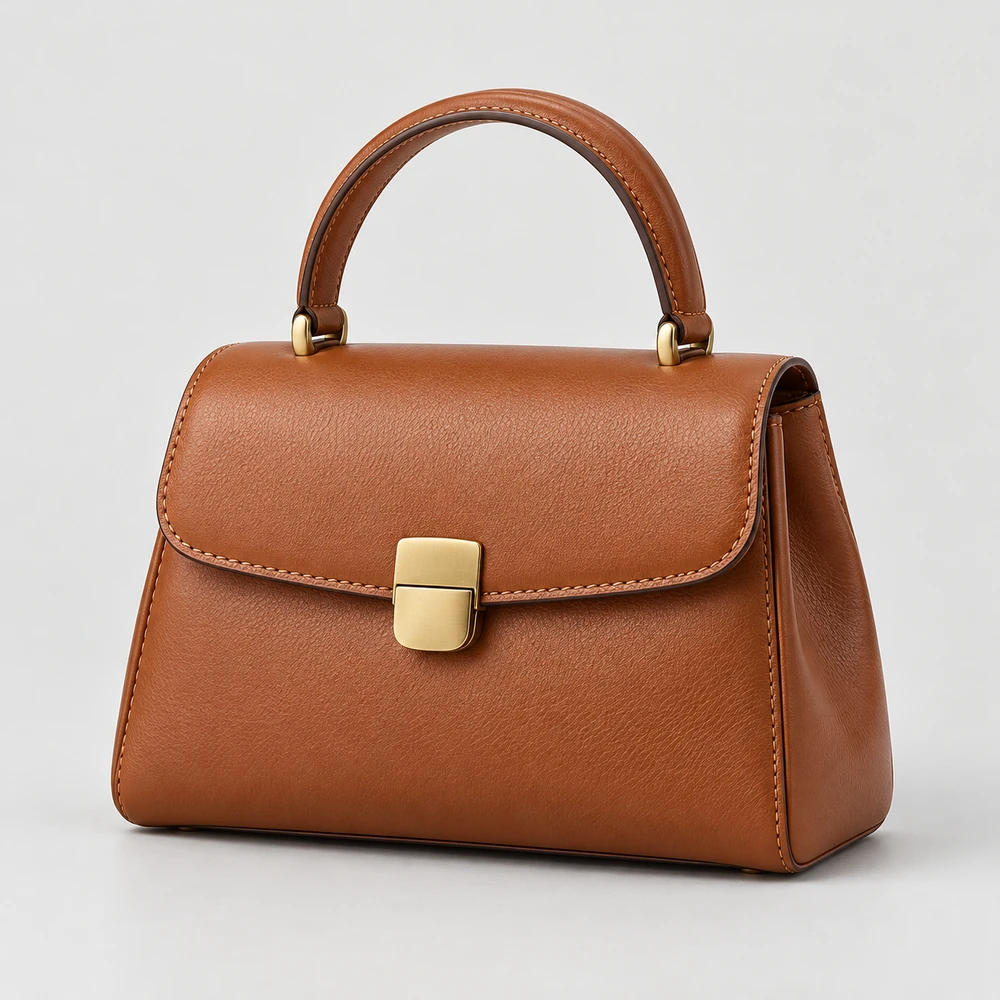
Braune Handtasche mit warmem Hintergrund, Text und weichem Schatten, in ItemShot gestaltet
Mit ItemShot erstellt
ItemShot

Zwei Editoren für unterschiedliche Aufgaben

Studio

Studio verändert den Look: Produkt freistellen, Hintergrund wählen, Elemente anordnen und Text ergänzen.

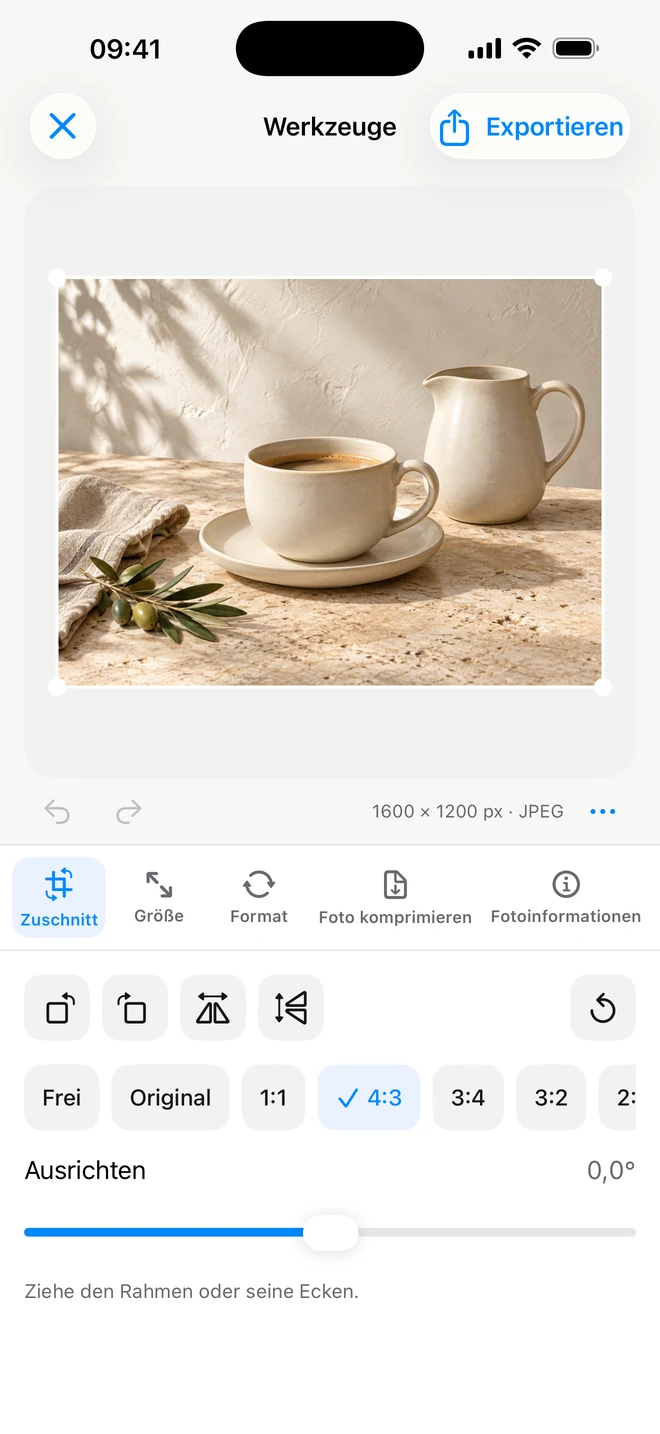
Werkzeuge

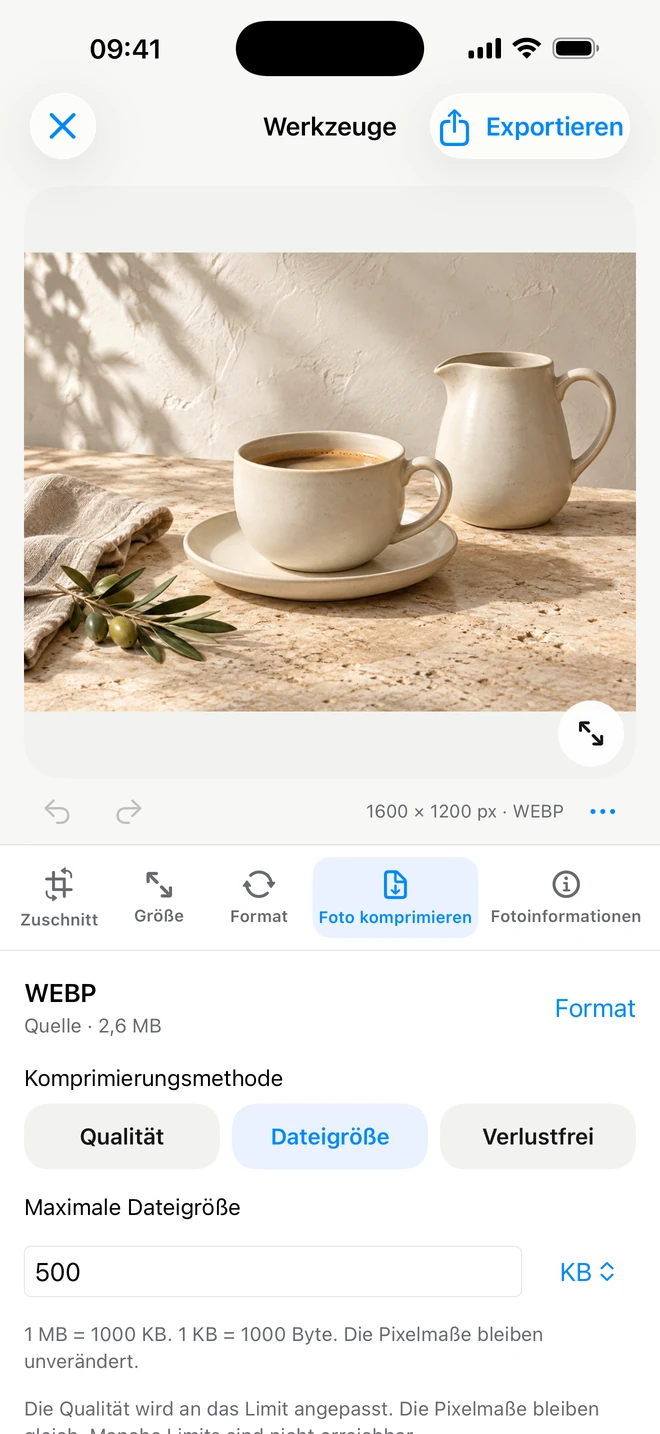
Werkzeuge hilft, wenn die Komposition stimmt, aber bestimmte Maße, ein anderes Format, weniger Dateigröße oder eine bereinigte Kopie benötigt werden.

Braune Handtasche mit warmem Hintergrund, Text und weichem Schatten, in ItemShot gestaltet
Originalfoto → In Studio bearbeitet

Hintergrund auf dem iPhone entfernen

Wähle ein Produktfoto und trenne das Motiv von seiner Umgebung. Das Ergebnis ist die Grundlage einer neuen Komposition.

Studio bietet Standard und Hohe Qualität mit Pro. Die Verarbeitung bleibt auf dem Gerät. Wähle anschließend einen Hintergrund, prüfe die Kanten und korrigiere sie bei Bedarf manuell. Glas, feine Haare und ähnliche Farben können Nacharbeit erfordern.

Den ganzen Bereich entdecken
01 / Studio

Studio: dein Produktfoto gestalten

Studio verändert den Look: Produkt freistellen, Hintergrund wählen, Elemente anordnen und Text ergänzen.

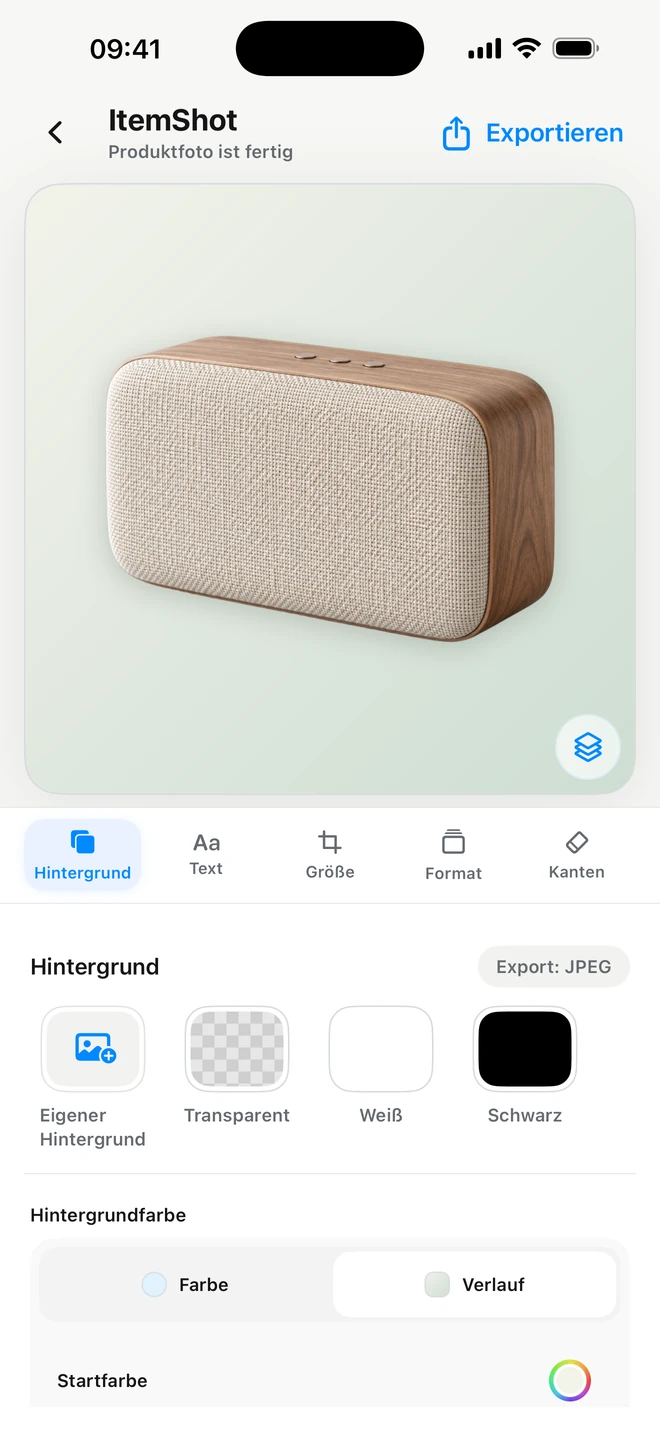
Weiß, Farbe, Verlauf oder eigenes Foto

Dasselbe Produkt kann auf Weiß sachlich oder in einer eigenen Szene ausdrucksstark wirken. Wähle die passende Umgebung.

Das kannst du einstellen

  • Transparenz und Grundfarben
  • Eigene Farbe und Verlauf mit Pro
  • Fotohintergründe mit Pro

Transparenz und Grundfarben sind der Einstieg. Pro ergänzt freie Farbwahl, zweifarbige Verläufe mit Richtung und Fotohintergründe. Verschiebe, skaliere und drehe den Fotohintergrund unabhängig vom Produkt.

Zum Beispiel

Nutze Weiß für das Hauptbild und eine ruhige Farbe oder ein Foto für ein ergänzendes Kollektionsbild.
Den ganzen Bereich entdecken
ItemShot auf dem iPhone — Studio
Echte App-Ansichten. Zum Vergrößern auswählen.

Produkt, Hintergrund und Text getrennt steuern

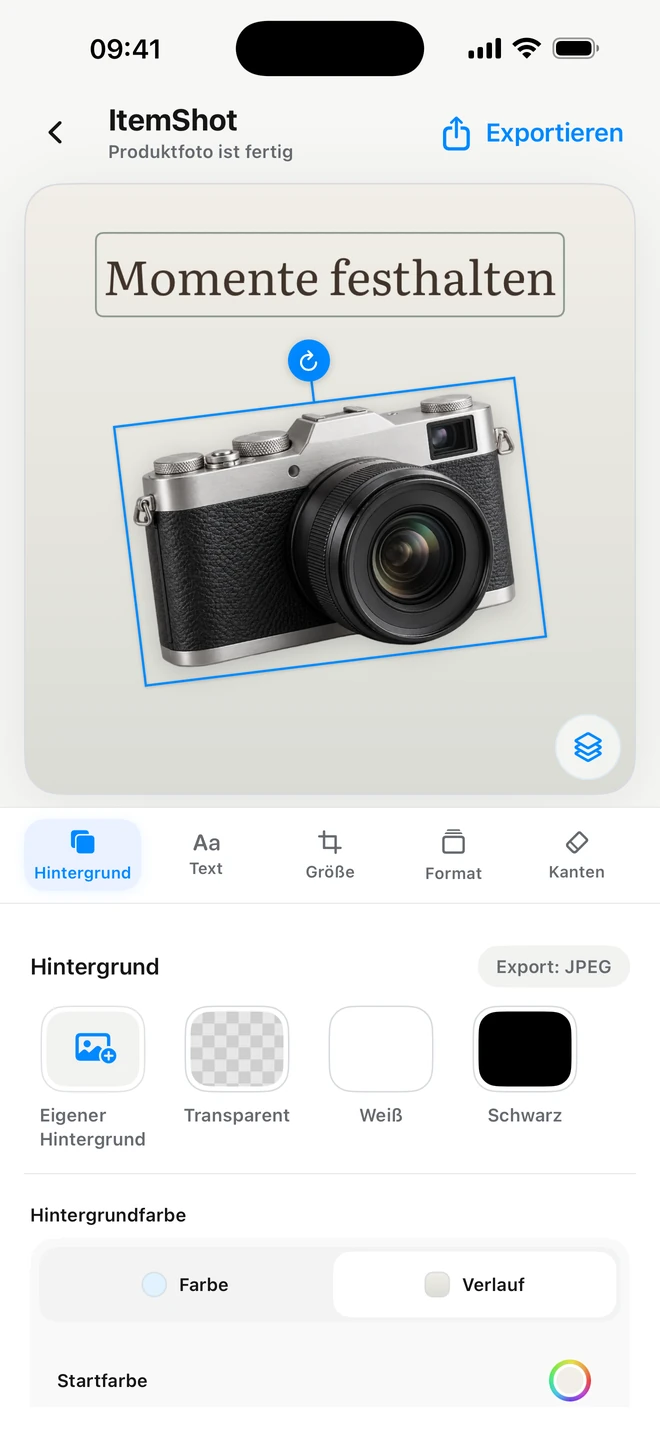
Wähle eine Ebene über Elemente oder tippe auf Produkt beziehungsweise Text. Die Markierung zeigt, was du gerade bearbeitest.

Das kannst du einstellen

  • Direkt auf der Arbeitsfläche verschieben
  • Skalieren
  • Jedes Element drehen

Verschiebe das Element direkt im Bild. Skaliere und drehe per Geste oder Drehgriff. Produkt, Fotohintergrund und Texte behalten eigene Positionen. Den Hintergrund kannst du gezielt über Elemente auswählen. Eine misslungene Positionsänderung lässt sich rückgängig machen.

Zum Beispiel

Verschiebe das Produkt zur Seite, drehe es leicht und lasse Platz für eine Überschrift.

Den ganzen Bereich entdecken
ItemShot auf dem iPhone — Studio
Echte App-Ansichten. Zum Vergrößern auswählen.

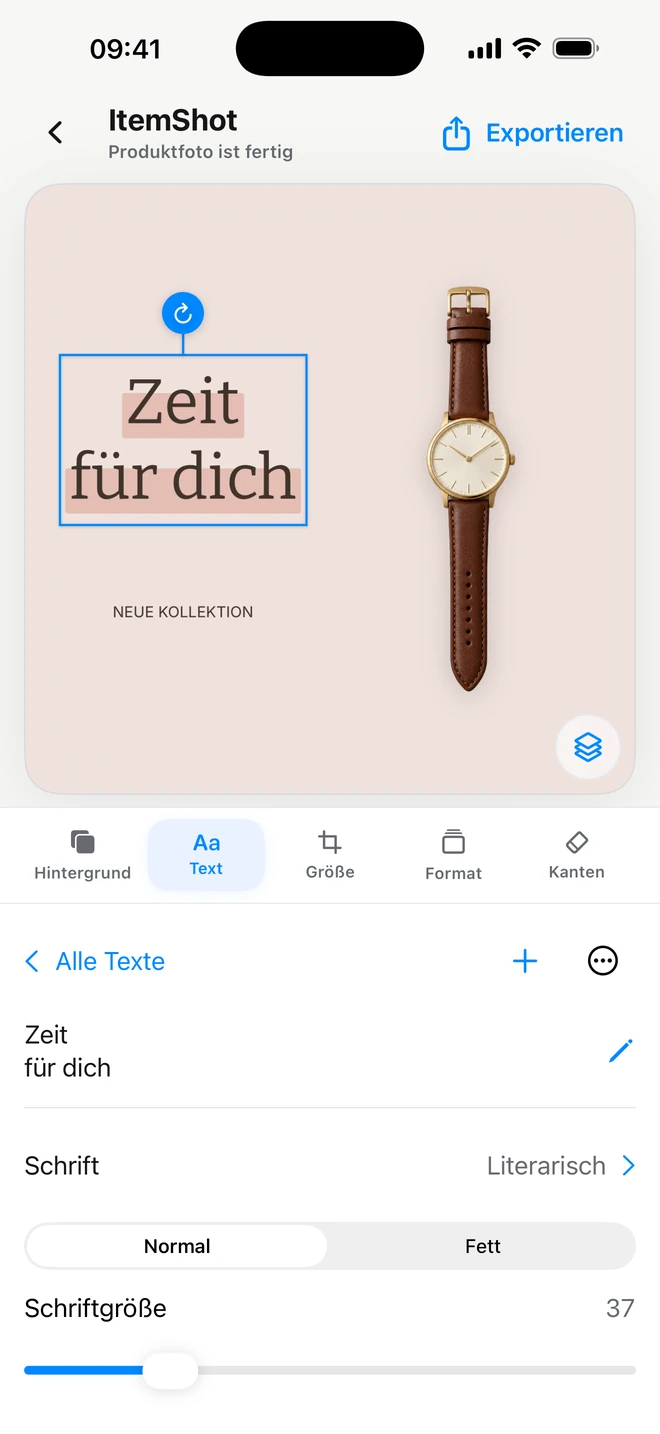
Mehrere Beschriftungen in einer Komposition

Ergänze Namen, kurze Merkmale, Preise oder Hinweise. Eine Arbeit unterstützt bis zu 24 getrennte Textebenen.

Das kannst du einstellen

  • Bis zu 24 Texte
  • Liste und Duplikate
  • Position und Reihenfolge

Der Text-Tab zeigt alle Beschriftungen. Wähle eine zum Bearbeiten, Duplizieren, Nach-vorne-Holen oder Löschen. Jede lässt sich unabhängig bewegen und drehen; Überschrift und Fußzeile benötigen kein gemeinsames Textfeld.

Zum Beispiel

Kombiniere einen Kollektionsnamen, ein kleines Neu-Etikett und eine kurze Produkteigenschaft.

Den ganzen Bereich entdecken
ItemShot auf dem iPhone — Studio
Echte App-Ansichten. Zum Vergrößern auswählen.

Drei Schattenarten mit Reglern

Pro

Ein Schatten verbindet das freigestellte Produkt mit dem Hintergrund. Pro enthält weiche, gerichtete und Schatten unter dem Produkt.

Das kannst du einstellen

  • Weich / gerichtet / unter dem Produkt
  • Intensität und Weichheit
  • Abstand und Richtung

Stelle Intensität, Weichheit und Abstand ein. Gerichtete Schatten haben zusätzlich eine Richtungssteuerung. Unter dem Produkt entsteht eine diffuse Auflage; die anderen Arten wirken anders beleuchtet. Passe die Stärke an Motiv und Hintergrund an.

Zum Beispiel

Eine Tasche wirkt mit einem dezenten Schatten unter dem Boden geerdet; gerichtete Schatten setzen stärkere Akzente.

Den ganzen Bereich entdecken
Braune Handtasche mit warmem Hintergrund, Text und weichem Schatten, in ItemShot gestaltetMehr erfahren ↗

Kanten von Hand verfeinern

Pro

Fehlt bei der automatischen Auswahl ein Detail oder bleibt Hintergrund übrig, korrigiere das Ergebnis in Kanten mit Pro.

Das kannst du einstellen

  • Radieren und wiederherstellen
  • Glättung und weiche Übergänge
  • Kantenerweiterung

Entferne Bereiche mit dem Radierer oder stelle Produktteile wieder her. Glättung, weiche Übergänge und Kantenerweiterung geben zusätzliche Kontrolle. Vergrößere die betroffene Stelle: weiche Kanten und präzise Konturen passen zu unterschiedlichen Motiven.

Zum Beispiel

Entferne Hintergrund zwischen Taschengriffen oder stelle eine versehentlich gelöschte Kante wieder her.

Den ganzen Bereich entdecken
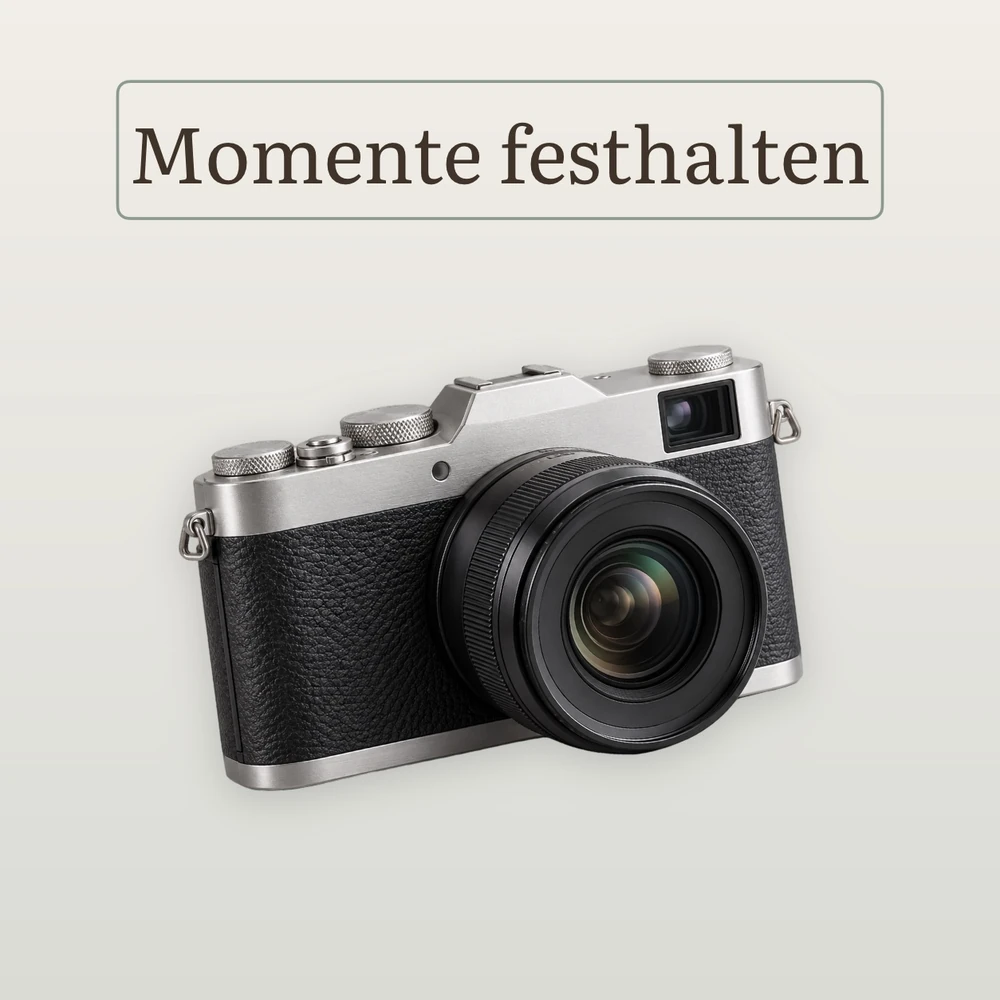
In ItemShot gestaltetes Produktfoto einer KameraMehr erfahren ↗

Vorbereitete Formate für verschiedene Zwecke

Studio kombiniert Maße, Hintergrund und Abstände zu Formaten, mit denen du schnell eine verlässliche Grundlage erhältst.

Das kannst du einstellen

  • Quadrat und Hochformat
  • Fertige Maße und Abstände
  • Transparentes PNG mit Pro

Starte mit 1600 × 1600. Pro bietet Hauptfoto 2048 × 2048, Katalogkarte 2000 × 2000, Hochformat 1600 × 2000, weiches Quadrat 1080 × 1080 und transparentes PNG 2000 × 2000. Prüfe die Ergebnisse anhand der Anforderungen deiner Plattform.

Zum Beispiel

Erstelle ein quadratisches Hauptbild und ein hochformatiges Zusatzbild desselben Produkts.

Den ganzen Bereich entdecken
ItemShot auf dem iPhone — Studio
Echte App-Ansichten. Zum Vergrößern auswählen.
Studio

Wenige Worte. Ein neuer Ausdruck.

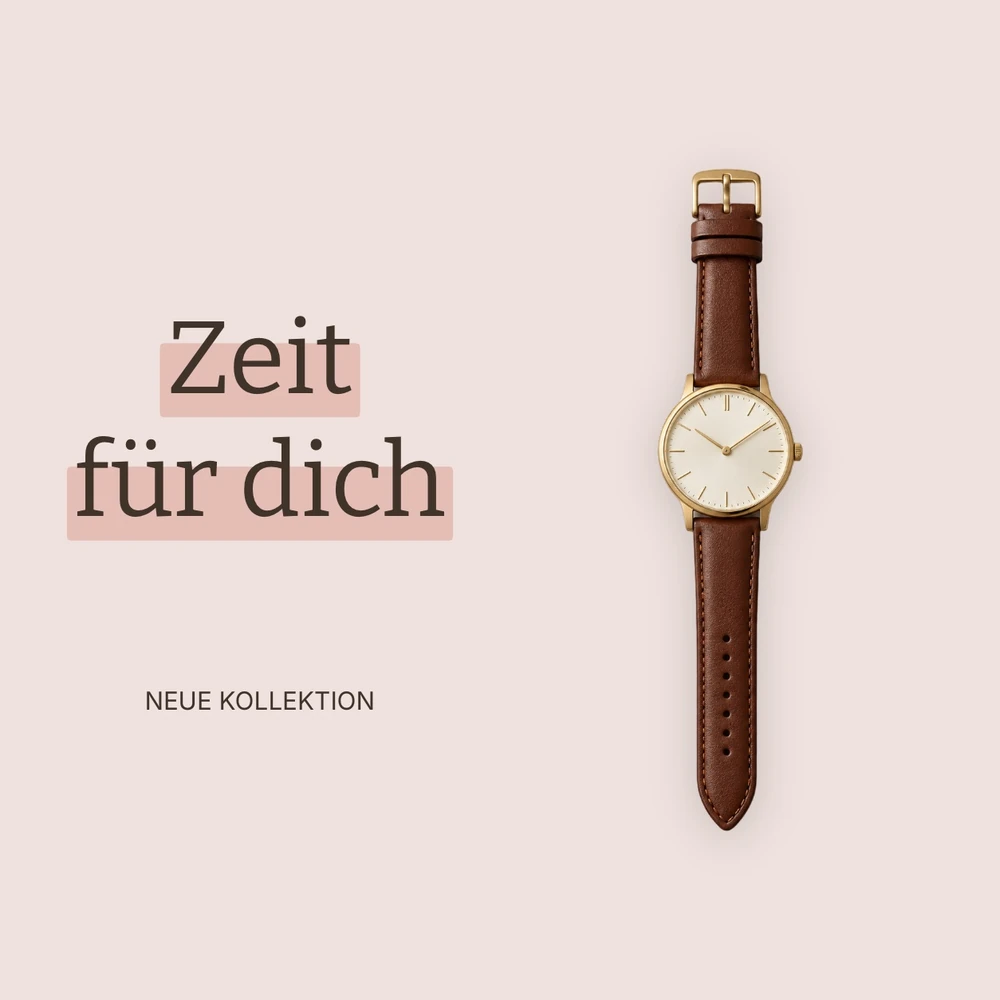
Wähle Schriften, Farben und vier Texthintergründe. Verschiebe und drehe jede Beschriftung direkt auf der Arbeitsfläche.

Den ganzen Bereich entdecken
Uhrenkomposition mit Typografie und abgestimmtem Hintergrund

Schrift, Größe, Farbe und Ausrichtung

Gib dem Text den passenden Charakter: ruhige Beschriftung, kräftige Überschrift oder kleines Informationsetikett.

Das kannst du einstellen

  • Familie und Stärke
  • Größe und Farbe
  • Breite und Ausrichtung

Vier Hintergründe für Text

Ein Hintergrund verstärkt den Stil oder hält Worte auf einem unruhigen Foto lesbar. Ohne Hintergrund bleibt nur der Text.

Das kannst du einstellen

  • Abgerundet und Pillenform
  • Marker und Kontur
  • Unabhängige Farben
Abgerundet
Pillenform
Marker
Kontur

Proportionen, Abstände und Platzierung

Gestalte eine quadratische, hochformatige oder andere Komposition und bestimme den Freiraum um das Produkt.

Das kannst du einstellen

  • Proportionen der Arbeitsfläche
  • Abstand zum Produkt
  • Maßstab und Platzierung
Pro
Exakte Größe

Eigene Angebotsfläche

Breite × Höhe

JPEG oder transparentes PNG aus Studio

Speichere die fertige Komposition für ein Angebot oder ein transparentes Objekt für später. Ohne ItemShot-Wasserzeichen.

Das kannst du einstellen

  • JPEG und PNG
  • Transparenter Hintergrund
  • Standard oder volle Auflösung
03 / Projekte und wiederkehrende Aufgaben

Ein Projekt speichert ein Foto. Eine Einstellung speichert deinen Arbeitsablauf.

Projekte, Ordner und spätere Änderungen

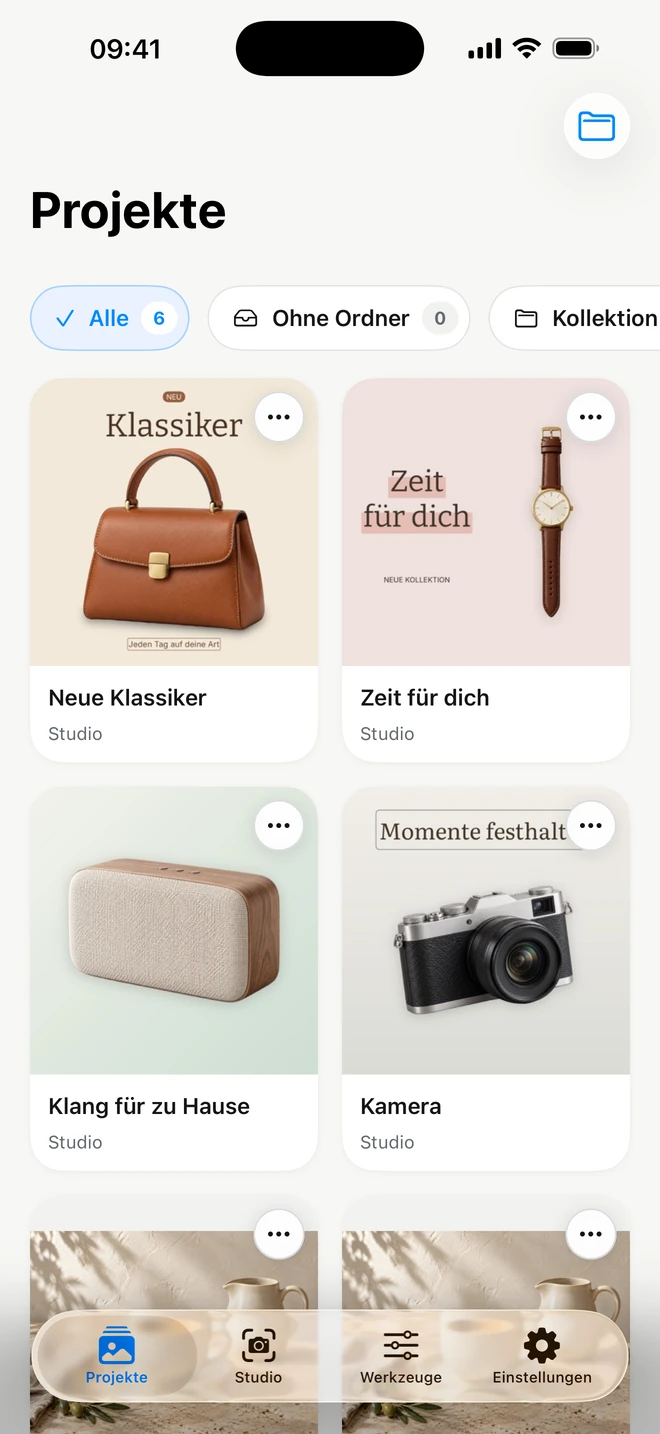
Bewahre fertige und unfertige Arbeiten in einer gemeinsamen Bibliothek auf. Karten zeigen, ob eine Arbeit aus Studio oder Werkzeuge stammt.

Das kannst du einstellen

  • Gemeinsame Bibliothek
  • Ordner und Namen
  • Bearbeitbare Einstellungen

Erstelle Ordner, organisiere Arbeiten und öffne sie samt Einstellungen erneut. Ein Projekt gehört zu einem konkreten Foto. Normales Speichern und erneuter Export in Werkzeuge sind kostenlos; Pro-Einstellungen für neue Fotos sind etwas anderes.

Zum Beispiel

Ordne Kollektionen in Ordner und ändere später Text oder Bildgröße.

Eigene Stile und wiederverwendbare Einstellungen

Pro

Speichere eine gelungene Konfiguration mit Pro und verwende sie für neue Fotos.

Das kannst du einstellen

  • Eigene benannte Konfiguration
  • Erneut anwenden
  • Einstellungen aktualisieren

Studio-Stile speichern Hintergrund, Platzierung, Zuschnitt, Format und Schatten; Textebenen werden dabei nicht gespeichert. Werkzeuge-Einstellungen speichern Maße, Format, Komprimierung, Ränder und optional eine Verhältnisregel. Ein von Hand gezogener Ausschnitt wird nicht kopiert; die Verhältnisregel erzeugt einen mittigen Zuschnitt. Gespeicherte Werkzeuge-Einstellungen findest du im Editor und in den Stapelparametern.

Zum Beispiel

Speichere einen Shop-Look mit weißem Hintergrund oder eine Werkzeuge-Einstellung mit JPEG-Maßen und Zielgröße.

ItemShot auf dem iPhone — Startseite
Echte App-Ansichten. Zum Vergrößern auswählen.
Mit ItemShot erstellt

So wirken die Funktionen zusammen

Echte Beispiele aus ItemShot: Hintergründe, Typografie und Pro-Schatten im Zusammenspiel.

ItemShot Pro

Ein guter Look. Eine ganze Kollektion.

Nutze eigene gespeicherte Einstellungen und Stapelverarbeitung mit Pro. Bis zu 50 Fotos in Studio, bis zu 10 in Werkzeuge.

Studio: bis zu 50 Fotos pro Stapel

Pro

Übertrage das gewählte Erscheinungsbild auf eine Produktserie. Hintergrund, Maße und Gesamtstil lassen sich so vereinheitlichen.

Das kannst du einstellen

  • Bis zu 50 Fotos
  • Gemeinsamer visueller Stil
  • Ergebnisse prüfen

Werkzeuge: bis zu 10 Fotos pro Stapel

Pro

Wende gemeinsame Maße, Format- und Komprimierungseinstellungen auf mehrere fertige Fotos an. Quelldateien bleiben separat.

Das kannst du einstellen

  • Bis zu 10 Fotos
  • Status jeder Datei
  • Fehlgeschlagenen Eintrag wiederholen
Den ganzen Bereich entdecken

Deine Fotos bleiben deine Sache.

Freistellen, Komposition und alle Werkzeuge-Umwandlungen laufen auf dem iPhone. Fotos gehen nicht an ItemShot-Server.

Projekte und Originale liegen auf dem Gerät; Backups folgen Apple-Einstellungen. Cloudimporte müssen gegebenenfalls erst heruntergeladen werden. Teilen übergibt Dateien an das gewählte Ziel. Apple übernimmt Käufe und Pro-Wiederherstellung.

Mehr erfahren

22 Sprachen, Speicher und Pro verwalten

Wähle die Oberflächensprache und behalte lokale App-Daten im Blick. Einstellungen bündelt Speicher, Datenschutz und Abonnement.

Das kannst du einstellen

  • 22 Oberflächensprachen
  • Speicher und Cache bereinigen
  • Käufe wiederherstellen
ItemShot

Kostenlos & Pro

ItemShot

Kostenlos

  • Studio: 10 Standard-Exporte pro Kalendermonat, bis zu 2048 Pixel an der längsten Seite.
  • Werkzeuge: einzelne Fotos bearbeiten, Projekte speichern und exportieren ohne Monatslimit.
  • Text, Schriften, vier Texthintergründe und Transformationen auf der Arbeitsfläche sind enthalten.
ItemShot Pro

Ein Pro-Abo. Beide Bereiche.

  • Studio: unbegrenzte Standard-Exporte, volle Auflösung, Freistellen in Hoher Qualität, erweiterte Hintergründe, Schatten und manuelle Kantenkorrektur.
  • Studio-Stapel bis 50, Werkzeuge-Stapel bis 10 Fotos. Eigene Stile und wiederverwendbare Einstellungen speichern.
Funktionen vergleichen

Gute Fragen. Klare Antworten.

Was ist ItemShot?

ItemShot ist eine iPhone-App für Produktfotos. Studio entfernt Hintergründe und erstellt Kompositionen mit Text. Werkzeuge schneidet zu, skaliert, konvertiert, komprimiert und verwaltet Metadaten exportierter Kopien.

Was ist kostenlos?

Studio enthält 10 Standard-Exporte pro Kalendermonat bis 2048 Pixel. Einzelbildbearbeitung, Speichern und Export in Werkzeuge haben kein Monatslimit. Pro ergänzt volle Studio-Auflösung, erweiterte Bearbeitung, Stapel und eigene Einstellungen.

Welche Exportformate gibt es?

Studio exportiert JPEG und PNG, auch transparent. Werkzeuge konvertiert JPEG, PNG, HEIC und WebP. Exporte werden in SDR neu kodiert.

Werden meine Fotos hochgeladen?

Fotos werden auf dem Gerät verarbeitet und nicht auf ItemShot-Server hochgeladen. Beim Export oder Teilen kann das gewählte Ziel die Datei erhalten.

Mach mehr aus deinem nächsten Foto.

Beginne mit deinem eigenen Bild. Finde seinen besten Auftritt in ItemShot.

Im App Store ladenFür iPhone · ab iOS 18