切り抜き・回転・反転・傾き補正
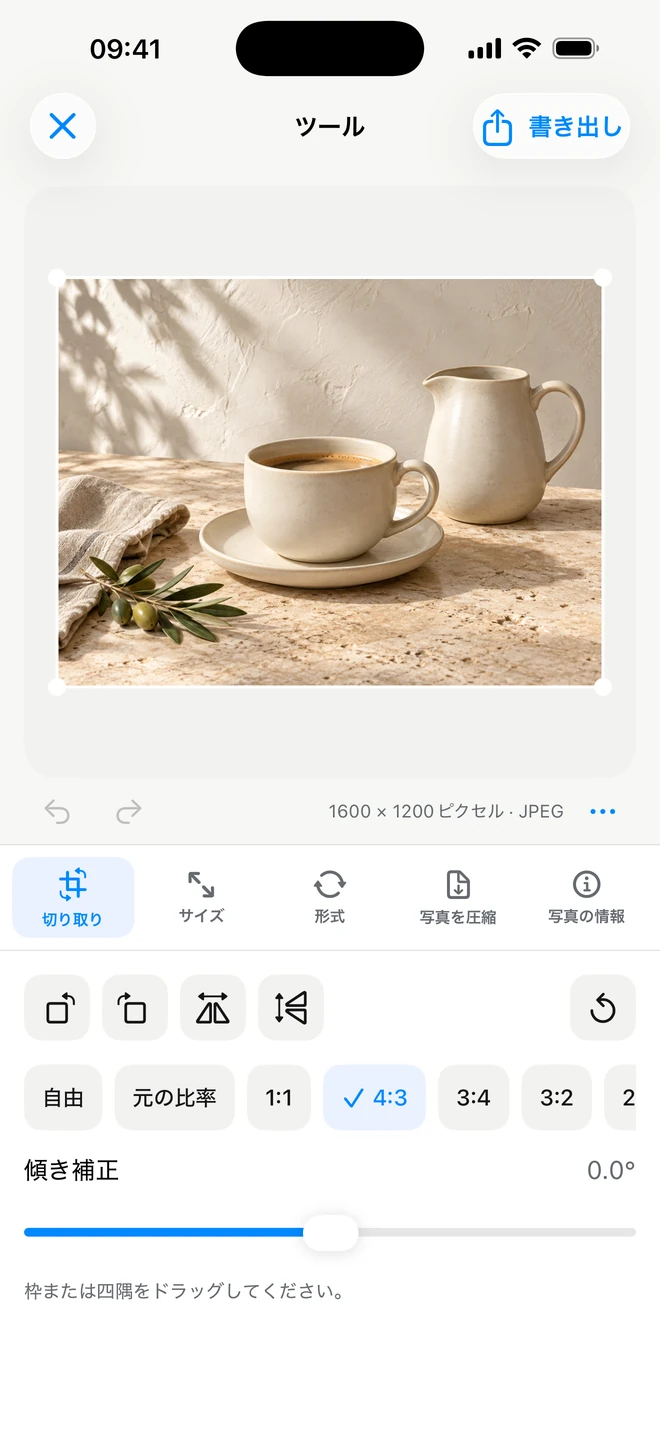
不要な端を取り除き、向きを変え、傾きを直せます。新しいプロジェクトを作る必要はありません。
調整できる項目
- 自由な枠と縦横比
- 回転と2方向の反転
- 細かな傾き補正
枠を自由に動かすか、元の比率、正方形、4:3、3:4、3:2、2:3、16:9、9:16を選びます。90度回転、左右・上下反転、細かな傾き補正に対応。ツールを切り替えても他の設定は保持され、直近の編集を取り消せます。
たとえば
水平を整え、正方形に切り抜いてからサイズ調整へ進む。
不要な端を取り除き、向きを変え、傾きを直せます。新しいプロジェクトを作る必要はありません。 元サイズの保持、幅と高さの入力、長辺の上限、パーセントでの縮小ができます。

不要な端を取り除き、向きを変え、傾きを直せます。新しいプロジェクトを作る必要はありません。
調整できる項目
枠を自由に動かすか、元の比率、正方形、4:3、3:4、3:2、2:3、16:9、9:16を選びます。90度回転、左右・上下反転、細かな傾き補正に対応。ツールを切り替えても他の設定は保持され、直近の編集を取り消せます。
水平を整え、正方形に切り抜いてからサイズ調整へ進む。
元サイズの保持、幅と高さの入力、長辺の上限、パーセントでの縮小ができます。
調整できる項目
比率を固定すれば引き伸ばしを防げます。出力比率が違う場合、「全体を収める」は余白付きで全体を残し、「全体を埋める」は切り抜いて領域を満たします。余白の色や、PNG・WebPでの透明度も選べます。
商品を欠けさせず1200 × 1200にしたいなら、寸法を指定して「全体を収める」を選択。
同じエディタでJPEG、PNG、HEIC、WebPを変換できます。新しく読み込むと、対応する元形式が自動選択されます。
調整できる項目
JPEGは幅広い互換性、PNGは透明度と可逆圧縮に向いています。HEICは送信先が対応していれば便利ですが、ItemShotの出力は透明ではありません。WebPは透明度に対応し、画質調整または可逆圧縮を選べます。
サイト用にはWebP。HEICを受け付けないサービスにはJPEGを用意。
| 形式 | 向いている用途 | 透明度対応 | 圧縮 |
|---|---|---|---|
| JPEG | 出品画像、メール、幅広いサービスでの利用。 | 非対応 | 画質を調整 |
| PNG | 透明な背景、くっきりした図形、可逆圧縮。 | 対応 | 可逆圧縮 |
| HEIC | 送信先が対応している場合の、現代的でコンパクトな形式。 | 非対応 | 画質を調整 |
| WebP | ウェブサイトやWebP対応サービスの画像。 | 対応 | 画質調整または可逆圧縮 |
スタジオはJPEGとPNGを書き出します。下の4形式はツールに対応し、出力はSDRで再エンコードされます。
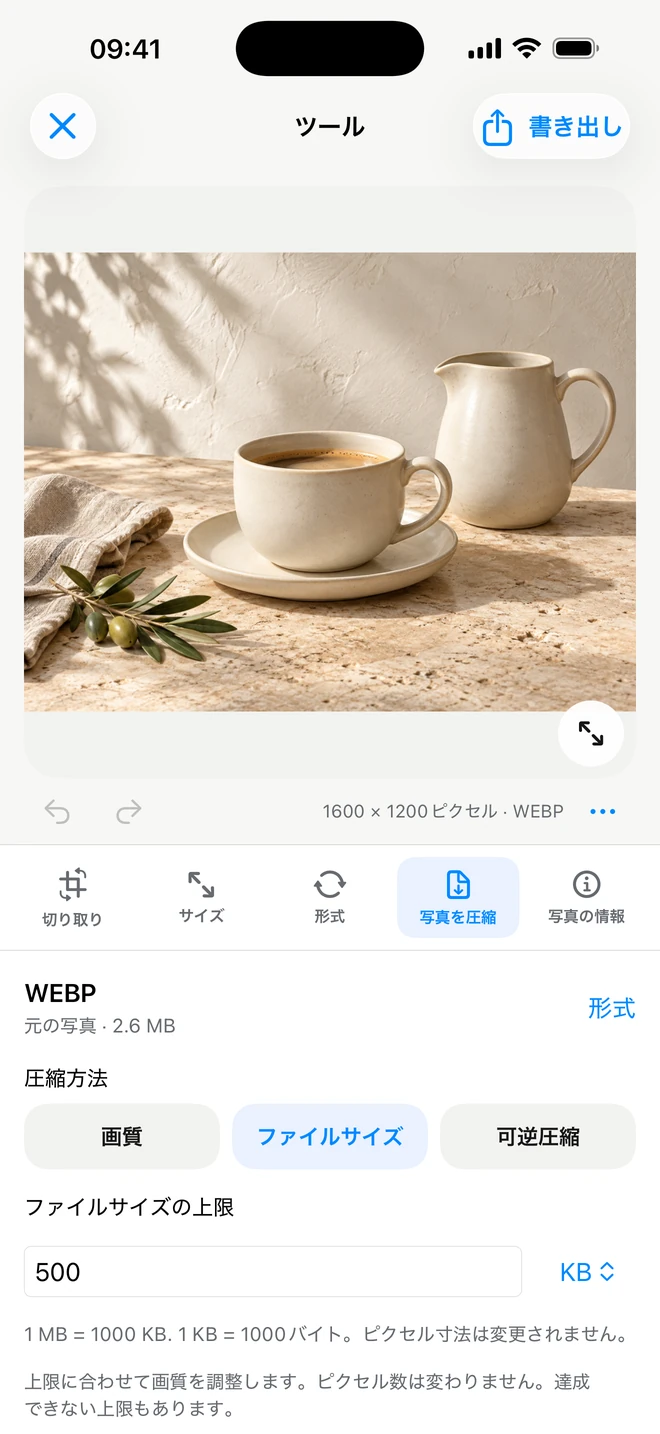
アップロード、送信、サービスの上限に合わせて軽量化できます。容量の入力欄でKBとMBを選べます。
調整できる項目
JPEG、HEIC、通常のWebPは画質を調整できます。WebPには可逆モードもあり、PNGは可逆圧縮です。ただし、すべての目標サイズに到達できるわけではありません。まだ大きい場合は寸法を減らすか形式を変更します。
500 KB以下を試し、必要なら長辺を短くして再確認する。
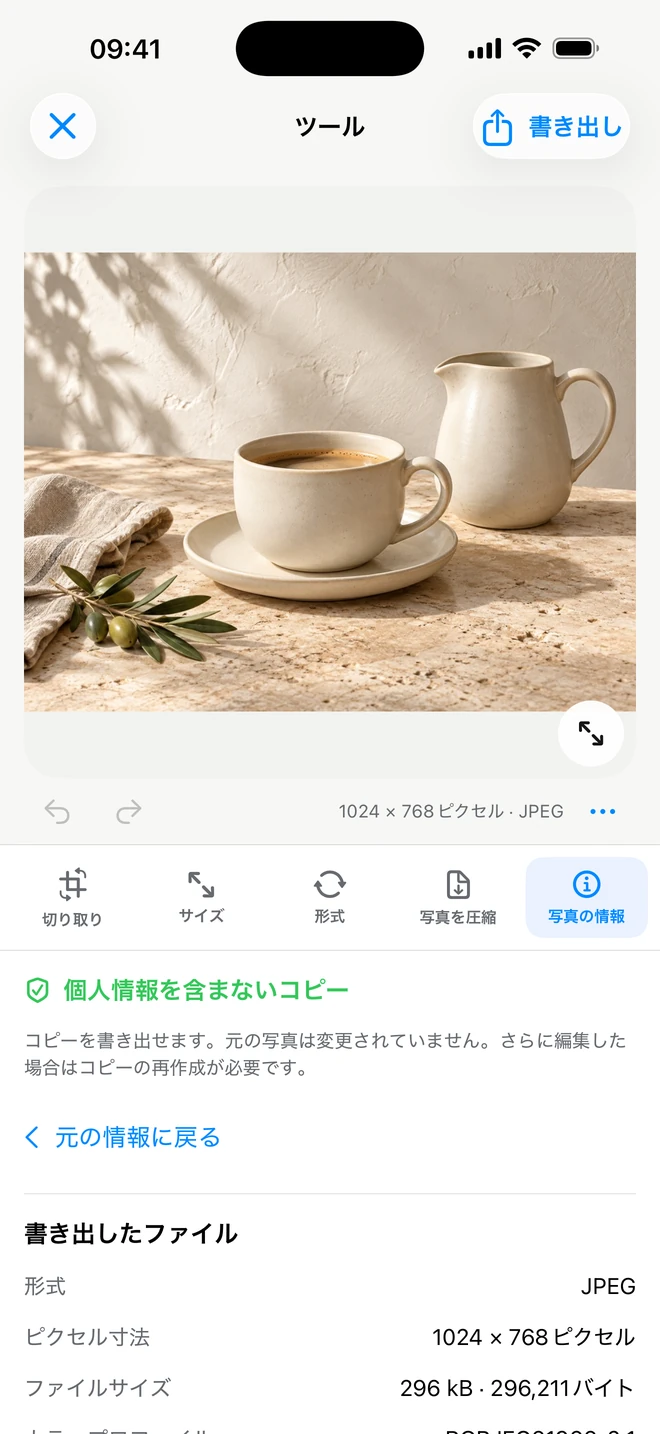
寸法、形式、容量、利用可能な撮影・カメラ・位置情報を確認し、個人データを除いたコピーを準備できます。
調整できる項目
GPSやカメラ情報などの個人メタデータを削除します。準備したコピーの情報をアプリ内で確認し、最後に書き出して保存します。元画像とプロジェクトの素材は変わりません。写真に写った文字を消す機能ではありません。
公開前に位置情報を確認し、出力ファイルから個人メタデータを除く。
完成済みも作業中も共通のライブラリに保存できます。カードの表示でスタジオかツールかが分かります。
調整できる項目
フォルダを作り、作品を整理し、設定ごと開き直せます。保存したプロジェクトは特定の写真に対応します。ツールでの通常保存と再書き出しは無料で、新しい写真に使うProの再利用設定とは異なります。
コレクションごとに整理し、あとから文字や画像サイズを変更する。
うまくできた設定をProで保存し、新しい写真にも適用できます。
調整できる項目
スタジオのスタイルは背景、配置、切り抜き、形式、影を保存し、文字レイヤーは含みません。ツールは寸法、形式、圧縮、余白、任意の縦横比ルールを保存します。手で描いた正確な矩形はコピーせず、比率ルールで中央を切り抜きます。 ツールの保存設定は、エディタと一括処理の設定から開けます。
白背景のショップ用スタイルや、JPEGの寸法・目標容量を決めたツール設定を保存。
はい。切り抜き、寸法、形式、圧縮、メタデータは同じツールのプロジェクトで管理されます。最後に1つの結果を書き出せます。
はい。ツールの単一写真編集、プロジェクト保存、書き出しに月間回数制限はありません。Proでは最大10枚の一括処理と自分の設定保存を使えます。
スタジオは暦月ごとに長辺2048ピクセルまでの標準書き出し10回。ツールの単一編集、プロジェクト、書き出しは月間制限なし。Proはスタジオのフル解像度、高度な編集、一括処理、設定保存を追加します。
スタジオはJPEGとPNG(透明PNGを含む)。ツールはJPEG、PNG、HEIC、WebPを変換します。出力はSDRで再エンコードされます。

手元の写真から始めましょう。ItemShotで、その写真に合う見せ方を。
iPhone用 · iOS 18以降