Home/Ritagliare, ridimensionare, convertire e comprimere foto
ItemShot / Per iPhone · iOS 18 o successivo
Ritagliare, ridimensionare, convertire e comprimere foto
Elimina i bordi inutili, cambia orientamento o correggi una foto inclinata senza creare un altro progetto. Mantieni le dimensioni originali, inserisci larghezza e altezza, limita il lato lungo o ridimensiona in percentuale.
↗Schermate reali dell’app. Selezionale per vedere i dettagli.
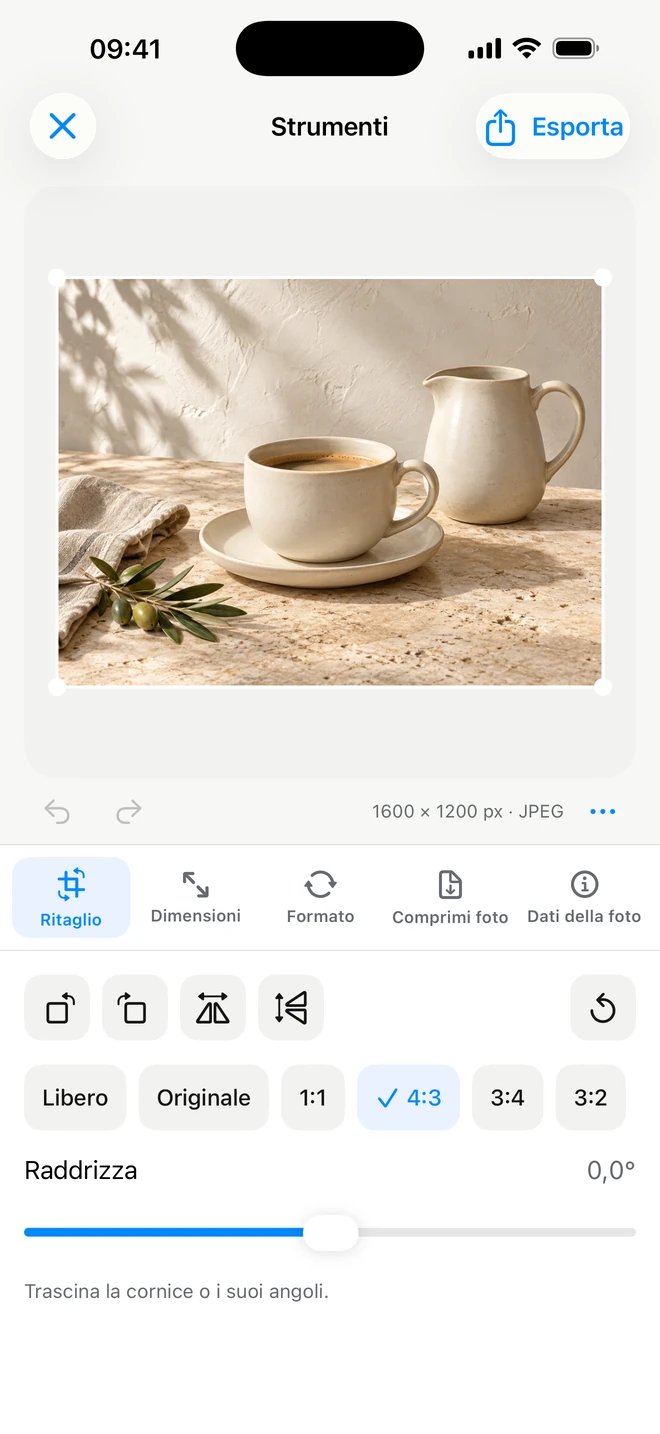
Ritagliare, ruotare, riflettere e raddrizzare
Elimina i bordi inutili, cambia orientamento o correggi una foto inclinata senza creare un altro progetto.
Cosa puoi regolare
Ritaglio libero e proporzioni
Rotazione e due riflessioni
Raddrizzamento preciso
Trascina liberamente la cornice o scegli proporzioni originali, quadrato, 4:3, 3:4, 3:2, 2:3, 16:9 o 9:16. Ruota di un quarto di giro, rifletti in orizzontale o verticale e regola finemente l’inclinazione. Gli altri parametri restano; le ultime modifiche sono annullabili.
Per esempio
Raddrizza l’orizzonte, scegli un ritaglio quadrato e passa alle dimensioni.
Pixel, lato lungo o percentuale
Mantieni le dimensioni originali, inserisci larghezza e altezza, limita il lato lungo o ridimensiona in percentuale.
Cosa puoi regolare
Larghezza, altezza e proporzioni
Lato lungo o percentuale
Adatta, Riempi e margini
Bloccare le proporzioni evita deformazioni. Con un rapporto diverso, Adatta conserva tutta l’immagine con margini; Riempi copre l’area ritagliando. Scegli il colore dei margini o la trasparenza per PNG e WebP.
Per esempio
Per 1200 × 1200 senza tagliare il prodotto, inserisci le misure e scegli Adatta.
Quattro formati con scopi chiari
Converti JPEG, PNG, HEIC e WebP nello stesso editor. I nuovi import selezionano automaticamente il formato sorgente supportato.
Cosa puoi regolare
JPEG / PNG / HEIC / WebP
Trasparenza PNG e WebP
Formato sorgente all’importazione
JPEG è ampiamente compatibile. PNG supporta trasparenza e codifica senza perdita. HEIC è utile se accettato, ma ItemShot lo esporta opaco. WebP supporta trasparenza con qualità regolabile o modalità senza perdita.
Per esempio
Scegli WebP per il sito o converti HEIC in JPEG per un servizio che lo richiede.
↗Schermate reali dell’app. Selezionale per vedere i dettagli.
Scegliere il formato
Formato
Adatto a
Trasparenza
Compressione
JPEG
Foto per annunci, email e servizi con ampia compatibilità.
No
Qualità regolabile
PNG
Sfondi trasparenti, grafica nitida e codifica senza perdita.
Sì
Senza perdita
HEIC
Un formato moderno e compatto, se la destinazione lo supporta.
No
Qualità regolabile
WebP
Immagini web e servizi compatibili con WebP.
Sì
Qualità regolabile o senza perdita
Studio esporta JPEG e PNG. I quattro formati qui sotto sono disponibili in Strumenti, che ricodifica le immagini in SDR.
Qualità o peso desiderato
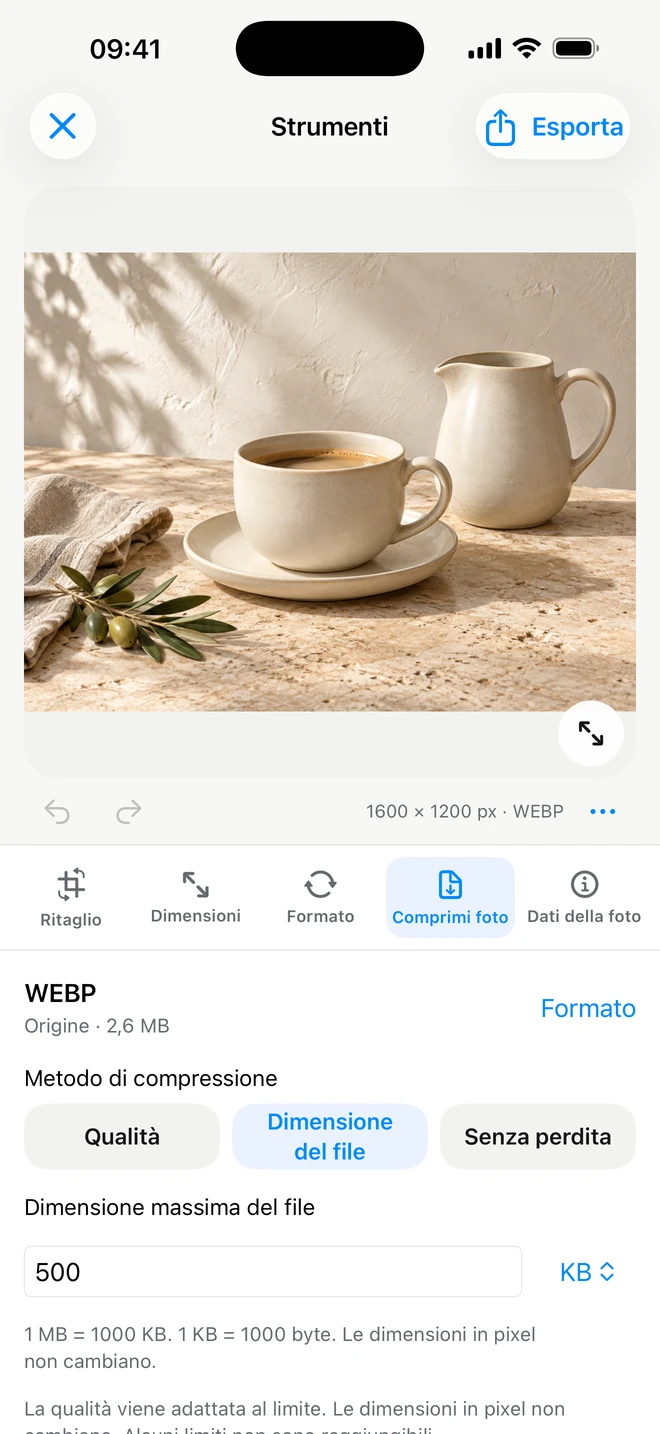
Alleggerisci la foto per inviarla, caricarla o rispettare i limiti del servizio. Il campo del peso permette KB e MB.
Cosa puoi regolare
Qualità di compressione
Peso desiderato in KB o MB
WebP senza perdita
Regola la qualità per JPEG, HEIC e WebP normale. WebP offre anche una modalità senza perdita; PNG è codificato senza perdita. Non ogni peso desiderato è raggiungibile. Se il file resta grande, riduci le dimensioni o cambia formato.
Per esempio
Prova un file sotto 500 KB; se serve, riduci il lato lungo e controlla di nuovo.
Dati della foto e copia pulita
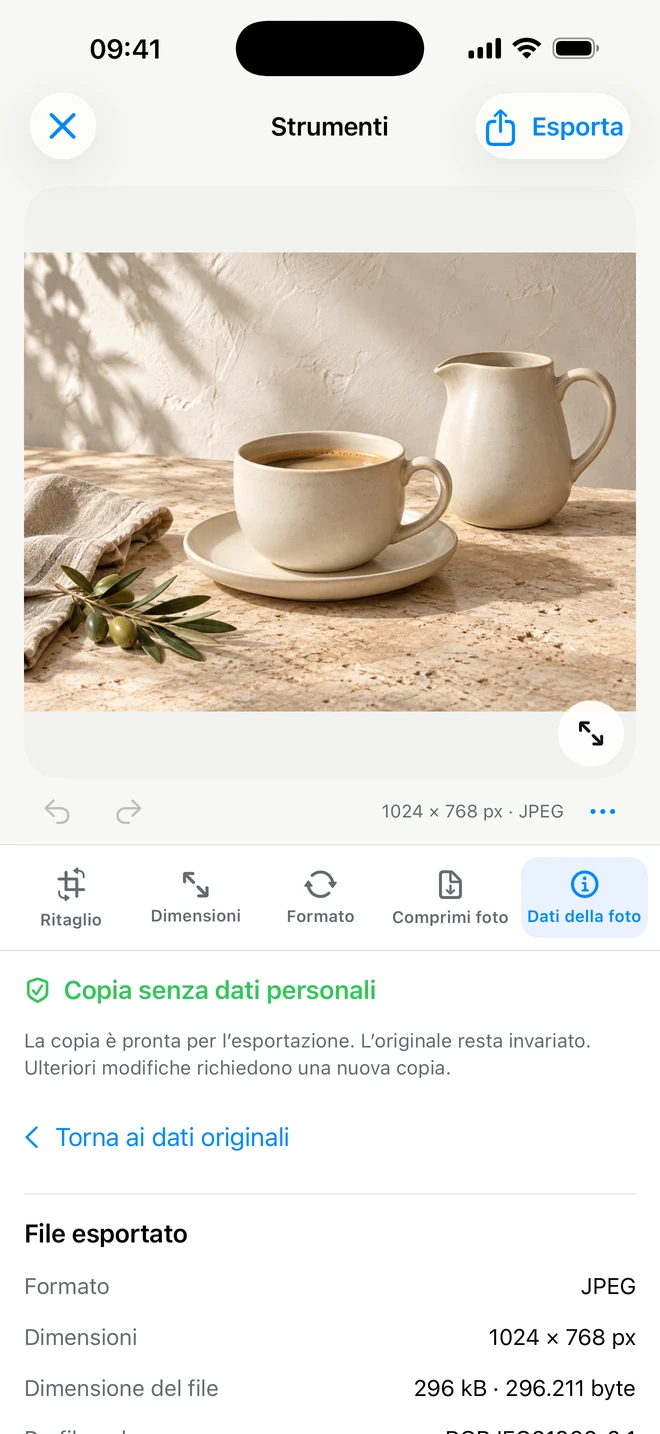
Controlla dimensioni, formato, peso e dati disponibili su scatto, fotocamera e posizione. Prepara poi una copia senza dati personali.
Cosa puoi regolare
Dati della sorgente
Preparare una copia pulita
Controllare i dati del risultato
La pulizia elimina metadati personali come GPS e dettagli della fotocamera. L’app mostra i dati della copia preparata; il salvataggio finale avviene con Esporta. Originale e sorgente del progetto restano intatti. Il testo visibile nella foto non viene cancellato.
Per esempio
Prima della pubblicazione, verifica la posizione ed elimina i metadati personali dal file in uscita.
↗Schermate reali dell’app. Selezionale per vedere i dettagli.↗Schermate reali dell’app. Selezionale per vedere i dettagli.↗Schermate reali dell’app. Selezionale per vedere i dettagli.
Progetti, cartelle e ritorno all’editing
Conserva lavori finiti e in corso in una libreria comune. Un’etichetta sulla scheda indica Studio o Strumenti.
Cosa puoi regolare
Libreria comune
Cartelle e nomi
Parametri modificabili
Crea cartelle, organizza i lavori e riaprili con i loro parametri. Un progetto salvato riguarda una foto specifica. In Strumenti, salvare e riesportare è gratis: è diverso dalle impostazioni Pro riutilizzabili su nuove immagini.
Per esempio
Organizza le collezioni in cartelle e torna a cambiare testo o dimensione di una foto.
I tuoi stili e impostazioni riutilizzabili
Pro
Quando una configurazione riuscita servirà ancora, salvala con Pro e applicala a nuove foto.
Cosa puoi regolare
La tua configurazione con nome
Applicare di nuovo
Aggiornare le impostazioni
Lo stile Studio conserva sfondo, posizione, ritaglio, formato e ombra; non include livelli di testo. Strumenti salva dimensioni, formato, compressione, margini e una regola opzionale di proporzioni. Non trasferisce il rettangolo tracciato a mano: la regola genera un ritaglio centrato. Le impostazioni salvate di Strumenti si trovano nell’editor e nei parametri della serie.
Per esempio
Salva uno stile negozio su bianco o un’impostazione Strumenti con dimensioni JPEG e peso desiderato.
Domande utili. Risposte chiare.
Posso fare più modifiche ed esportare una volta?+
Sì. Ritaglio, dimensioni, formato, compressione e metadati appartengono allo stesso progetto Strumenti. Alla fine esporti un unico risultato.
Modificare una foto è gratis?+
Sì. Modifica singola, salvataggio di progetti ed export in Strumenti non hanno quota mensile. Pro aggiunge serie fino a 10 foto e impostazioni salvate.
Cosa è gratis?+
Studio include 10 export Standard al mese solare fino a 2048 pixel. Modifica singola, progetti ed export in Strumenti non hanno quota mensile. Pro aggiunge piena risoluzione Studio, funzioni avanzate, serie e impostazioni personali.
Quali formati posso esportare?+
Studio esporta JPEG e PNG, anche trasparente. Strumenti converte JPEG, PNG, HEIC e WebP. Gli export sono ricodificati in SDR.
 ItemShot