Aplikace pro produktové fotografie na iPhonu

Z běžného snímku
hotová produktová fotografie.

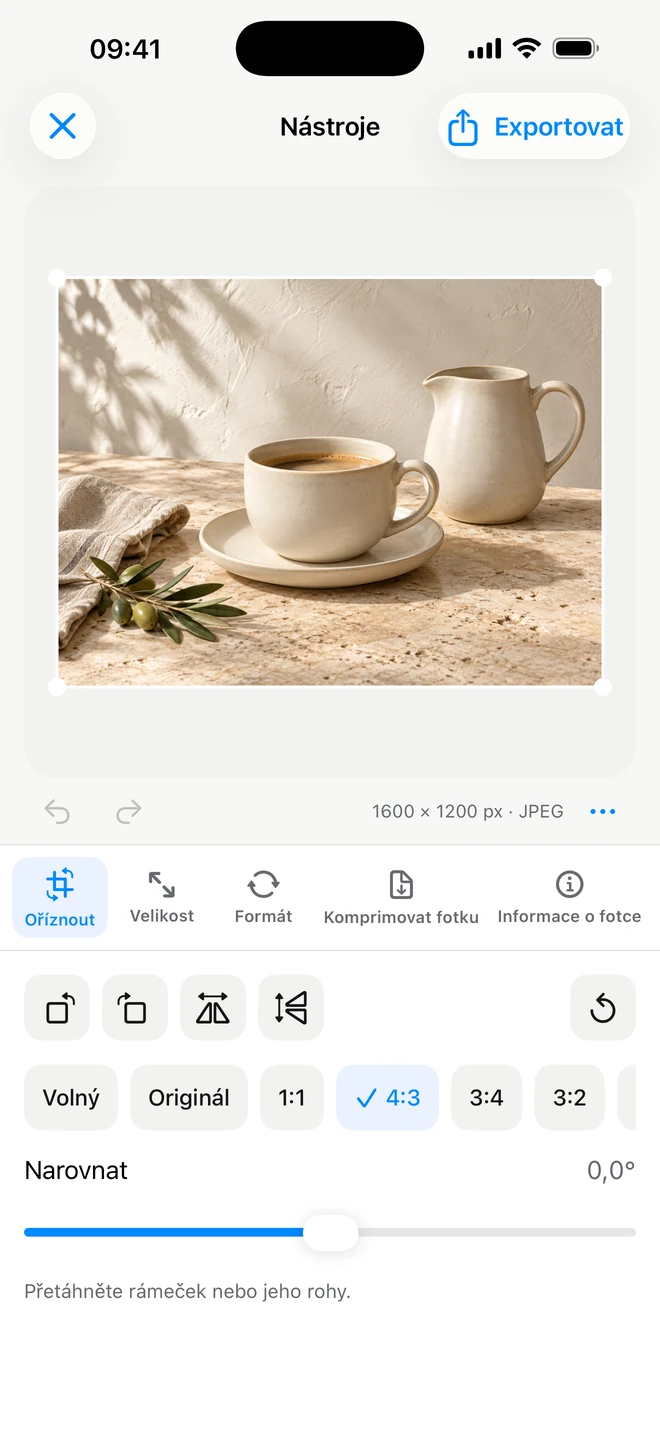
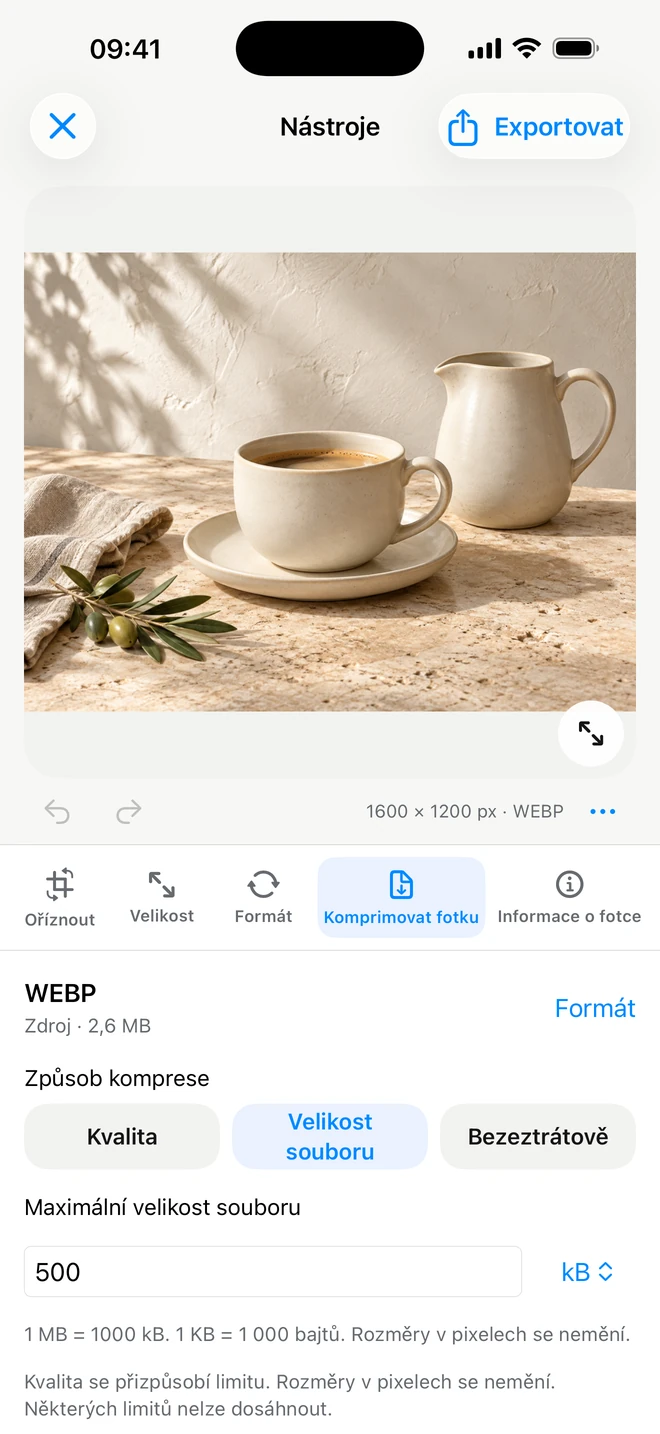
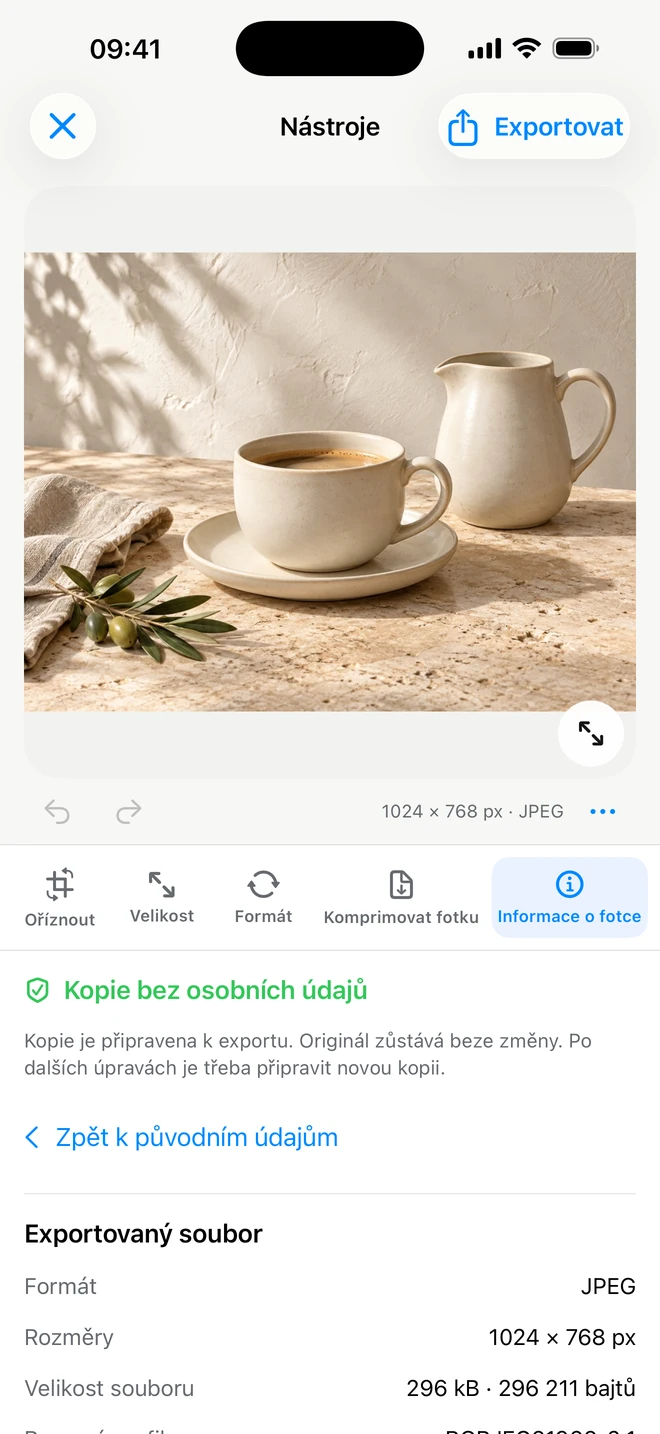
ItemShot je editor produktových fotografií pro iPhone. Studio odstraňuje pozadí a komponuje s textem a stíny. Nástroje ořezávají, mění rozměry, převádějí, komprimují a odstraňují osobní metadata. Obě části ukládají práci do Projektů pro pozdější pokračování.

Zpracování na iPhonuBez vodoznaku ItemShotBez účtu
Pro iPhone · iOS 18 a novější
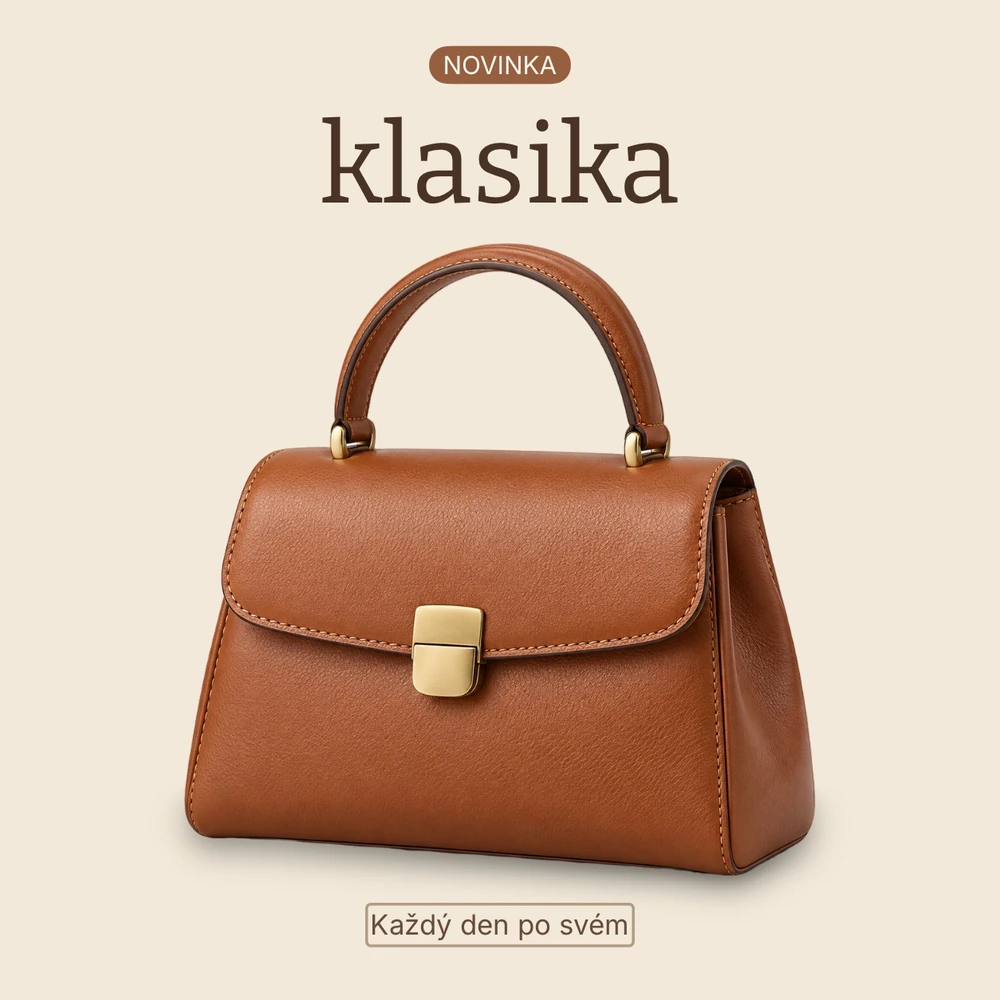
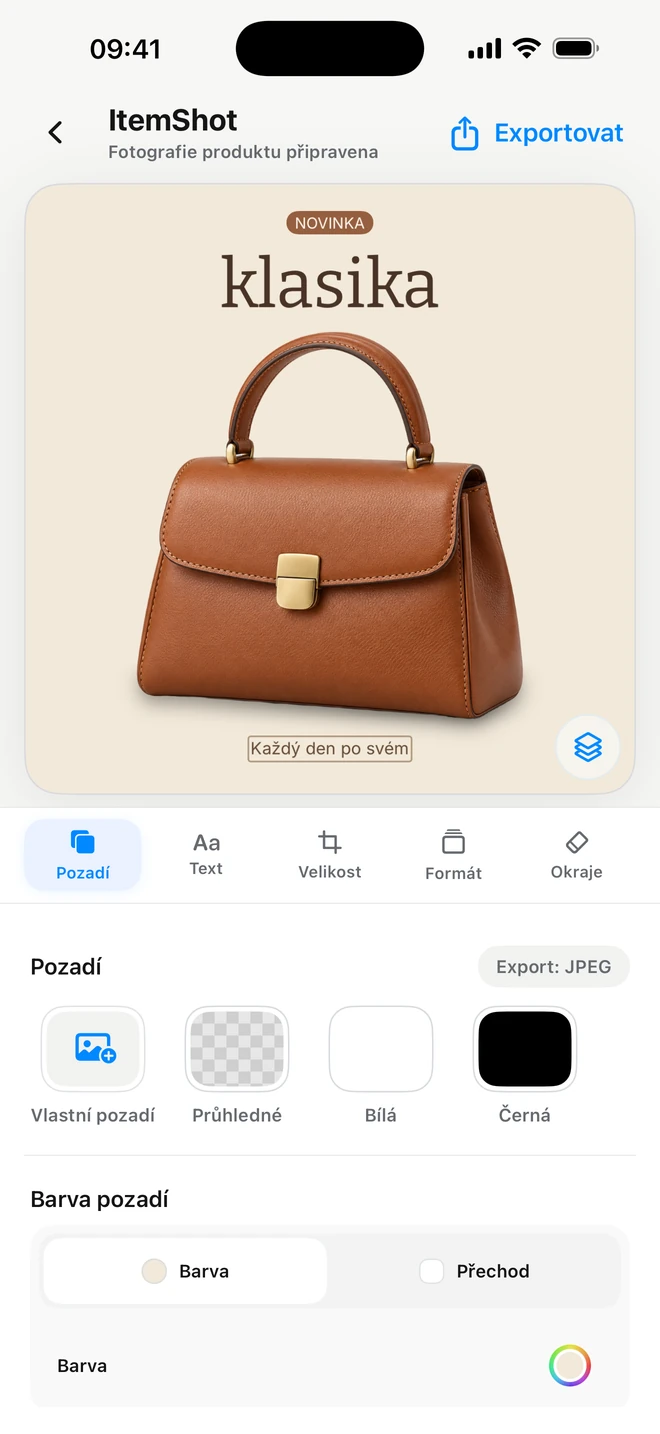
Hnědá kabelka s teplým pozadím, textem a jemným stínem v ItemShot
Vytvořeno v ItemShot
ItemShot

Dva editory pro různé úkoly

Studio

Studio mění vzhled fotografie: oddělte produkt, vyberte pozadí, rozmístěte prvky a přidejte text.

Nástroje

Nástroje použijte, když je kompozice hotová, ale potřebujete přesné rozměry, jiný formát, menší soubor nebo kopii bez osobních metadat.

Hnědá kabelka s teplým pozadím, textem a jemným stínem v ItemShot
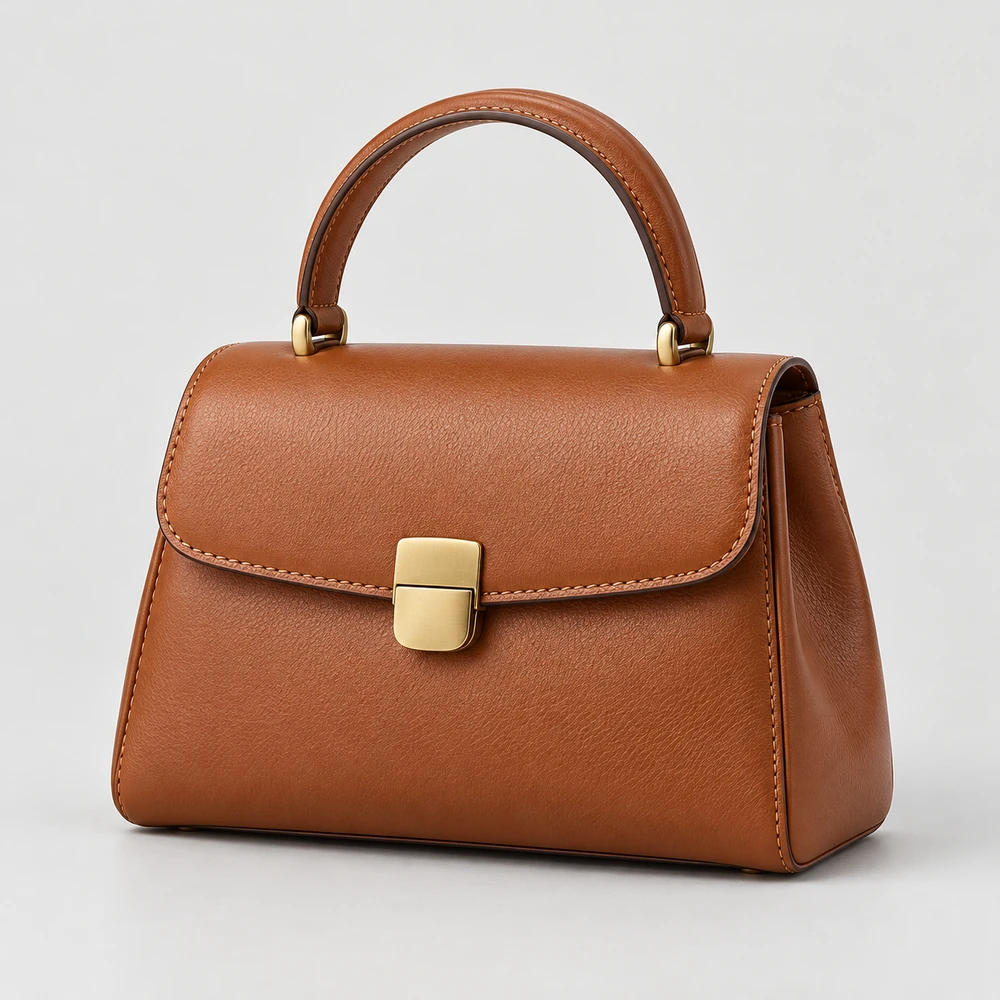
Původní fotografie → Upraveno ve Studiu

Odstranění pozadí na iPhonu

Vyberte fotografii produktu a oddělte objekt od původního okolí. Výsledek poslouží jako základ nové kompozice.

Studio nabízí Standard a Vysokou kvalitu s Pro. Zpracování zůstává na zařízení. Poté vyberte pozadí, prohlédněte okraje a případně je ručně opravte. Sklo, jemné chlupy a podobné barvy mohou vyžadovat pozornost.

Prozkoumat celou sekci
01 / Studio

Studio: vytvořte produktovou fotografii

Studio mění vzhled fotografie: oddělte produkt, vyberte pozadí, rozmístěte prvky a přidejte text.

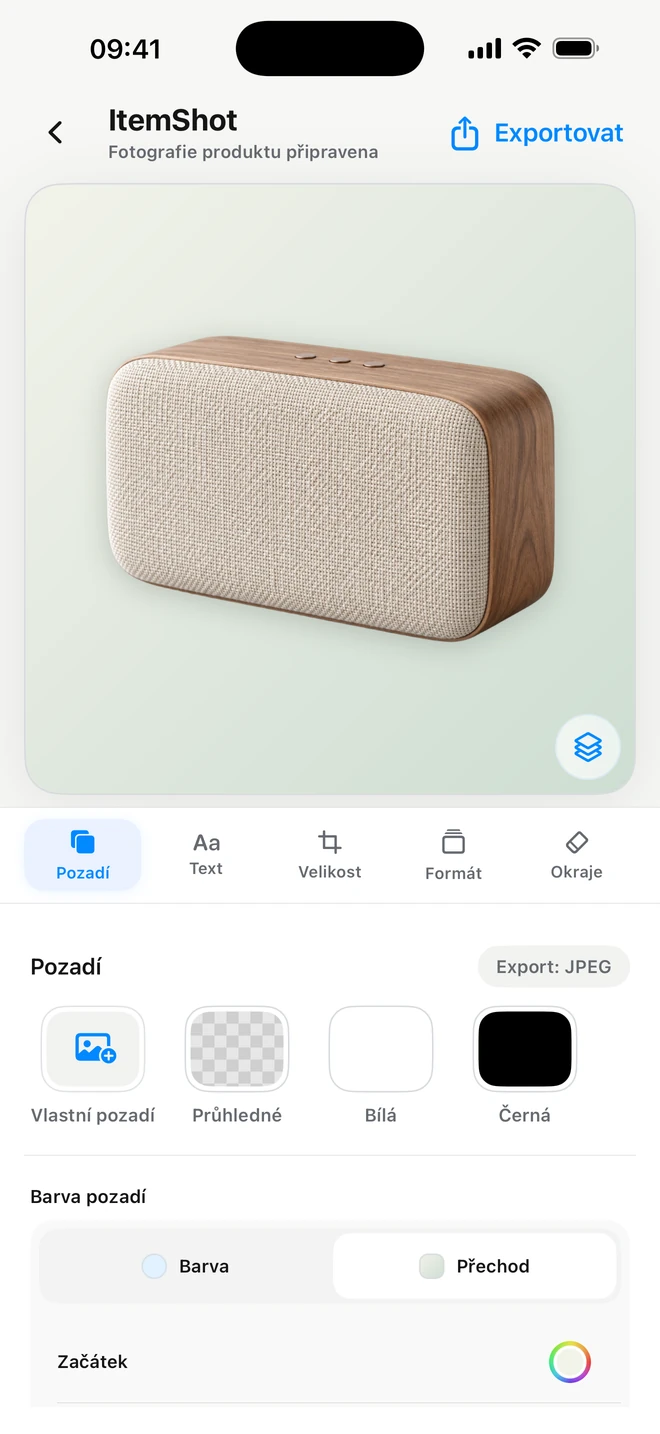
Bílá, barva, přechod nebo vlastní fotografie

Stejný předmět může působit věcně na bílé nebo výrazně ve vlastní scéně. Vyberte vhodné prostředí.

Co lze nastavit

  • Průhlednost a základní barvy
  • Vlastní barva a přechod Pro
  • Fotografická pozadí Pro

Začněte průhledností a základními barvami. Pro přidává vlastní barvu, dvoubarevný přechod se směrem a fotografické pozadí. Posouvejte, škálujte a otáčejte fotografické pozadí nezávisle na produktu.

Například

Bílá pro hlavní snímek, klidná barva nebo fotografie pro doplňkový obrázek kolekce.
Prozkoumat celou sekci
ItemShot na iPhonu — Studio
Skutečné obrazovky aplikace. Výběrem zobrazíte podrobnosti.

Produkt, pozadí a text ovládejte zvlášť

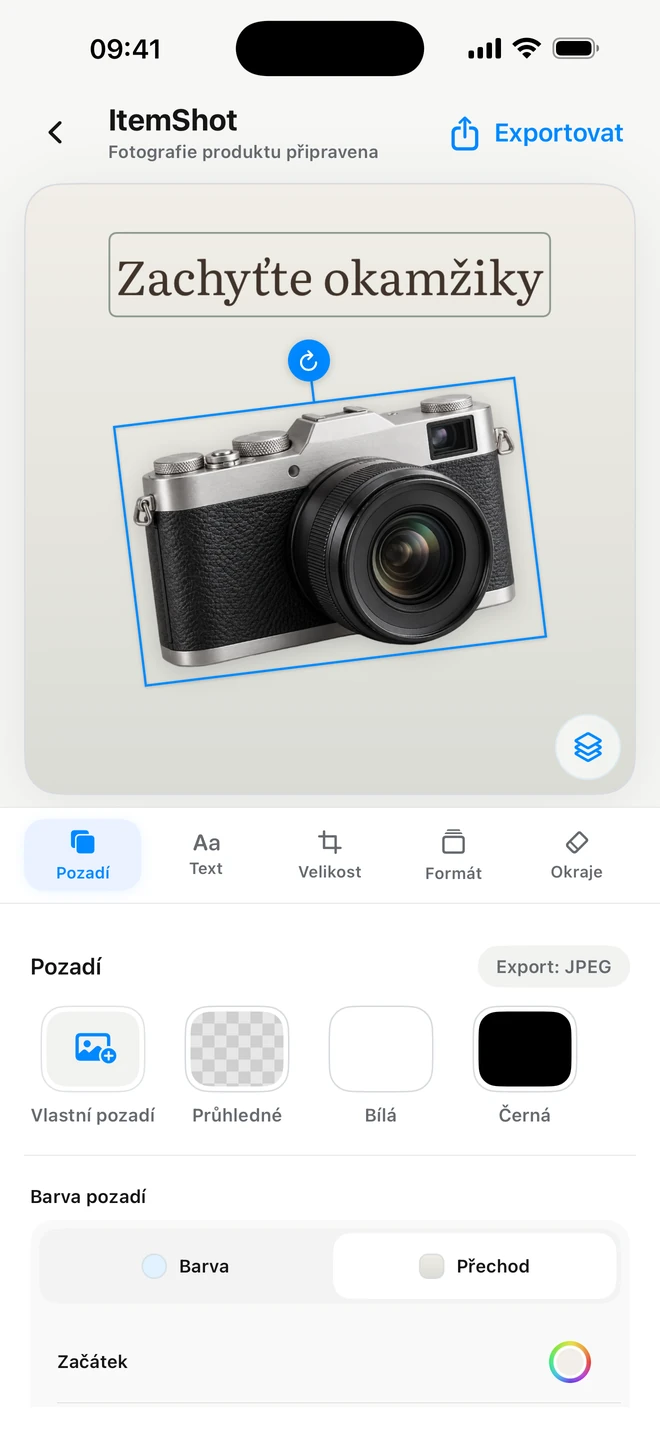
Vyberte vrstvu přes Prvky nebo klepněte na produkt či text na plátně. Rámeček ukazuje, co upravujete.

Co lze nastavit

  • Pohyb na plátně
  • Změna měřítka
  • Otáčení každého prvku

Posouvejte prvek přímo v obrázku. Měňte velikost a otáčejte gesty nebo úchytem otáčení. Produkt, fotografické pozadí i texty mají vlastní polohy. Pozadí vyberte cíleně přes Prvky. Nepovedenou změnu polohy lze vrátit.

Například

Posuňte produkt stranou, lehce otočte a ponechte prostor pro nadpis.

Prozkoumat celou sekci
ItemShot na iPhonu — Studio
Skutečné obrazovky aplikace. Výběrem zobrazíte podrobnosti.

Více nápisů v jedné kompozici

Přidejte název, vlastnost, cenu nebo vysvětlení. Práce podporuje až 24 samostatných textových vrstev.

Co lze nastavit

  • Až 24 nápisů
  • Seznam a duplikování
  • Poloha a pořadí

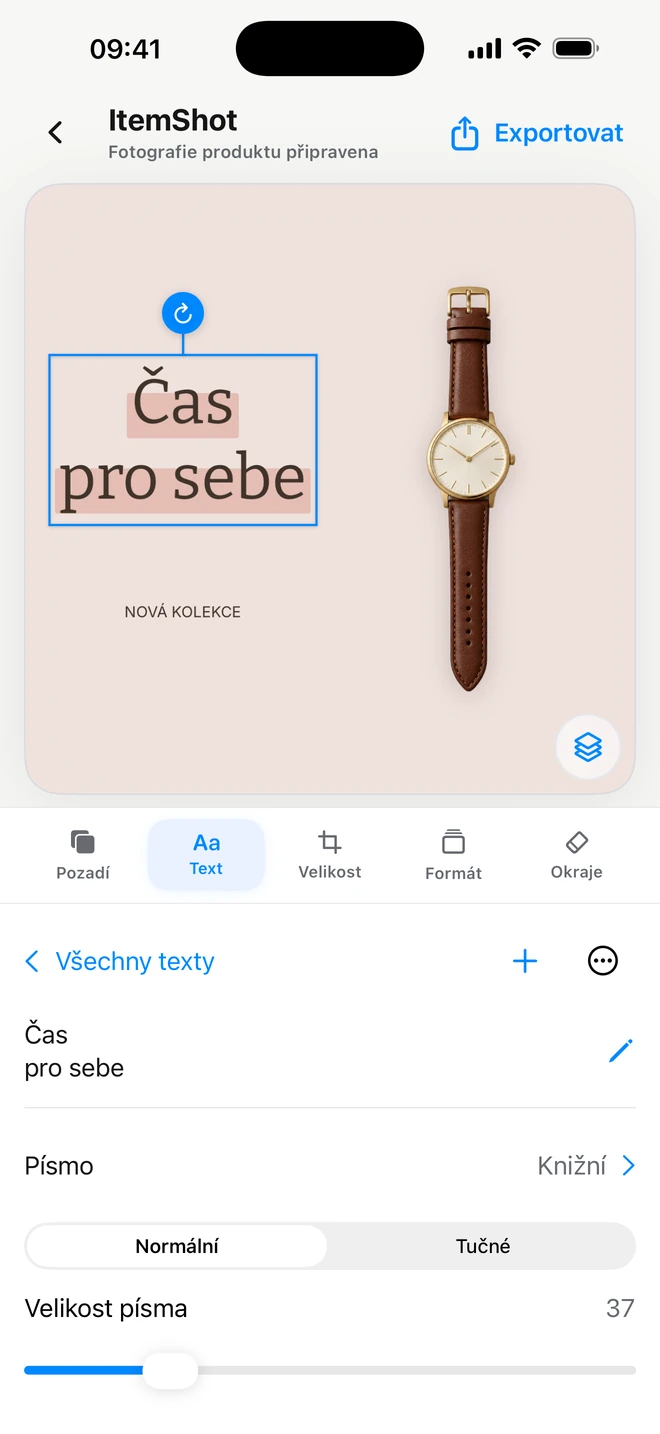
Karta Text nabízí seznam nápisů. Vyberte nápis pro úpravu, duplikování, přesun dopředu nebo smazání. Každý se posouvá a otáčí samostatně: nadpis a malá poznámka nemusí sdílet jedno pole.

Například

Spojte název kolekce, malý štítek Novinka a krátkou vlastnost produktu.

Prozkoumat celou sekci
ItemShot na iPhonu — Studio
Skutečné obrazovky aplikace. Výběrem zobrazíte podrobnosti.

Tři typy stínu s vlastními ovladači

Pro

Stín propojí vyříznutý produkt s novým pozadím. Pro obsahuje měkký, směrový a stín pod produktem.

Co lze nastavit

  • Měkký / směrový / pod produktem
  • Intenzita a měkkost
  • Vzdálenost a směr

Upravte intenzitu, měkkost a vzdálenost. Směrový stín má i nastavení úhlu. Pod produktem vytváří rozptýlenou oporu; ostatní typy dávají jiný dojem světla. Sílu přizpůsobte objektu a pozadí.

Například

Kabelce sluší jemný stín u základny; směrový stín dodá kompozici výraznost.

Prozkoumat celou sekci
Hnědá kabelka s teplým pozadím, textem a jemným stínem v ItemShotVíce informací ↗

Ruční doladění okrajů

Pro

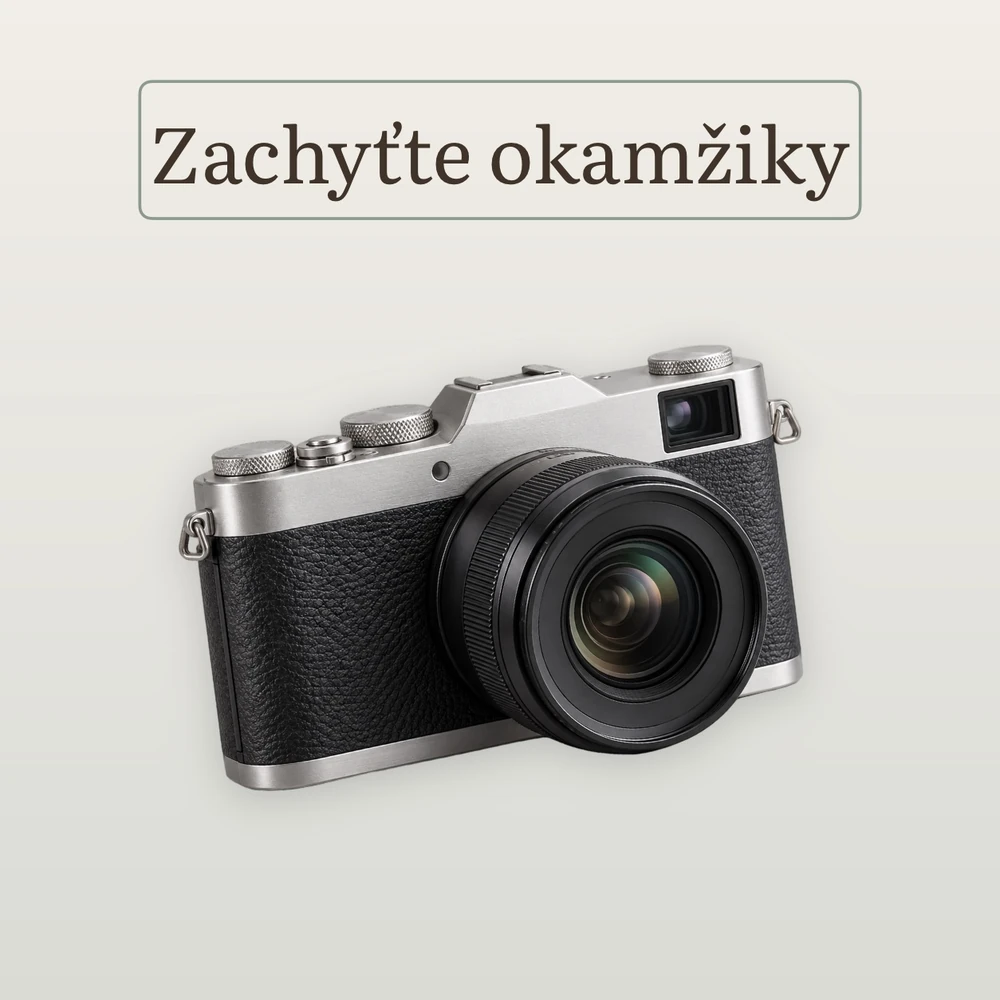
Pokud automatický výběr vynechá detail nebo ponechá část pozadí, opravte výsledek v Okrajích s Pro.

Co lze nastavit

  • Mazání a obnova
  • Vyhlazení a prolnutí
  • Rozšíření okraje

Vymažte přebývající oblasti nebo obnovte části produktu. Vyhlazení, prolnutí a rozšíření okraje přidávají další kontrolu. Přibližte konkrétní místo: měkký okraj a přesný obrys se hodí pro různé objekty.

Například

Odstraňte zbytek pozadí mezi uchy nebo obnovte omylem vymazaný okraj.

Prozkoumat celou sekci
Fotografie fotoaparátu upravená v ItemShotVíce informací ↗

Připravené formáty pro různé úkoly

Studio kombinuje rozměry, pozadí a okraje do předvídatelného základu bez opakování všech nastavení.

Co lze nastavit

  • Čtvercové a svislé formáty
  • Hotové rozměry a okraje
  • Průhledné PNG Pro

Začněte čtvercem 1600 × 1600. Pro přidává hlavní foto 2048 × 2048, katalogovou kartu 2000 × 2000, svislý formát 1600 × 2000, měkký čtverec 1080 × 1080 a průhledné PNG 2000 × 2000. Ověřte požadavky platformy.

Například

Vytvořte čtvercový hlavní a svislý doplňkový snímek stejného produktu.

Prozkoumat celou sekci
ItemShot na iPhonu — Studio
Skutečné obrazovky aplikace. Výběrem zobrazíte podrobnosti.
Studio

Pár slov změní dojem.

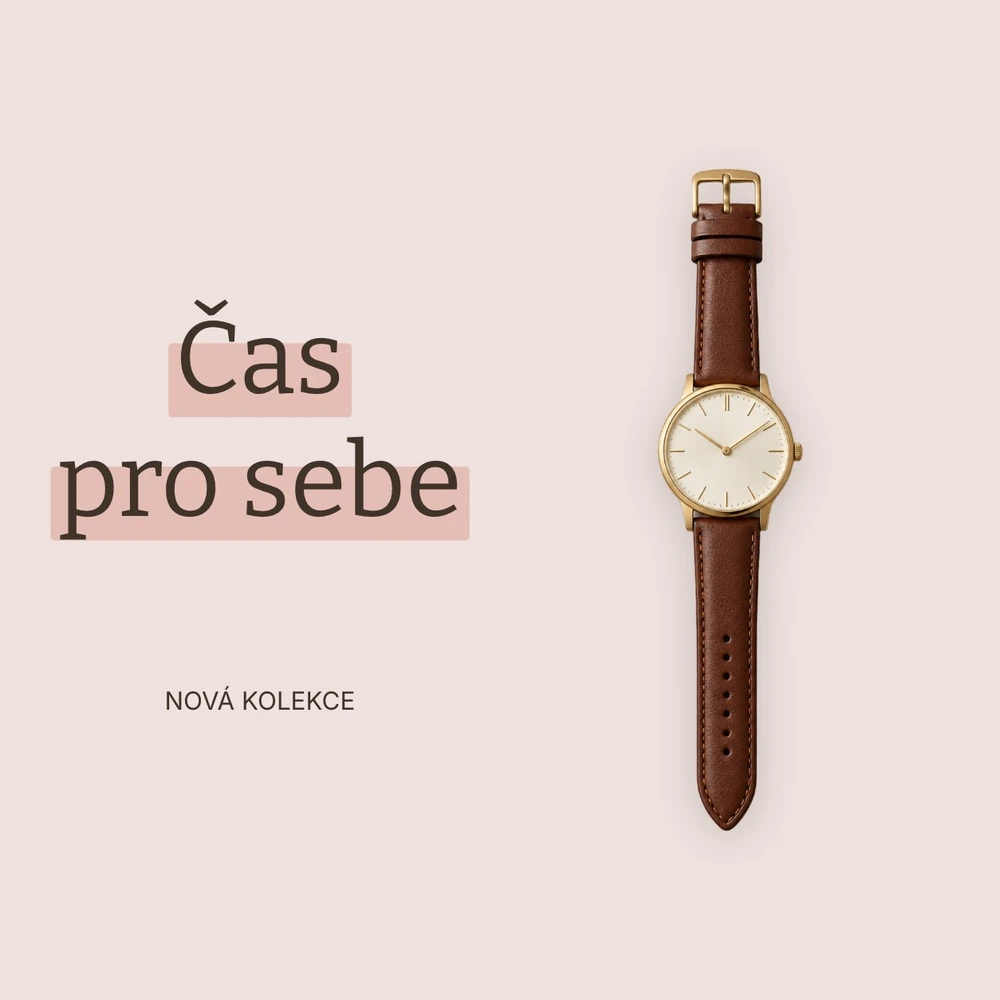
Vyberte písma, barvy a čtyři podklady textu. Posouvejte a otáčejte každý nápis přímo na plátně.

Prozkoumat celou sekci
Kompozice hodinek s typografií a sladěným pozadím

Písmo, velikost, barva a zarovnání

Dejte slovům správný charakter: nenápadný popisek, výrazný nadpis nebo malý informační štítek.

Co lze nastavit

  • Rodina a řez
  • Velikost a barva
  • Šířka a zarovnání

Čtyři podklady textu

Podklad podpoří styl nebo čitelnost na detailní fotografii. Vypněte jej, pokud chcete jen text.

Co lze nastavit

  • Zaoblený a Kapsle
  • Zvýrazňovač a Obrys
  • Nezávislé barvy
Zaoblený
Kapsle
Zvýrazňovač
Obrys

Proporce, mezery a umístění

Připravte čtvercovou, svislou nebo jinou kompozici a určete prostor kolem produktu.

Co lze nastavit

  • Proporce plátna
  • Prostor kolem produktu
  • Měřítko a umístění
Pro
Přesná velikost

Vlastní plátno pro produktové fotky

Šířka × Výška

JPEG nebo průhledné PNG ze Studia

Uložte kompozici do inzerátu nebo vyexportujte průhledný objekt pro pozdější použití. Bez vodoznaku ItemShot.

Co lze nastavit

  • JPEG a PNG
  • Průhledné pozadí
  • Standard nebo plné rozlišení
03 / Projekty a opakovaná práce

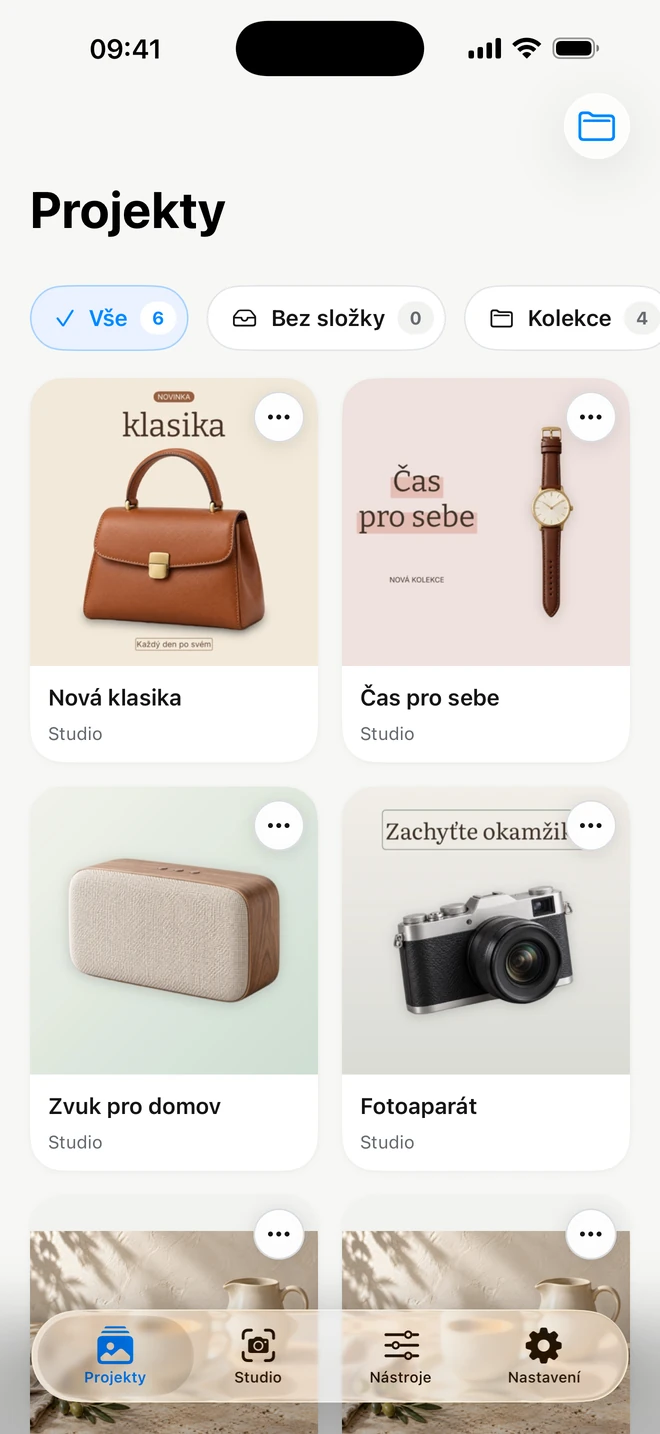
Projekt ukládá fotografii. Nastavení ukládá způsob práce.

Projekty, složky a návrat k úpravám

Uchovávejte hotové i rozpracované práce ve společné knihovně. Štítek karty označuje Studio nebo Nástroje.

Co lze nastavit

  • Společná knihovna
  • Složky a názvy
  • Upravitelné parametry

Vytvářejte složky, organizujte práce a znovu je otevírejte s parametry. Uložený projekt patří ke konkrétní fotografii. Běžné ukládání a opětovný export v Nástrojích jsou zdarma, na rozdíl od opakovatelných nastavení Pro pro nové fotografie.

Například

Rozdělte kolekce do složek a vraťte se změnit text nebo velikost obrázku.

Vlastní styly a opakovatelná nastavení

Pro

Uložte povedenou konfiguraci s Pro a použijte ji na nové fotografie.

Co lze nastavit

  • Vlastní pojmenovaná konfigurace
  • Opětovné použití
  • Aktualizace nastavení

Styl Studia ukládá pozadí, umístění, ořez, formát a stín, nikoli textové vrstvy. Nástroje uchovávají rozměry, formát, kompresi, okraje a volitelný poměr stran. Ručně nakreslený obdélník se nepřenáší; pravidlo vytváří vystředěný ořez. Uložená nastavení Nástrojů najdete v editoru a parametrech dávky.

Například

Uložte styl obchodu na bílé nebo nastavení Nástrojů s rozměry JPEG a cílovou velikostí.

ItemShot na iPhonu — Domů
Skutečné obrazovky aplikace. Výběrem zobrazíte podrobnosti.
Vytvořeno v ItemShot

Podívejte se, jak funkce spolupracují

Skutečné ukázky z ItemShot: pozadí, typografie a stíny Pro v hotových kompozicích.

ItemShot Pro

Jeden dobrý styl. Celá kolekce.

Používejte vlastní nastavení opakovaně a zpracovávejte dávky s Pro: až 50 fotografií ve Studiu a 10 v Nástrojích.

Studio: až 50 fotografií v dávce

Pro

Dejte sérii produktů společný vzhled, když se mají shodovat pozadí, rozměry a celkový styl.

Co lze nastavit

  • Až 50 fotografií
  • Společný vizuální styl
  • Kontrola výsledků

Nástroje: až 10 fotografií v dávce

Pro

Použijte společné rozměry, formát a kompresi na několik hotových fotografií. Zdrojové soubory zůstávají oddělené.

Co lze nastavit

  • Až 10 fotografií
  • Stav každého souboru
  • Opakování neúspěšné položky
Prozkoumat celou sekci

Vaše fotografie jsou vaše věc.

Odstranění pozadí, kompozice a všechny transformace Nástrojů běží na iPhonu. Fotografie se neposílají na servery ItemShot.

Projekty a originály se ukládají v zařízení; zálohy podle nastavení Apple. Import z cloudu může nejdřív vyžadovat stažení. Sdílení posílá soubor do zvoleného cíle. Apple zajišťuje nákupy a obnovení Pro.

Více informací

22 jazyků, úložiště a správa Pro

Vyberte jazyk rozhraní a sledujte místní data. Nastavení spojuje úložiště, soukromí a předplatné.

Co lze nastavit

  • 22 jazyků rozhraní
  • Úložiště a čištění mezipaměti
  • Obnovení nákupů
ItemShot

Zdarma a Pro

ItemShot

Zdarma

  • Studio: 10 Standardních exportů za kalendářní měsíc, do 2048 pixelů na delší straně.
  • Nástroje: úprava jednoho snímku, uložení projektů a export bez měsíční kvóty.
  • Text, písma, čtyři podklady a transformace na plátně jsou zahrnuty.
ItemShot Pro

Jedno předplatné Pro. Obě části.

  • Studio: neomezené Standardní exporty, plné rozlišení, kvalitní vyříznutí, pokročilá pozadí, stíny a ruční úprava okrajů.
  • Dávky do 50 fotografií ve Studiu a 10 v Nástrojích. Ukládejte vlastní styly a nastavení.
Porovnat funkce

Dobré otázky. Jasné odpovědi.

Co je ItemShot?

ItemShot je aplikace pro produktové fotografie na iPhonu. Studio odstraňuje pozadí a tvoří kompozice s textem. Nástroje ořezávají, mění rozměry, převádějí, komprimují a spravují metadata exportovaných kopií.

Co je zdarma?

Studio obsahuje 10 Standardních exportů za kalendářní měsíc do 2048 pixelů. Jednotlivé úpravy, projekty a export v Nástrojích nemají měsíční kvótu. Pro přidává plné rozlišení Studia, pokročilé funkce, dávky a vlastní nastavení.

Jaké formáty lze exportovat?

Studio exportuje JPEG a PNG, i průhledný PNG. Nástroje převádějí JPEG, PNG, HEIC a WebP. Výstupy se znovu kódují v SDR.

Nahrávají se moje fotografie?

Zpracovávají se na zařízení, nikoli na serverech ItemShot. Při exportu nebo sdílení může soubor získat vybraný příjemce.

Vaše další fotografie může být lepší.

Začněte vlastní fotografií. Najděte její nejlepší podobu v ItemShot.

Stáhnout v App StoruPro iPhone · iOS 18 a novější