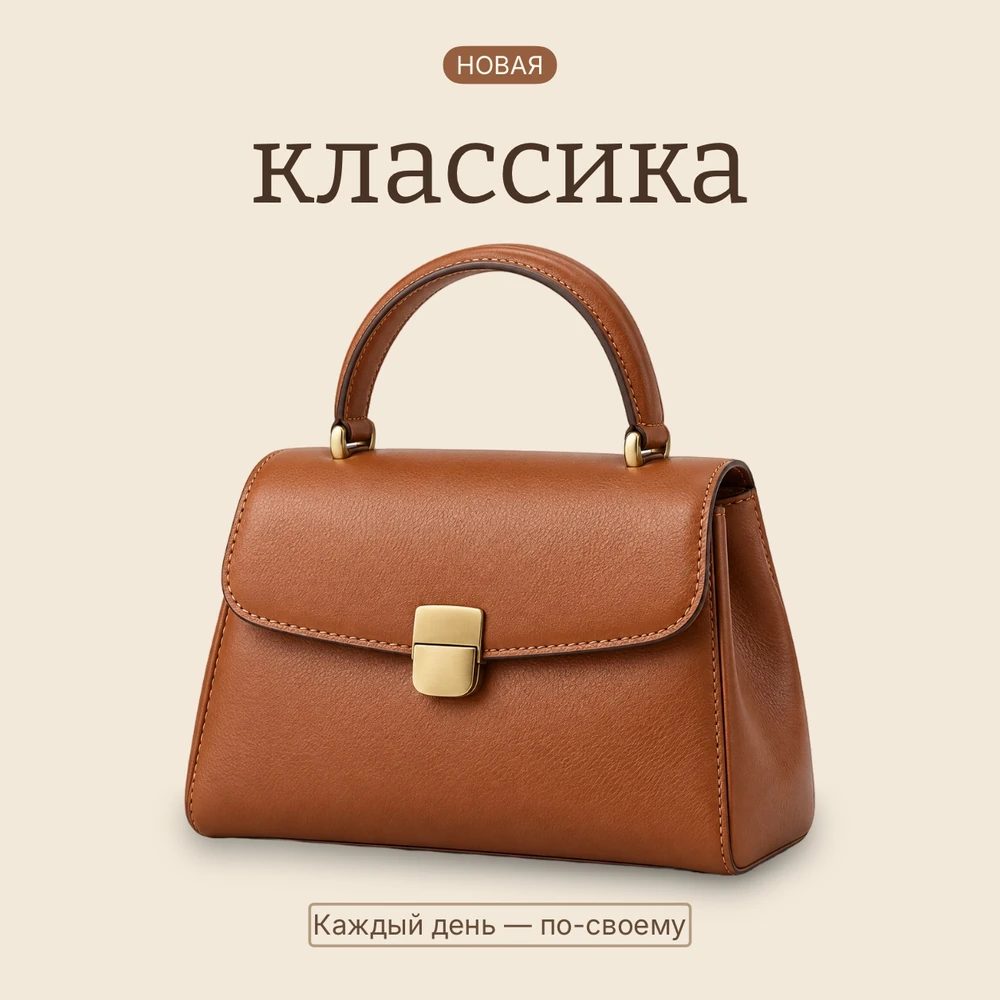
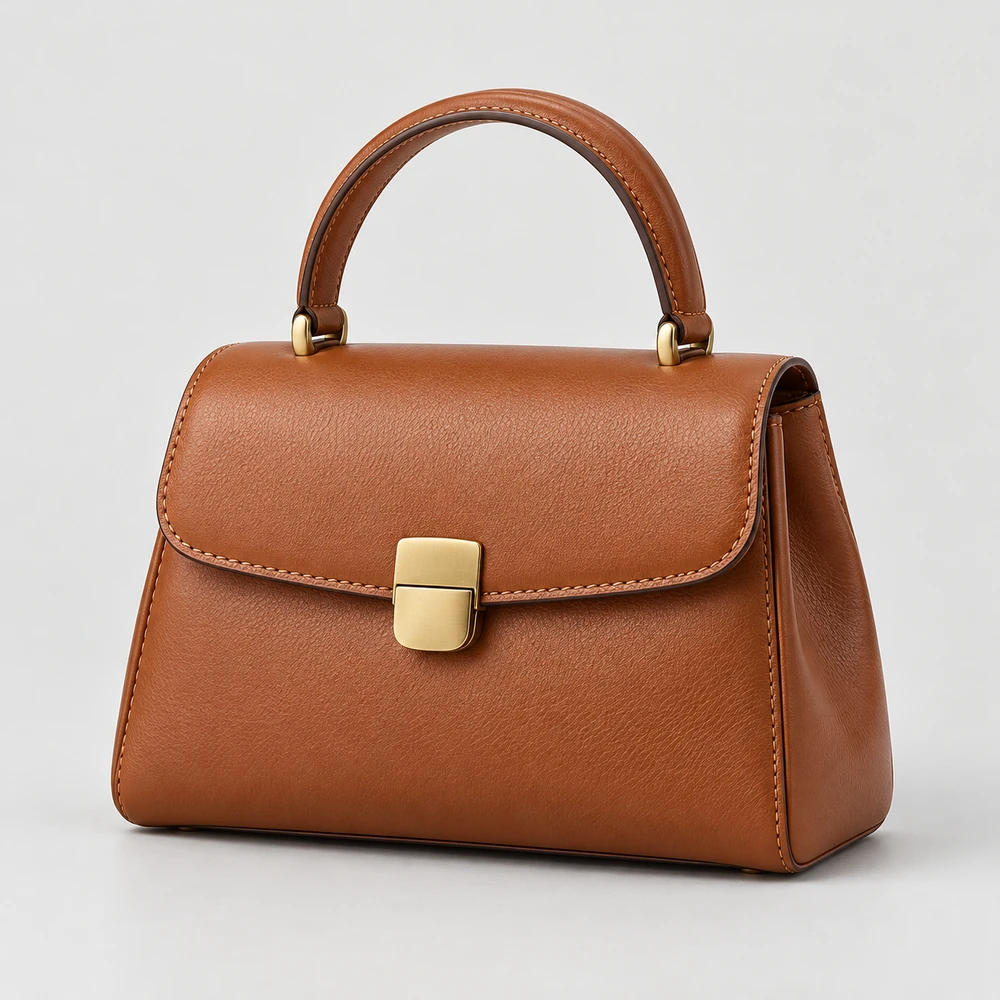
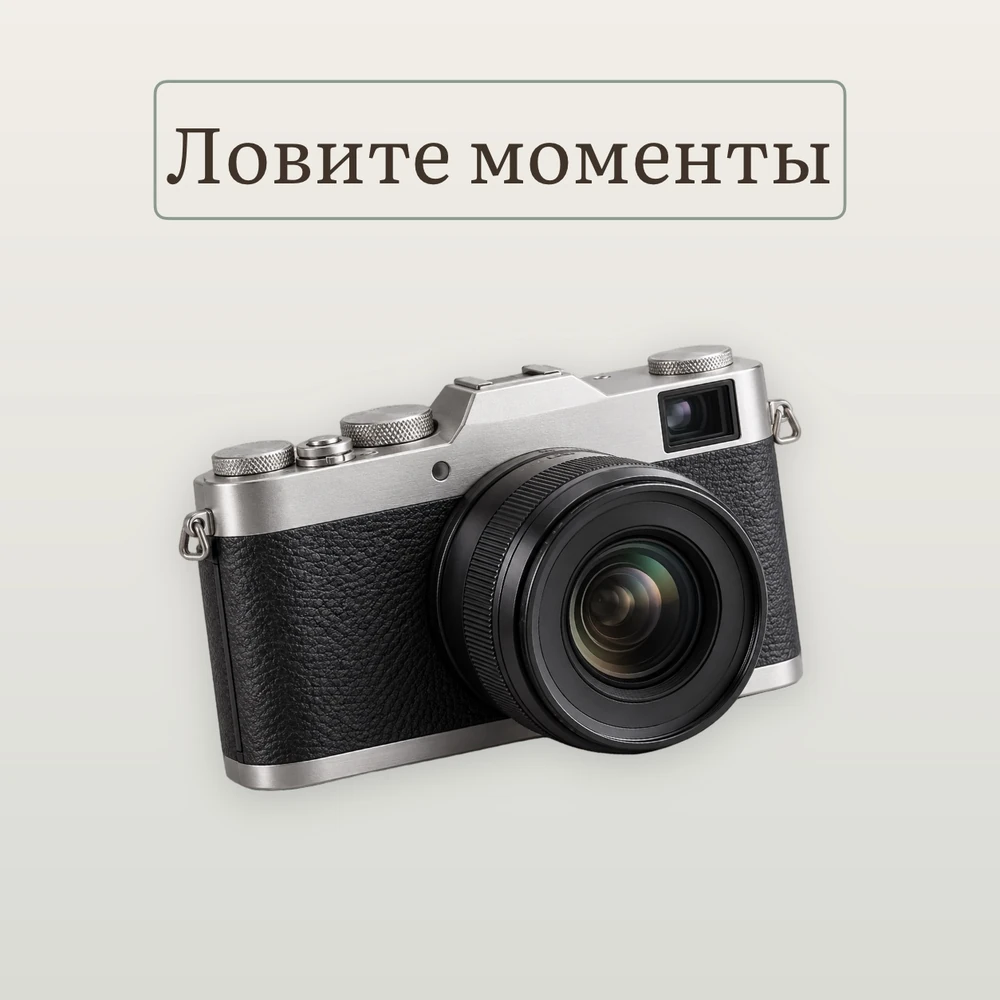
Выберите фотографию товара — приложение отделит его от исходного окружения. Результат сразу можно использовать как основу новой композиции. Одна и та же вещь может выглядеть строго на белом фоне или выразительно в собственной композиции. Вы выбираете подходящее окружение.
Выберите фотографию товара — приложение отделит его от исходного окружения. Результат сразу можно использовать как основу новой композиции.
Что можно настроить
Стандартное качество
Высокое качество Pro
Предпросмотр результата
В Студии есть стандартный режим и высокое качество Pro. Обработка выполняется локально. После автоматического результата можно поменять фон, рассмотреть границы и, при необходимости, доработать их вручную. Стекло, тонкие волоски и похожие цвета иногда требуют внимания.
Например
Сфотографировали вещь дома — убрали комнату из кадра и подготовили чистое фото для объявления.
Белый фон, цвет, градиент или своя фотография
Одна и та же вещь может выглядеть строго на белом фоне или выразительно в собственной композиции. Вы выбираете подходящее окружение.
Что можно настроить
Прозрачность и базовые цвета
Свой цвет и градиент Pro
Фотофон Pro
Используйте прозрачность и базовые цвета. Pro открывает произвольный цвет, градиент с двумя цветами и направлением, а также фотографию в качестве фона. Фотофон можно независимо перемещать, масштабировать и поворачивать — товар при этом остаётся на своём месте.
Например
Белый фон — для основной карточки, мягкий цвет или фотофон — для дополнительного изображения коллекции.
Три вида теней с ручной настройкой
Pro
Тень помогает связать вырезанный товар с новым фоном. В Pro доступны мягкая, падающая и тень под товаром.
Что можно настроить
Мягкая / падающая / под товаром
Интенсивность и мягкость
Расстояние и направление
Настраивайте интенсивность, мягкость и расстояние. Для падающей тени можно менять направление. Тень под товаром создаёт рассеянную опору снизу; мягкая и падающая дают другой характер освещения. Подбирайте силу под конкретный предмет и фон.
Например
Сумке подходит аккуратная тень под основанием, а для более выразительной композиции можно выбрать падающую.
Если автоматическое выделение пропустило деталь или оставило часть фона, результат можно поправить в разделе «Края» с Pro.
Что можно настроить
Ластик и восстановление
Сглаживание и растушёвка
Расширение границы
Ластик убирает лишнее, восстановление возвращает нужные участки. Дополнительно регулируются сглаживание, растушёвка и расширение границы. Увеличьте изображение и работайте с конкретным местом: мягкий край и точный контур нужны для разных предметов.
Например
Сотрите остаток фона между ручками сумки или восстановите случайно убранный край изделия.
Выбирайте элемент через «Элементы» или нажатием на товар и надпись. Выделение показывает, что именно сейчас редактируется.
Что можно настроить
Перемещение на холсте
Масштабирование
Поворот каждого элемента
Перемещайте выбранный элемент прямо на картинке. Масштабируйте и поворачивайте жестами; для поворота есть ручка на рамке. Товар, фотофон и текст имеют независимое положение. Для фона удобно использовать явный выбор в «Элементах». Неудачное изменение положения можно отменить.
Например
Сдвиньте товар в сторону, поверните его на небольшой угол и оставьте свободное место для заголовка.
JPEG или прозрачный PNG из Студии
Сохраните готовую композицию для объявления или экспортируйте объект с прозрачностью, чтобы использовать его дальше. Водяного знака ItemShot нет.
Что можно настроить
JPEG и PNG
Прозрачный фон
Стандартное / полное разрешение
JPEG подходит для изображения с фоном, PNG — в том числе для прозрачности. Бесплатно доступны 10 стандартных экспортов за календарный месяц с длинной стороной до 2048 пикселей. Pro добавляет полный размер и снимает лимит стандартных экспортов. Результат можно сохранить в Фото, скопировать в буфер или отправить через системное меню в Файлы и другие приложения.
Например
Экспортируйте фото для магазина, а отдельный PNG сохраните для будущего макета.
Вопросы по делу.
Можно сохранить прозрачный фон?+
Да, Студия экспортирует PNG с прозрачностью. Бесплатно доступны 10 стандартных экспортов за календарный месяц до 2048 пикселей по длинной стороне; Pro добавляет полное разрешение.
Фото отправляется на сервер для удаления фона?+
Нет. Фотография обрабатывается на iPhone, а не на серверах ItemShot.
Что доступно бесплатно?+
В Студии — 10 стандартных экспортов за календарный месяц до 2048 пикселей. В Инструментах — редактирование, сохранение и экспорт одного фото без месячного лимита. Pro добавляет полное разрешение Студии, расширенные правки, пакеты и свои настройки.
В каких форматах можно сохранять?+
Студия экспортирует JPEG и PNG, включая прозрачный PNG. Инструменты конвертируют JPEG, PNG, HEIC и WebP. Результат перекодируется в SDR.
 ItemShot