스튜디오는 JPEG와 PNG를 내보냅니다. 아래 네 형식은 도구에서 사용하며 결과는 SDR로 다시 인코딩됩니다.
품질 또는 목표 파일 크기
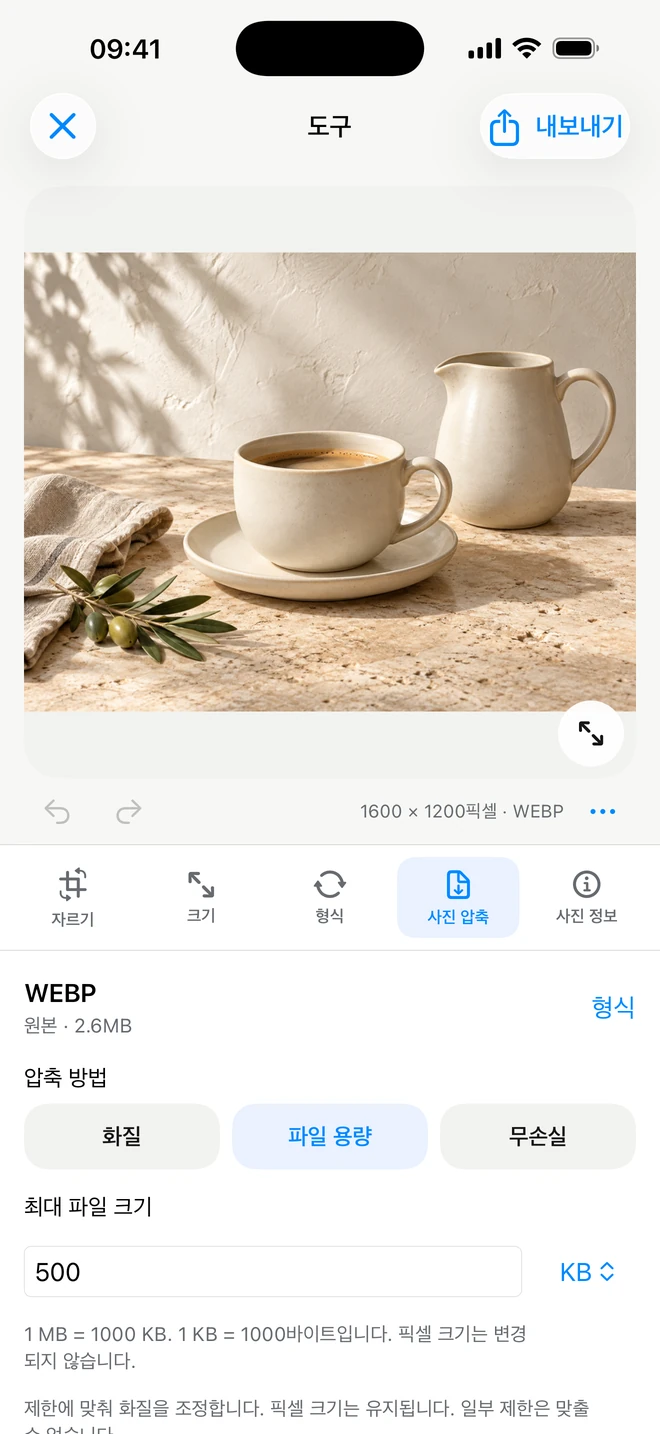
업로드, 전송, 서비스 한도에 맞게 파일을 줄이세요. 용량 입력란에서 KB나 MB를 명확히 선택할 수 있습니다.
조정할 수 있는 항목
압축 품질
KB·MB 목표 용량
무손실 WebP
JPEG, HEIC, 일반 WebP는 품질을 조절합니다. WebP에는 무손실 모드도 있으며 PNG는 무손실로 인코딩합니다. 모든 목표 크기를 달성할 수는 없습니다. 여전히 크면 치수를 줄이거나 형식을 바꾸세요.
예를 들어
500 KB 이하를 시도하고, 필요하면 긴 변을 줄여 다시 확인하세요.
사진 정보와 깨끗한 사본
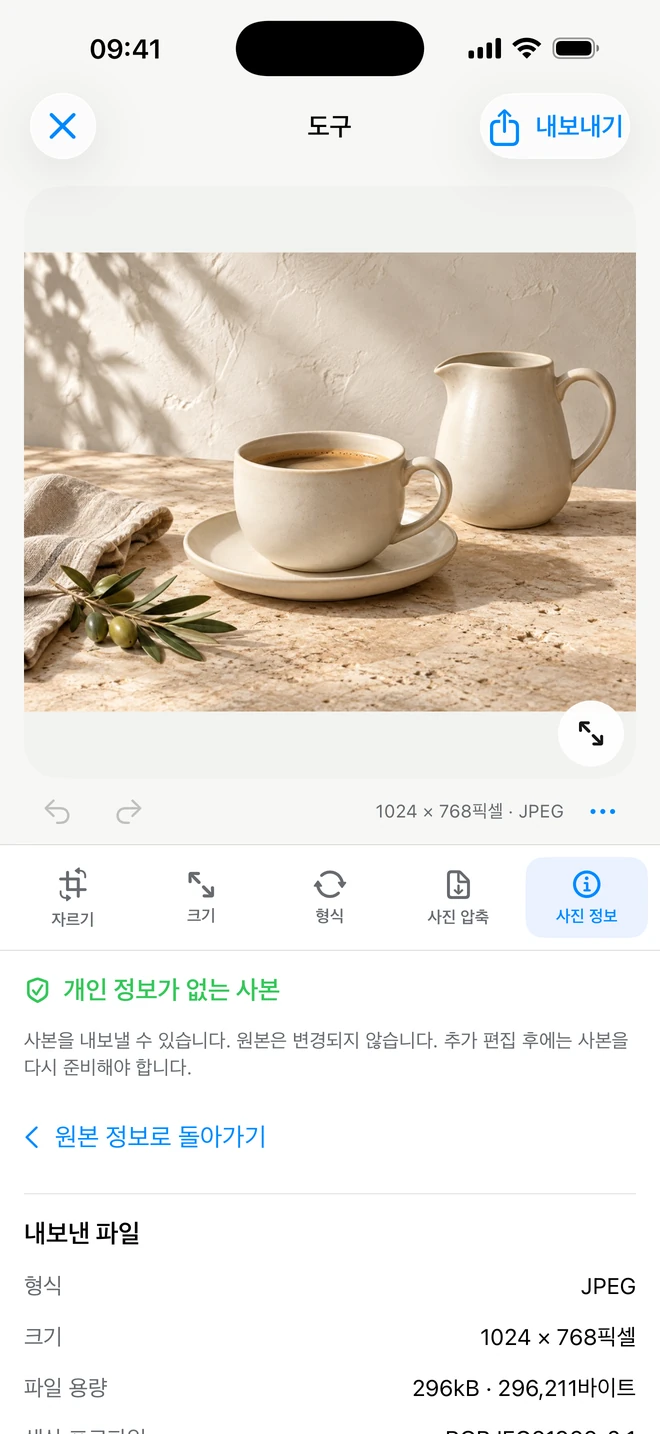
크기, 형식, 용량과 확인 가능한 촬영·카메라·위치 정보를 살펴본 뒤 개인 정보 없는 사본을 준비하세요.
조정할 수 있는 항목
원본 정보
깨끗한 사본 준비
결과 정보 확인
GPS와 카메라 정보 같은 개인 메타데이터를 지웁니다. 앱에서 준비한 사본의 정보를 확인하고 마지막에 내보내 저장합니다. 원본과 프로젝트 소스는 그대로입니다. 사진에 보이는 글을 지우는 기능은 아닙니다.
예를 들어
게시 전에 위치 정보를 확인하고 출력 파일에서 개인 메타데이터를 제거하세요.
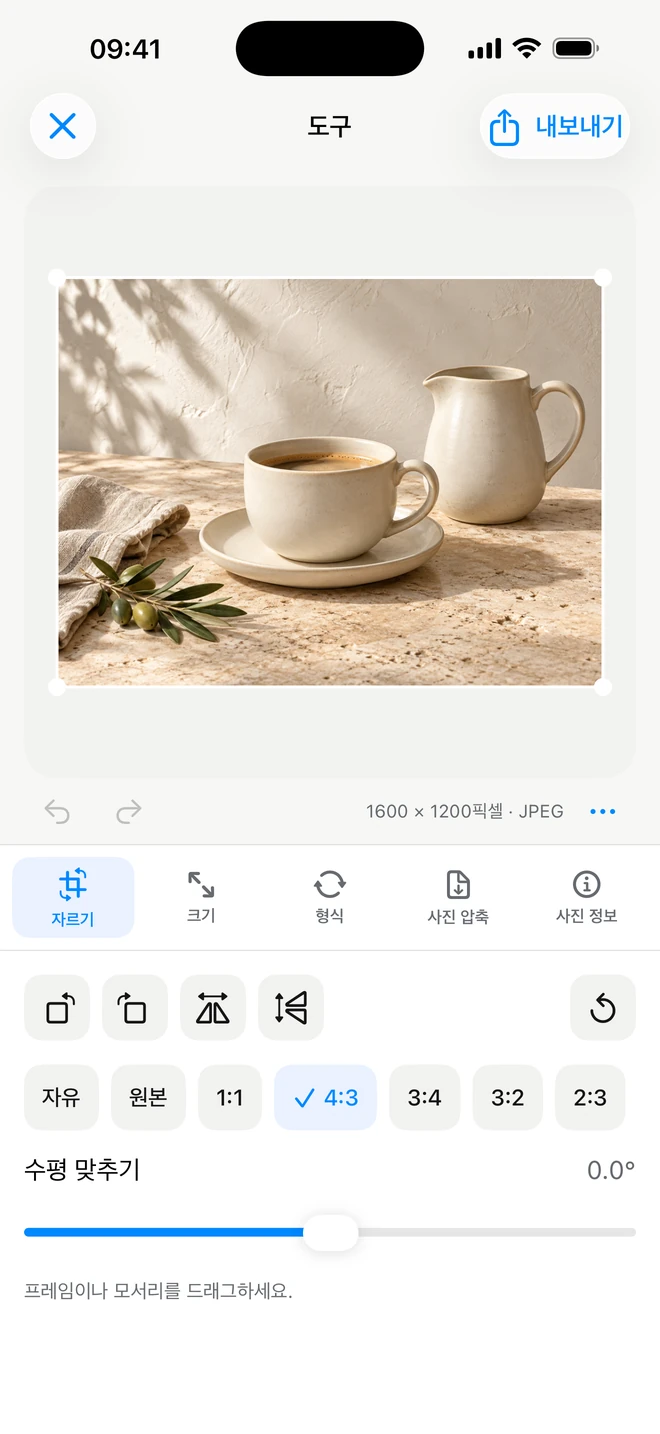
↗실제 앱 화면입니다. 선택하면 자세히 볼 수 있습니다.↗실제 앱 화면입니다. 선택하면 자세히 볼 수 있습니다.↗실제 앱 화면입니다. 선택하면 자세히 볼 수 있습니다.
프로젝트, 폴더, 편집 재개
완성했거나 작업 중인 이미지를 한 라이브러리에 보관하세요. 카드 표시에 스튜디오와 도구가 구분됩니다.
조정할 수 있는 항목
공통 라이브러리
폴더와 이름
편집 가능한 설정
폴더를 만들고 작업을 정리해 설정과 함께 다시 열 수 있습니다. 프로젝트는 특정 사진에 해당합니다. 도구의 일반 저장과 재내보내기는 무료이며, 새 사진에 재사용하는 Pro 설정과 다릅니다.
예를 들어
컬렉션을 폴더로 나누고 나중에 글이나 사진 크기를 수정하세요.
내 스타일과 재사용 설정
Pro
잘 맞는 구성을 Pro로 저장하고 새 사진에도 적용하세요.
조정할 수 있는 항목
이름을 붙인 내 설정
다시 적용
설정 업데이트
스튜디오 스타일은 배경, 위치, 자르기, 형식, 그림자를 저장하며 텍스트 레이어는 포함하지 않습니다. 도구는 크기, 형식, 압축, 여백과 선택적인 비율 규칙을 저장합니다. 손으로 그린 정확한 사각형을 복사하지 않고 규칙에 따라 중앙을 자릅니다. 도구의 저장한 설정은 편집기와 일괄 처리 매개변수에서 찾을 수 있습니다.
예를 들어
흰 배경 쇼핑몰 스타일이나 JPEG 크기·목표 용량을 정한 도구 설정을 저장하세요.
궁금한 점에 명확한 답변을.
여러 조정을 한 뒤 한 번만 저장할 수 있나요?+
네. 자르기, 크기, 형식, 압축, 메타데이터는 하나의 도구 프로젝트에 속합니다. 마지막에 하나의 결과를 내보내세요.
한 장씩 편집하는 것은 무료인가요?+
네. 도구의 단일 사진 편집, 프로젝트 저장, 내보내기에는 월간 한도가 없습니다. Pro는 최대 10장 일괄 처리와 내 설정 저장을 추가합니다.
어떤 기능이 무료인가요?+
스튜디오는 매월 달력 기준 2048픽셀까지 표준 내보내기 10회입니다. 도구의 단일 편집, 프로젝트, 내보내기는 월간 한도가 없습니다. Pro는 스튜디오 전체 해상도, 고급 편집, 일괄 처리, 내 설정을 추가합니다.
 ItemShot