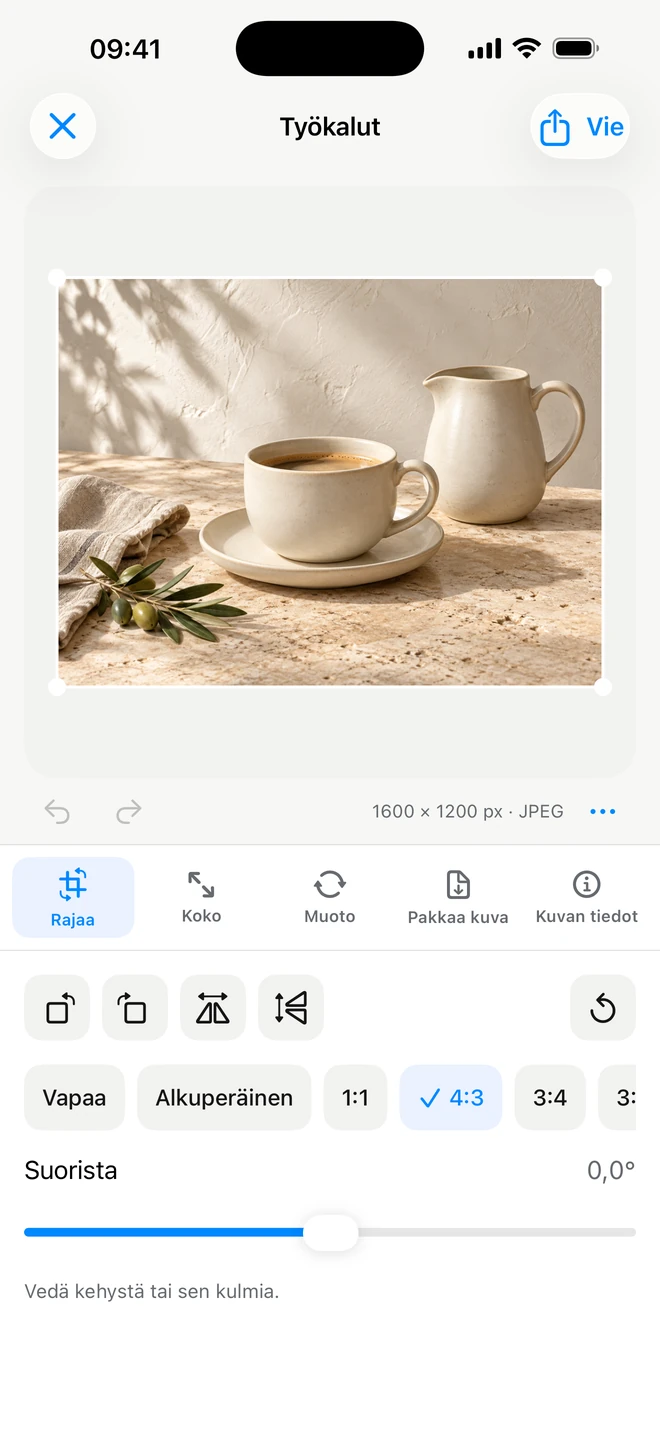
Poista tarpeettomat reunat, vaihda suuntaa tai korjaa vino kuva samassa projektissa. Säilytä alkuperäinen koko, syötä leveys ja korkeus, rajoita pisintä sivua tai skaalaa prosentilla.
Poista tarpeettomat reunat, vaihda suuntaa tai korjaa vino kuva samassa projektissa.
Mitä voit säätää
Vapaa rajaus ja kuvasuhteet
Kierto ja kaksi peilausta
Tarkka suoristus
Vedä kehystä vapaasti tai valitse alkuperäinen suhde, neliö, 4:3, 3:4, 3:2, 2:3, 16:9 tai 9:16. Kierrä neljänneskierros, peilaa vaaka- tai pystysuunnassa ja hienosäädä kallistus. Muut asetukset säilyvät; viimeiset muutokset voi kumota.
Esimerkiksi
Suorista horisontti, rajaa neliöksi ja siirry kokoon.
Pikselit, pisin sivu tai prosentti
Säilytä alkuperäinen koko, syötä leveys ja korkeus, rajoita pisintä sivua tai skaalaa prosentilla.
Mitä voit säätää
Leveys, korkeus ja mittasuhteet
Pisin sivu tai prosentti
Sovita, Täytä ja reunukset
Lukitse mittasuhteet venymisen estämiseksi. Kun suhde muuttuu, Sovita säilyttää koko kuvan reunuksilla; Täytä peittää alueen rajaamalla. Valitse reunuksen väri tai läpinäkyvyys PNG- ja WebP-kuviin.
Esimerkiksi
Kun tarvitset 1200 × 1200 leikkaamatta tuotetta, syötä mitat ja valitse Sovita.
Neljä muotoa selkeisiin tarkoituksiin
Muunna JPEG-, PNG-, HEIC- ja WebP-kuvia samassa editorissa. Uusi tuonti valitsee tuetun lähdemuodon automaattisesti.
Mitä voit säätää
JPEG / PNG / HEIC / WebP
PNG- ja WebP-läpinäkyvyys
Lähdemuoto tuonnissa
JPEG on laajasti yhteensopiva. PNG tukee läpinäkyvyyttä ja häviötöntä koodausta. HEIC sopii sitä tukevaan kohteeseen, mutta ItemShot vie sen ilman läpinäkyvyyttä. WebP tarjoaa läpinäkyvyyden, säädettävän laadun ja häviöttömän tilan.
Esimerkiksi
Valitse WebP sivustolle tai muunna HEIC JPEG:ksi palvelun vaatimusten mukaan.
Ilmoituskuvat, sähköposti ja laajasti yhteensopivat palvelut.
Ei
Säädettävä laatu
PNG
Läpinäkyvät taustat, selkeä grafiikka ja häviötön koodaus.
Kyllä
Häviötön
HEIC
Moderni, kompakti muoto, kun kohde tukee sitä.
Ei
Säädettävä laatu
WebP
Verkkosivujen kuvat ja WebP:tä tukevat palvelut.
Kyllä
Säädettävä laatu tai häviötön
Studio vie JPEG- ja PNG-kuvia. Alla olevat neljä muotoa ovat Työkaluissa, jotka koodaavat kuvat uudelleen SDR:nä.
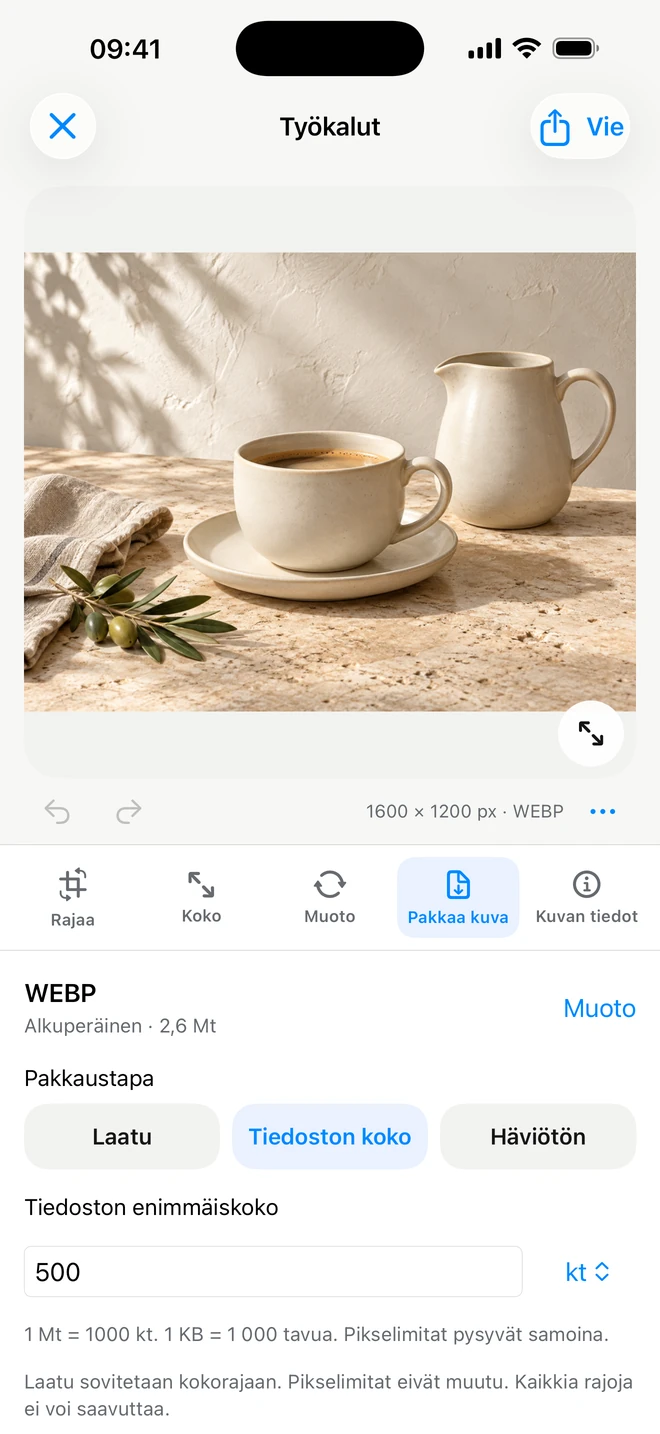
Laatu tai tavoiteltu tiedostokoko
Pienennä tiedostoa lataamista, lähettämistä tai palvelurajaa varten. Kokokentässä voi valita KB:n tai MB:n.
Mitä voit säätää
Pakkauksen laatu
Tavoitekoko KB- tai MB-yksiköissä
Häviötön WebP
Säädä JPEG:n, HEIC:n ja tavallisen WebP:n laatua. WebP tarjoaa myös häviöttömän tilan; PNG koodataan häviöttömästi. Kaikkia tavoitekokoja ei voi saavuttaa. Pienennä mittoja tai vaihda muotoa, jos tiedosto jää liian suureksi.
Esimerkiksi
Kokeile alle 500 KB:n tiedostoa; lyhennä tarvittaessa pisintä sivua ja tarkista uudelleen.
Kuvatiedot ja puhdistettu kopio
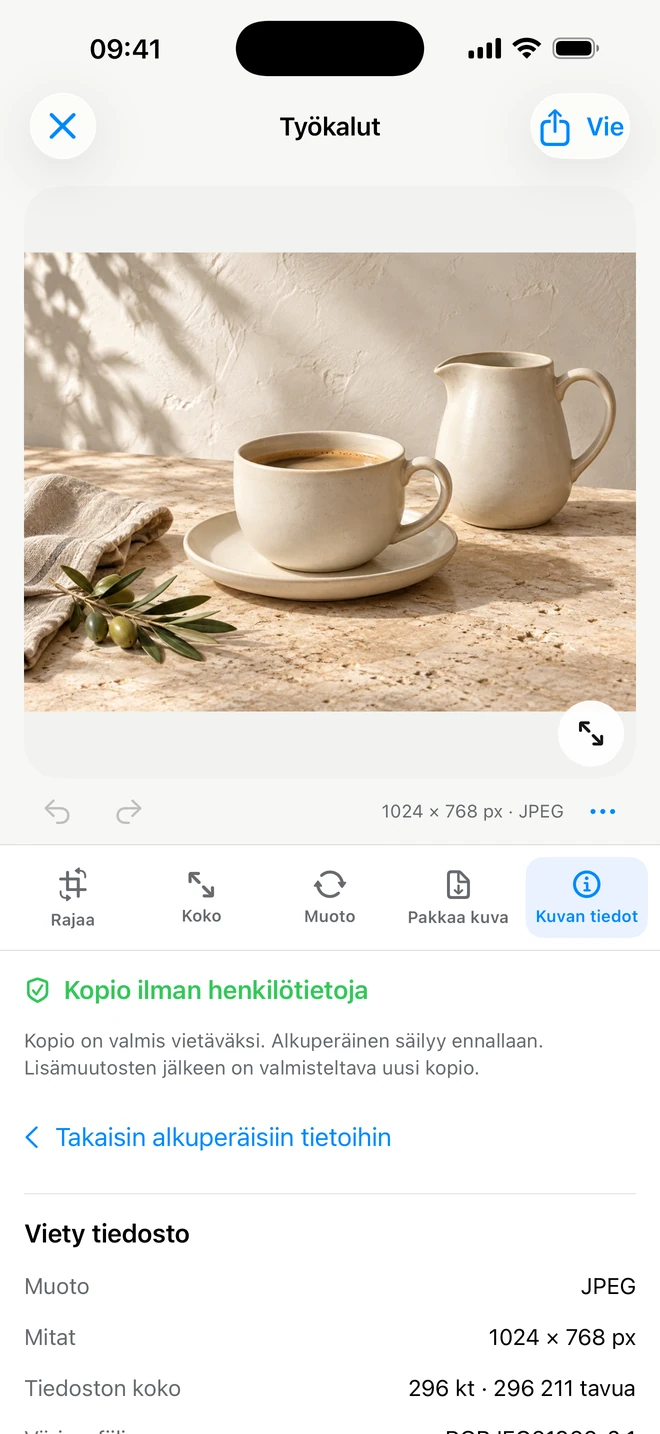
Katso mitat, muoto, tiedostokoko sekä saatavilla olevat kuvaus-, kamera- ja sijaintitiedot. Valmistele sitten kopio ilman henkilökohtaisia tietoja.
Mitä voit säätää
Lähdetiedot
Puhtaan kopion valmistelu
Tuloksen tietojen tarkistus
Puhdistus poistaa henkilökohtaiset metatiedot kuten GPS:n ja kameratiedot. Sovellus näyttää valmistellun kopion tiedot; lopullinen tallennus tehdään viennillä. Alkuperäinen ja projektin lähde pysyvät koskemattomina. Kuvassa näkyvää tekstiä ei poisteta.
Esimerkiksi
Tarkista sijainti ennen julkaisua ja poista henkilökohtaiset metatiedot tulostiedostosta.
Säilytä valmiit ja keskeneräiset työt yhteisessä kirjastossa. Kortin merkintä kertoo, kuuluuko työ Studioon vai Työkaluihin.
Mitä voit säätää
Yhteinen kirjasto
Kansiot ja nimet
Muokattavat asetukset
Luo kansioita, järjestä työt ja avaa ne asetuksineen. Tallennettu projekti kuuluu tiettyyn kuvaan. Tavallinen tallennus ja uusi vienti Työkaluissa ovat ilmaisia, toisin kuin uusille kuville käytettävät Pro-asetukset.
Esimerkiksi
Järjestä mallistot kansioihin ja palaa muuttamaan tekstiä tai kuvan kokoa.
Omat tyylit ja uudelleenkäytettävät asetukset
Pro
Tallenna onnistunut kokoonpano Prolla ja käytä sitä uusiin kuviin.
Mitä voit säätää
Oma nimetty kokoonpano
Käytä uudelleen
Päivitä asetukset
Studio-tyyli tallentaa taustan, sijainnin, rajauksen, muodon ja varjon, mutta ei tekstitasoja. Työkalut tallentaa mitat, muodon, pakkauksen, reunukset ja valinnaisen kuvasuhdesäännön. Käsin piirrettyä suorakulmiota ei siirretä: sääntö luo keskitetyn rajauksen. Tallennetut Työkalut-asetukset löytyvät editorista ja erän parametreista.
Esimerkiksi
Tallenna kaupan tyyli valkoisella tai Työkalut-asetukset JPEG-mittoineen ja tavoitekokoineen.
Hyviä kysymyksiä. Selkeitä vastauksia.
Voinko säätää kaiken ja viedä kerran?+
Kyllä. Rajaus, mitat, muoto, pakkaus ja metatiedot kuuluvat samaan Työkalut-projektiin. Vie lopuksi yksi yhteinen tulos.
Onko yhden kuvan muokkaus ilmainen?+
Kyllä. Yksittäisen kuvan muokkauksessa, projektien tallennuksessa ja viennissä ei ole kuukausikiintiötä Työkaluissa. Pro lisää enintään 10 kuvan erät ja omat asetukset.
Mikä on ilmaista?+
Studio sisältää 10 Standard-vientiä kalenterikuukaudessa enintään 2048 pikselillä. Työkalujen yksittäismuokkauksella, projekteilla ja viennillä ei ole kuukausikiintiötä. Pro lisää täyden Studio-tarkkuuden, edistyneet toiminnot, erät ja omat asetukset.
Mitä muotoja voi viedä?+
Studio vie JPEG- ja PNG-kuvia, myös läpinäkyvää PNG:tä. Työkalut muuntaa JPEG-, PNG-, HEIC- ja WebP-muotoja. Viennit koodataan uudelleen SDR:nä.
 ItemShot