Início/Recortar, redimensionar, converter e comprimir fotos
ItemShot / Para iPhone · iOS 18 ou posterior
Recortar, redimensionar, converter e comprimir fotos
Retire bordas extras, mude a orientação ou corrija uma foto inclinada sem abrir outro projeto. Mantenha o tamanho original, informe largura e altura, limite o lado maior ou redimensione por percentagem.
↗Ecrãs reais da app. Selecione um para ver os detalhes.
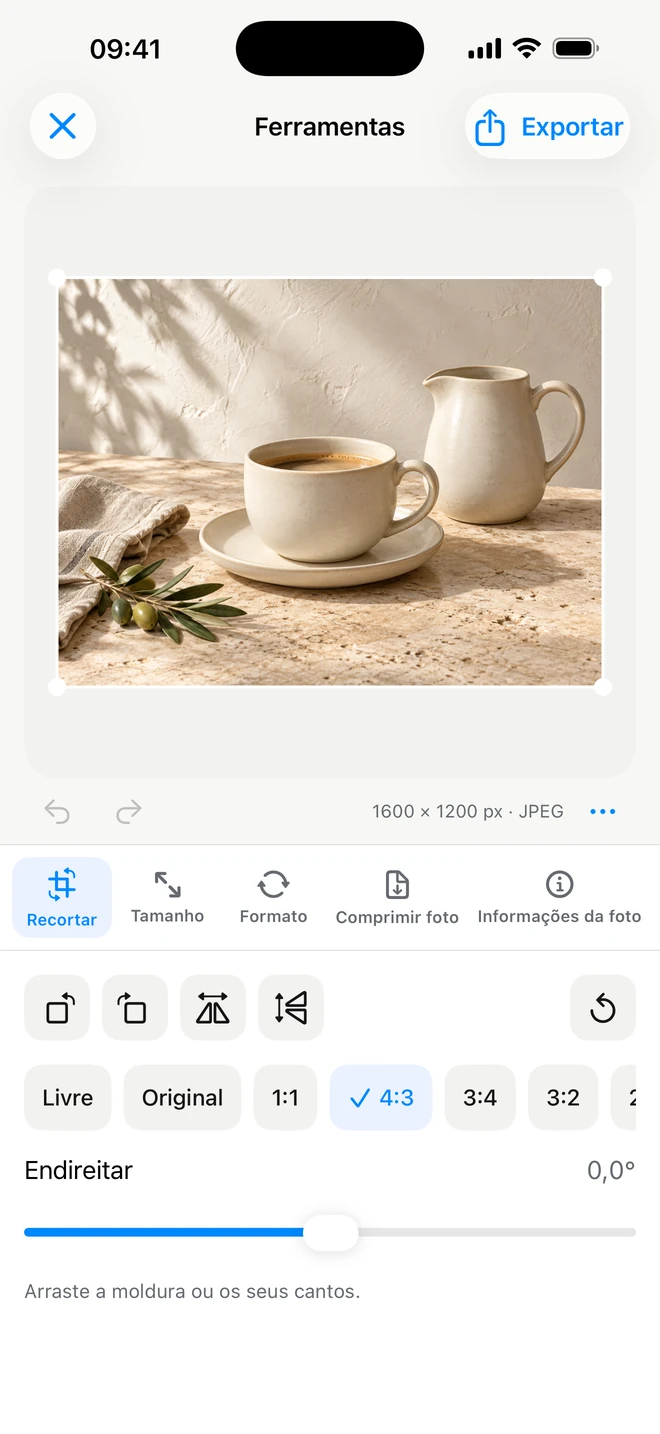
Recortar, girar, espelhar e alinhar
Retire bordas extras, mude a orientação ou corrija uma foto inclinada sem abrir outro projeto.
O que pode ser ajustado
Recorte livre e proporções
Rotação e dois espelhamentos
Alinhamento preciso
Arraste a moldura livremente ou escolha proporção original, quadrado, 4:3, 3:4, 3:2, 2:3, 16:9 ou 9:16. Gire um quarto de volta, espelhe na horizontal ou vertical e ajuste o alinhamento. Os demais parâmetros são mantidos ao trocar de ferramenta; edições recentes podem ser desfeitas.
Por exemplo
Alinhe o horizonte, escolha um recorte quadrado e passe para o tamanho.
Píxeis, lado maior ou percentagem
Mantenha o tamanho original, informe largura e altura, limite o lado maior ou redimensione por percentagem.
O que pode ser ajustado
Largura, altura e proporções
Lado maior ou percentagem
Ajustar, Preencher e margens
Travar proporções evita distorcer. Se a proporção final for diferente, Ajustar preserva a imagem inteira com margens; Preencher cobre a área com recorte. Escolha a cor das margens ou transparência em PNG e WebP.
Por exemplo
Para 1200 × 1200 sem cortar o produto, informe as medidas e escolha Ajustar.
Quatro formatos com finalidades claras
Converta JPEG, PNG, HEIC e WebP no mesmo editor. Novas importações selecionam automaticamente o formato de origem compatível.
O que pode ser ajustado
JPEG / PNG / HEIC / WebP
Transparência PNG e WebP
Formato de origem ao importar
JPEG tem ampla compatibilidade. PNG oferece transparência e codificação sem perdas. HEIC é útil quando aceito pelo destino, mas ItemShot o exporta sem transparência. WebP suporta transparência com qualidade ajustável ou sem perdas.
Por exemplo
Escolha WebP para o site ou converta HEIC em JPEG quando o serviço exigir.
↗Ecrãs reais da app. Selecione um para ver os detalhes.
Escolha do formato
Formato
Indicado para
Transparência
Compressão
JPEG
Fotos para anúncios, e-mail e serviços com ampla compatibilidade.
Não
Qualidade ajustável
PNG
Fundos transparentes, gráficos nítidos e codificação sem perdas.
Sim
Sem perdas
HEIC
Um formato moderno e compacto quando o destino oferece suporte.
Não
Qualidade ajustável
WebP
Imagens para sites e serviços compatíveis com WebP.
Sim
Qualidade ajustável ou sem perdas
Estúdio exporta JPEG e PNG. Os quatro formatos abaixo estão em Ferramentas, que recodifica as imagens em SDR.
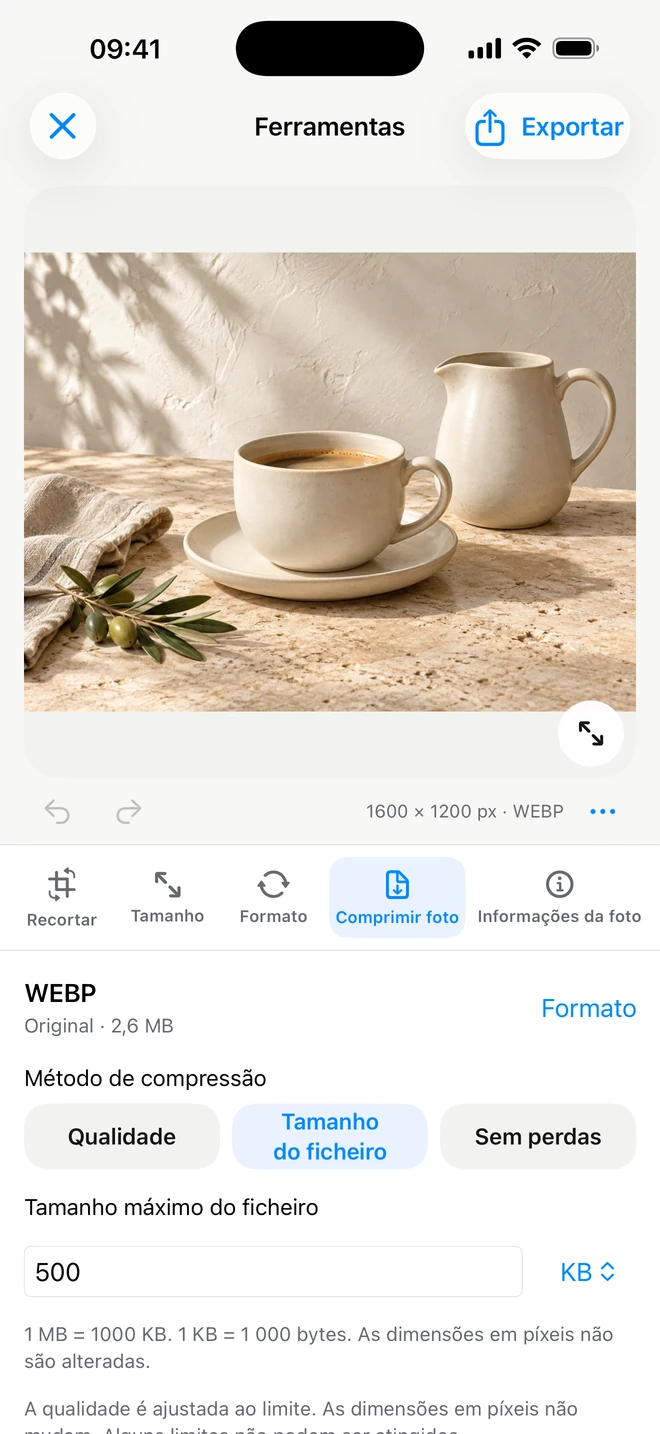
Qualidade ou tamanho-alvo do ficheiro
Reduza o ficheiro para enviar, carregar ou atender a um limite do serviço. O campo de tamanho permite escolher KB ou MB.
O que pode ser ajustado
Qualidade de compressão
Tamanho-alvo em KB ou MB
WebP sem perdas
Ajuste qualidade em JPEG, HEIC e WebP comum. WebP também tem modo sem perdas; PNG usa codificação sem perdas. Nem todo tamanho-alvo é possível. Se o ficheiro continuar grande, reduza dimensões ou troque o formato.
Por exemplo
Tente uma saída abaixo de 500 KB; diminua o lado maior se precisar e confira novamente.
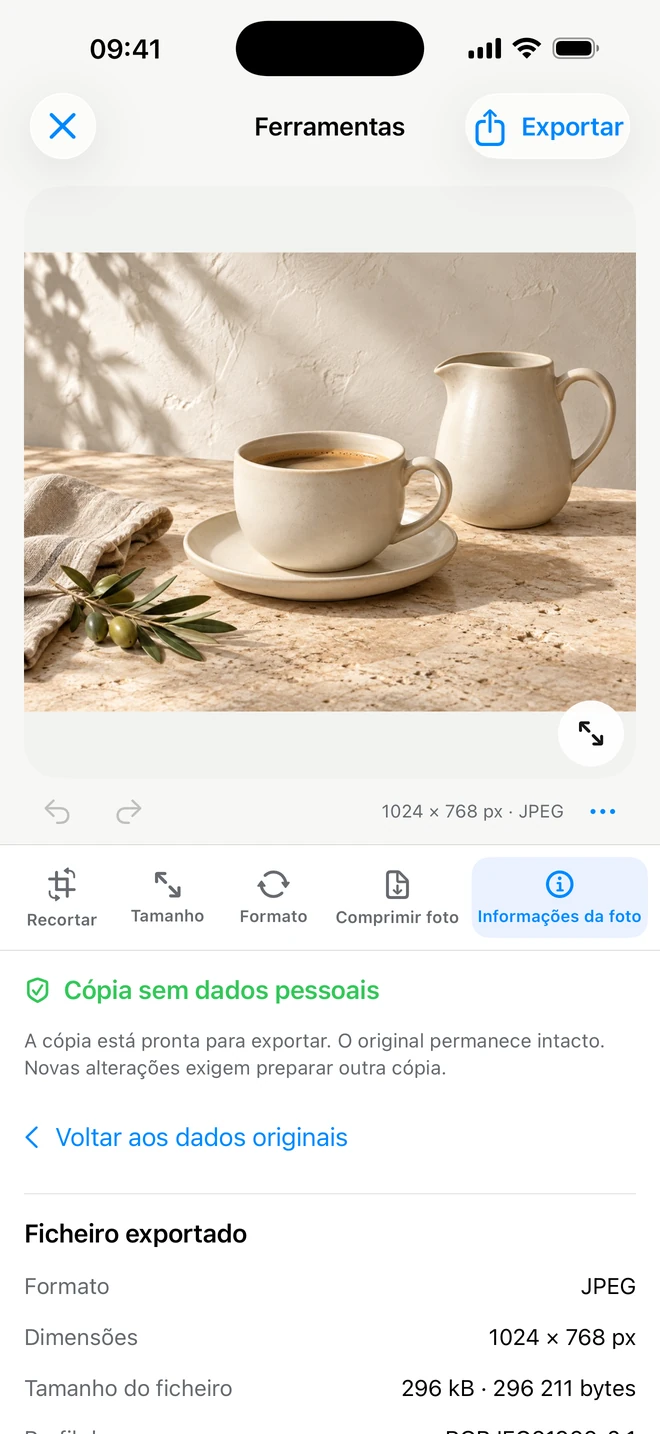
Informações da foto e cópia limpa
Veja dimensões, formato, peso e dados disponíveis de captura, câmara e localização. Depois prepare uma cópia sem dados pessoais.
O que pode ser ajustado
Informações da origem
Preparar uma cópia limpa
Conferir os dados do resultado
A limpeza retira metadados pessoais como GPS e informações de câmara. A app mostra os dados da cópia preparada; o gravação final ocorre na exportação. Original e fonte do projeto ficam intactos. Isso não apaga texto visível na foto.
Por exemplo
Antes de publicar, verifique a localização e remova metadados pessoais do ficheiro de saída.
↗Ecrãs reais da app. Selecione um para ver os detalhes.↗Ecrãs reais da app. Selecione um para ver os detalhes.↗Ecrãs reais da app. Selecione um para ver os detalhes.
Projetos, pastas e retorno à edição
Guarde trabalhos prontos e em andamento em uma biblioteca comum. Cada cartão identifica Estúdio ou Ferramentas.
O que pode ser ajustado
Biblioteca comum
Pastas e nomes
Parâmetros editáveis
Crie pastas, organize os trabalhos e reabra com os parâmetros. Um projeto guardado pertence a uma foto específica. Em Ferramentas, guardar e exportar novamente é gratuito; isso é diferente dos ajustes Pro aplicáveis a novas fotos.
Por exemplo
Organize coleções em pastas e volte para mudar o texto ou o tamanho da foto.
Seus estilos e ajustes reutilizáveis
Pro
Quando uma boa configuração for útil de novo, guarde com Pro e aplique a outras fotos.
O que pode ser ajustado
Sua configuração com nome
Aplicar novamente
Atualizar os ajustes
O estilo do Estúdio guarda fundo, posição, recorte, formato e sombra; não inclui camadas de texto. Ferramentas guarda tamanho, formato, compressão, margens e uma regra opcional de proporção. Não transfere o retângulo desenhado à mão: a regra cria um recorte centralizado. Os ajustes guardados de Ferramentas estão no editor e nos parâmetros do lote.
Por exemplo
Guarde um estilo de loja no branco ou um ajuste de Ferramentas com dimensões JPEG e tamanho-alvo.
Perguntas com respostas claras.
Posso ajustar tudo e exportar uma vez?+
Sim. Recorte, tamanho, formato, compressão e metadados fazem parte do mesmo projeto de Ferramentas. Depois, exporte um único resultado.
Editar uma foto é gratuito?+
Sim. Edição individual, projetos e exportação em Ferramentas não têm limite mensal. Pro acrescenta lotes de até 10 fotos e seus ajustes guardados.
O que é gratuito?+
Estúdio inclui 10 exportações Padrão por mês civil até 2048 píxeis. Edição individual, projetos e exportação em Ferramentas não têm limite mensal. Pro oferece resolução completa no Estúdio, edição avançada, lotes e ajustes próprios.
Quais formatos posso exportar?+
Estúdio exporta JPEG e PNG, inclusive PNG transparente. Ferramentas converte JPEG, PNG, HEIC e WebP. As saídas são recodificadas em SDR.
 ItemShot