Odstraňte nadbytečné okraje, změňte orientaci nebo opravte šikmý snímek ve stejném projektu. Ponechte původní velikost, zadejte šířku a výšku, omezte delší stranu nebo měňte velikost procentem.
Odstraňte nadbytečné okraje, změňte orientaci nebo opravte šikmý snímek ve stejném projektu.
Co lze nastavit
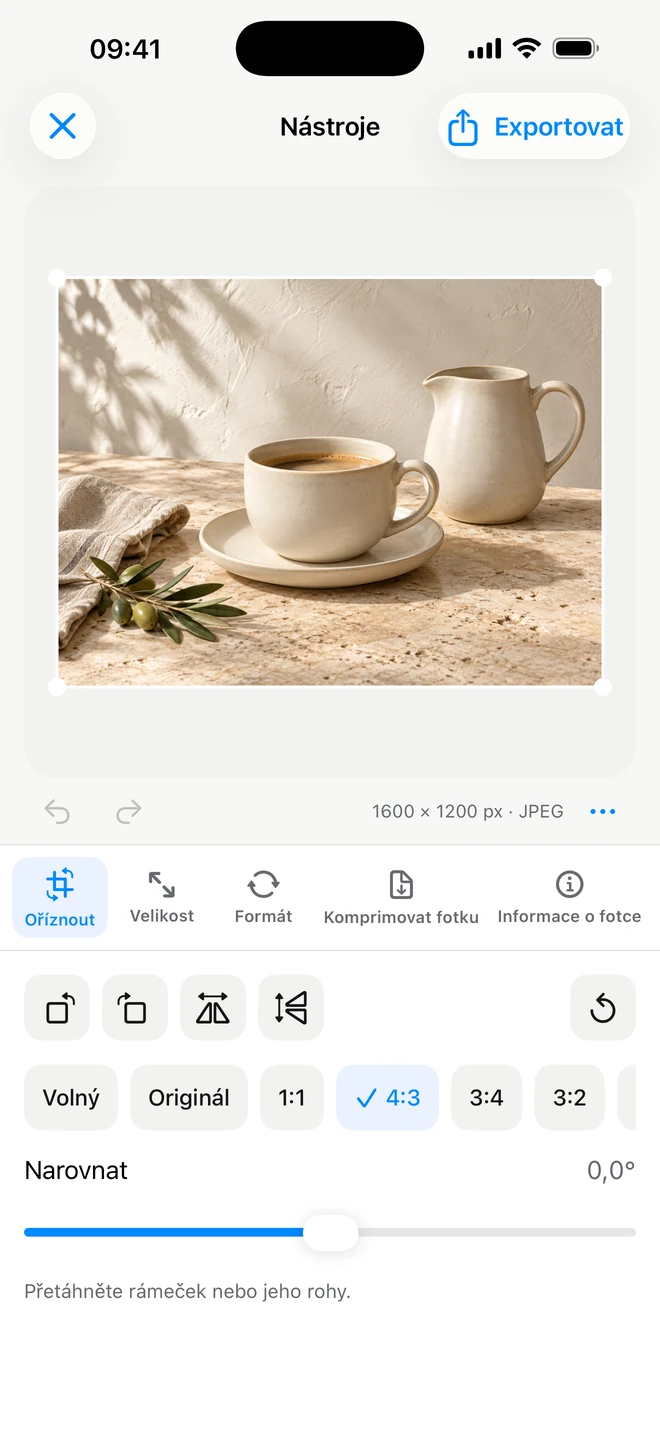
Volný ořez a poměry
Otáčení a dvě zrcadlení
Přesné narovnání
Posouvejte rám volně nebo zvolte původní poměr, čtverec, 4:3, 3:4, 3:2, 2:3, 16:9 či 9:16. Otáčejte o čtvrt otáčky, zrcadlete vodorovně či svisle a jemně rovnejte. Ostatní parametry zůstávají; poslední úpravy lze vrátit.
Například
Narovnejte horizont, zvolte čtvercový ořez a pokračujte k rozměrům.
Pixely, delší strana nebo procenta
Ponechte původní velikost, zadejte šířku a výšku, omezte delší stranu nebo měňte velikost procentem.
Co lze nastavit
Šířka, výška a proporce
Delší strana nebo procenta
Přizpůsobit, Vyplnit a okraje
Zámek proporcí brání deformaci. Při jiném poměru Přizpůsobit zachová celý snímek s okraji; Vyplnit pokryje oblast ořezem. Vyberte barvu okrajů nebo průhlednost pro PNG a WebP.
Například
Pro 1200 × 1200 bez uříznutí produktu zadejte rozměry a zvolte Přizpůsobit.
Čtyři formáty s jasným účelem
Převádějte JPEG, PNG, HEIC a WebP ve stejném editoru. Nový import automaticky vybere podporovaný zdrojový formát.
Co lze nastavit
JPEG / PNG / HEIC / WebP
Průhlednost PNG a WebP
Zdrojový formát při importu
JPEG má širokou kompatibilitu. PNG podporuje průhlednost a bezeztrátové kódování. HEIC je užitečný, když jej cíl přijímá; ItemShot jej exportuje bez průhlednosti. WebP nabízí průhlednost, nastavitelnou kvalitu a bezeztrátový režim.
Například
Zvolte WebP na web nebo změňte HEIC na JPEG podle požadavku služby.
Fotografie do inzerátů, e-mailů a široce kompatibilních služeb.
Ne
Nastavitelná kvalita
PNG
Průhledná pozadí, ostrá grafika a bezeztrátové kódování.
Ano
Bezeztrátová
HEIC
Moderní úsporný formát, pokud jej cíl podporuje.
Ne
Nastavitelná kvalita
WebP
Webové obrázky a služby podporující WebP.
Ano
Nastavitelná kvalita nebo bezeztrátová
Studio exportuje JPEG a PNG. Čtyři níže uvedené formáty jsou v Nástrojích, které obrázky znovu kódují v SDR.
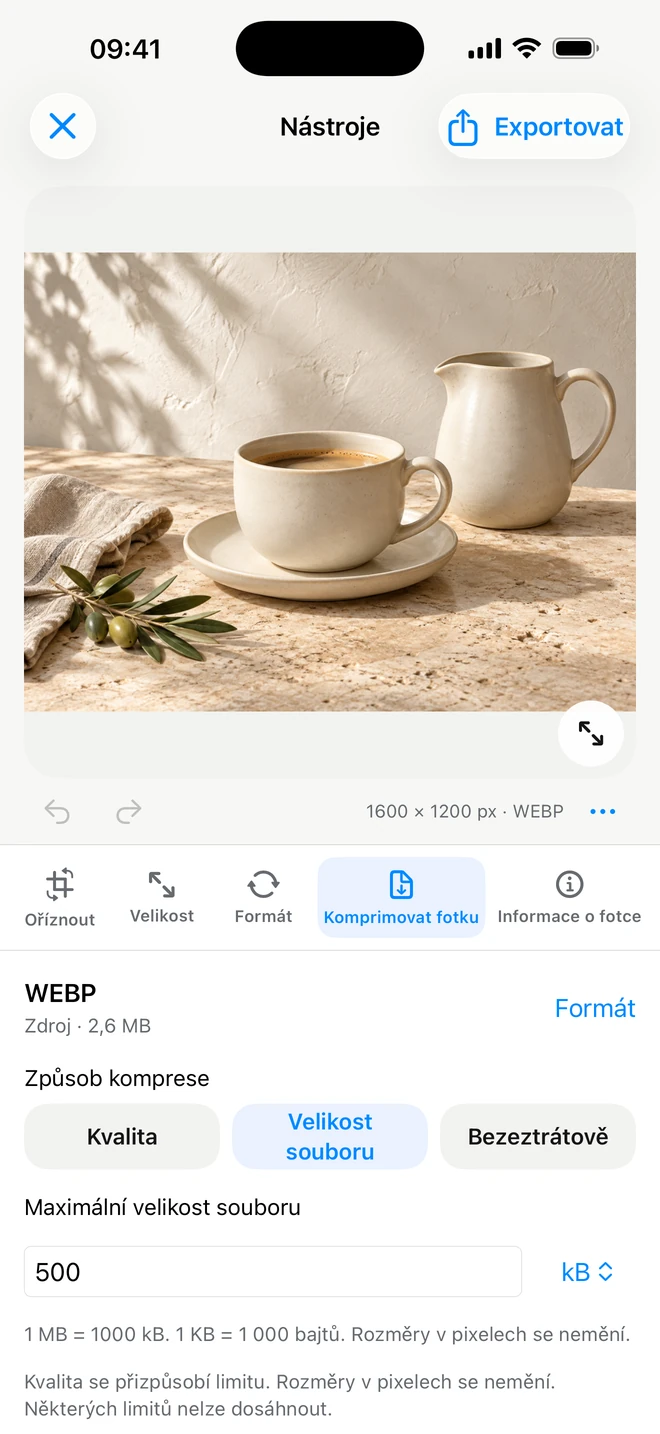
Kvalita nebo cílová velikost souboru
Zmenšete soubor k nahrání, odeslání či limitu služby. Pole velikosti umožňuje jasně vybrat KB nebo MB.
Co lze nastavit
Kvalita komprese
Cíl v KB nebo MB
Bezeztrátový WebP
Nastavte kvalitu JPEG, HEIC a běžného WebP. WebP má i bezeztrátový režim; PNG je kódován bezeztrátově. Ne každý cíl je dosažitelný. Pokud soubor zůstává velký, zmenšete rozměry nebo změňte formát.
Například
Vyzkoušejte soubor pod 500 KB; podle potřeby zkraťte delší stranu a znovu zkontrolujte.
Informace o snímku a čistá kopie
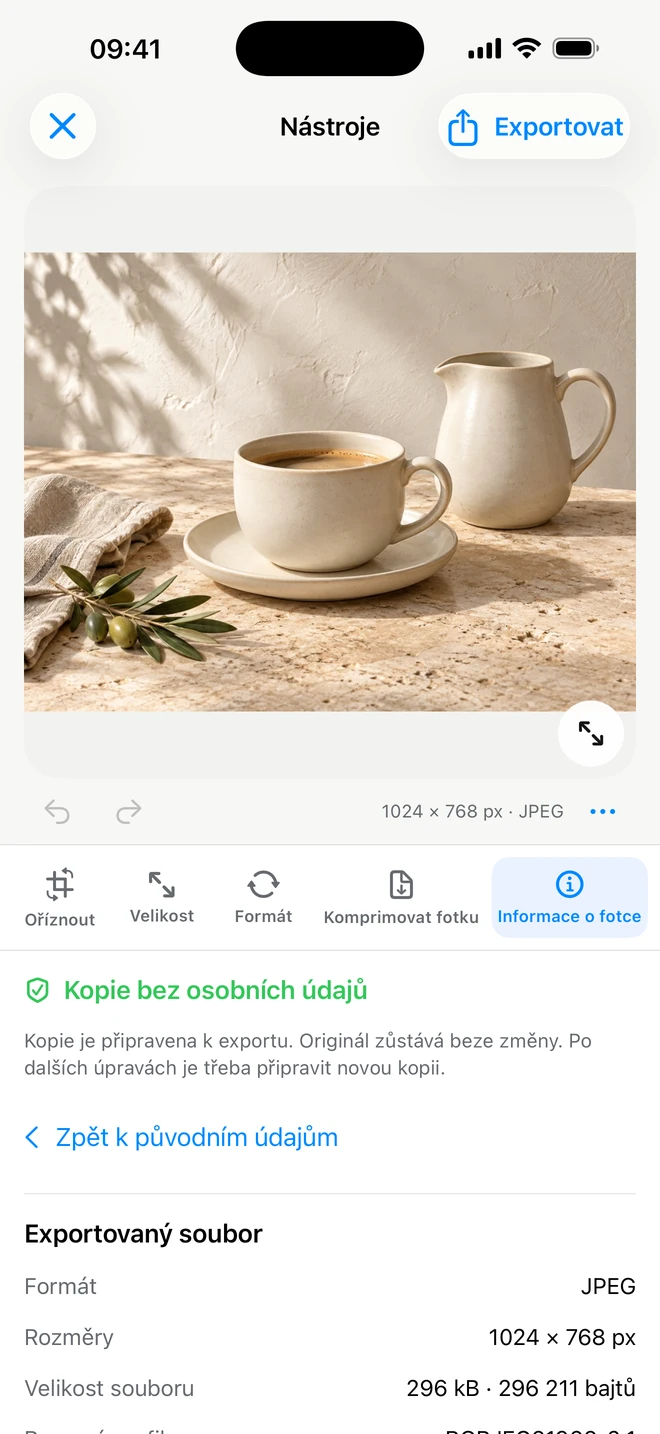
Prohlédněte rozměry, formát, velikost a dostupné údaje o pořízení, fotoaparátu a poloze. Poté připravte kopii bez osobních údajů.
Co lze nastavit
Informace zdroje
Příprava čisté kopie
Kontrola dat výsledku
Čištění odstraní osobní metadata, například GPS a údaje fotoaparátu. Aplikace zobrazí data připravené kopie; finální uložení proběhne exportem. Originál a zdroj projektu zůstávají beze změny. Viditelný text v obrázku se nemaže.
Například
Před zveřejněním ověřte polohu a odstraňte osobní metadata z výstupního souboru.
Uchovávejte hotové i rozpracované práce ve společné knihovně. Štítek karty označuje Studio nebo Nástroje.
Co lze nastavit
Společná knihovna
Složky a názvy
Upravitelné parametry
Vytvářejte složky, organizujte práce a znovu je otevírejte s parametry. Uložený projekt patří ke konkrétní fotografii. Běžné ukládání a opětovný export v Nástrojích jsou zdarma, na rozdíl od opakovatelných nastavení Pro pro nové fotografie.
Například
Rozdělte kolekce do složek a vraťte se změnit text nebo velikost obrázku.
Vlastní styly a opakovatelná nastavení
Pro
Uložte povedenou konfiguraci s Pro a použijte ji na nové fotografie.
Co lze nastavit
Vlastní pojmenovaná konfigurace
Opětovné použití
Aktualizace nastavení
Styl Studia ukládá pozadí, umístění, ořez, formát a stín, nikoli textové vrstvy. Nástroje uchovávají rozměry, formát, kompresi, okraje a volitelný poměr stran. Ručně nakreslený obdélník se nepřenáší; pravidlo vytváří vystředěný ořez. Uložená nastavení Nástrojů najdete v editoru a parametrech dávky.
Například
Uložte styl obchodu na bílé nebo nastavení Nástrojů s rozměry JPEG a cílovou velikostí.
Dobré otázky. Jasné odpovědi.
Mohu upravit vše a exportovat jednou?+
Ano. Ořez, rozměry, formát, komprese a metadata patří do stejného projektu Nástrojů. Nakonec exportujete jeden výsledek.
Je úprava jednoho snímku zdarma?+
Ano. Úpravy jednotlivých snímků, uložení projektů a export v Nástrojích nemají měsíční kvótu. Pro přidává dávky do 10 fotografií a vlastní uložená nastavení.
Co je zdarma?+
Studio obsahuje 10 Standardních exportů za kalendářní měsíc do 2048 pixelů. Jednotlivé úpravy, projekty a export v Nástrojích nemají měsíční kvótu. Pro přidává plné rozlišení Studia, pokročilé funkce, dávky a vlastní nastavení.
Jaké formáty lze exportovat?+
Studio exportuje JPEG a PNG, i průhledný PNG. Nástroje převádějí JPEG, PNG, HEIC a WebP. Výstupy se znovu kódují v SDR.
 ItemShot