ItemShot / Pour iPhone · iOS 18 ou ultérieur

Recadrer, redimensionner, convertir et compresser

Retirez les bords inutiles, changez l’orientation ou corrigez une photo inclinée dans le même projet. Gardez la taille d’origine, entrez largeur et hauteur, limitez le côté long ou appliquez un pourcentage.

Télécharger dans l’App Store
ItemShot sur iPhone — Recadrage et dimensions
De vrais écrans de l’app. Sélectionnez-en un pour voir les détails.

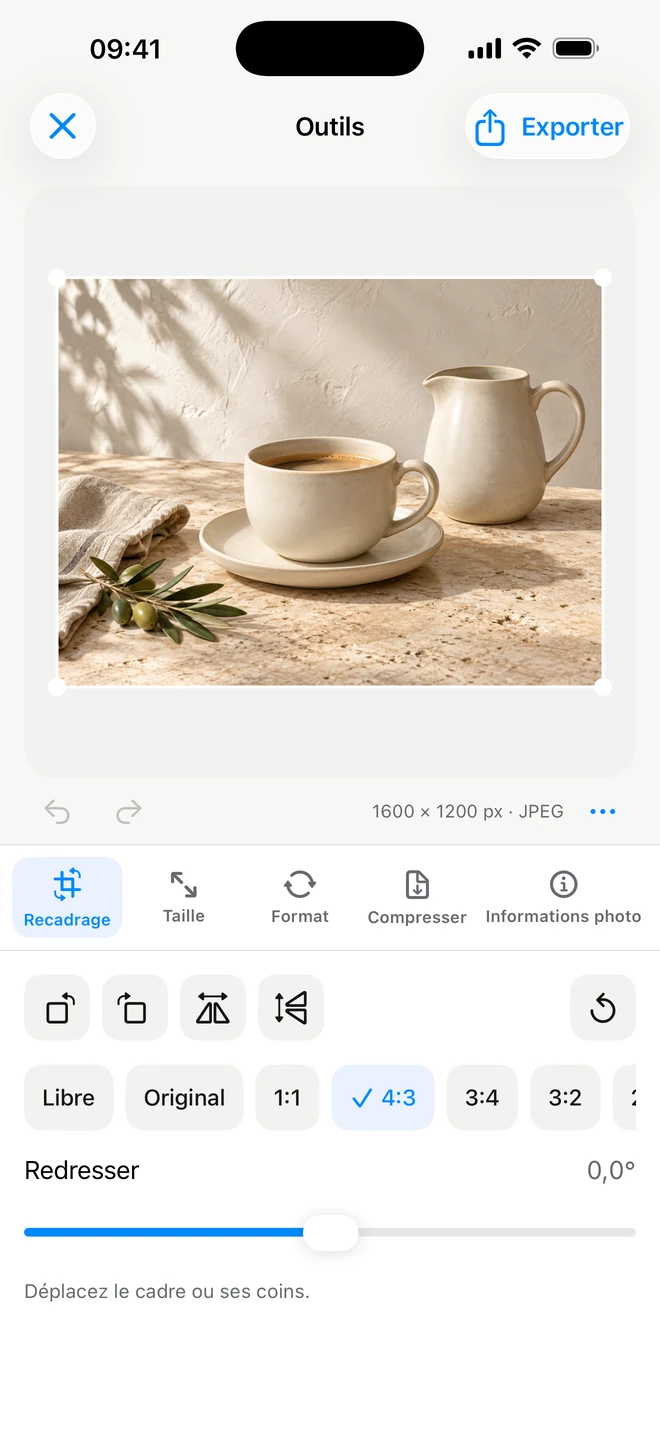
Recadrer, tourner, retourner et redresser

Retirez les bords inutiles, changez l’orientation ou corrigez une photo inclinée dans le même projet.

Les réglages disponibles

  • Cadre libre et proportions
  • Rotation et deux retournements
  • Redressement précis

Déplacez librement le cadre ou choisissez proportions d’origine, carré, 4:3, 3:4, 3:2, 2:3, 16:9 ou 9:16. Tournez d’un quart de tour, retournez horizontalement ou verticalement et ajustez finement l’angle. Les autres réglages restent conservés et les dernières retouches peuvent être annulées.

Par exemple

Redressez l’horizon, choisissez un recadrage carré puis passez aux dimensions.

Dimensions en pixels, côté long ou pourcentage

Gardez la taille d’origine, entrez largeur et hauteur, limitez le côté long ou appliquez un pourcentage.

Les réglages disponibles

  • Largeur, hauteur et proportions
  • Côté long ou pourcentage
  • Ajuster, Remplir et marges

Verrouiller les proportions évite l’étirement. Si le ratio diffère, Ajuster conserve toute l’image avec des marges ; Remplir couvre la zone en recadrant. Choisissez la couleur des marges ou la transparence en PNG/WebP.

Par exemple

Pour un carré 1200 × 1200 sans couper le produit, saisissez les dimensions et choisissez Ajuster.

Quatre formats aux usages précis

Convertissez JPEG, PNG, HEIC et WebP dans le même éditeur. Un nouvel import sélectionne automatiquement son format source pris en charge.

Les réglages disponibles

  • JPEG / PNG / HEIC / WebP
  • Transparence PNG et WebP
  • Format source à l’import

JPEG assure une large compatibilité. PNG accepte la transparence et l’encodage sans perte. HEIC est pratique s’il est accepté, mais la sortie ItemShot est opaque. WebP prend en charge la transparence, avec qualité réglable ou mode sans perte.

Par exemple

Choisissez WebP pour un site, ou transformez HEIC en JPEG pour un service qui l’exige.

ItemShot sur iPhone — Formats et compression
De vrais écrans de l’app. Sélectionnez-en un pour voir les détails.

Choisir le bon format

FormatIdéal pourTransparenceCompression
JPEGPhotos d’annonces, courriels et services largement compatibles.NonQualité réglable
PNGFonds transparents, graphismes nets et encodage sans perte.OuiSans perte
HEICUn format moderne et compact lorsque la destination le prend en charge.NonQualité réglable
WebPImages de sites web et services compatibles WebP.OuiQualité réglable ou sans perte

Studio exporte JPEG et PNG. Les quatre formats ci-dessous sont disponibles dans Outils, qui réencode les images en SDR.

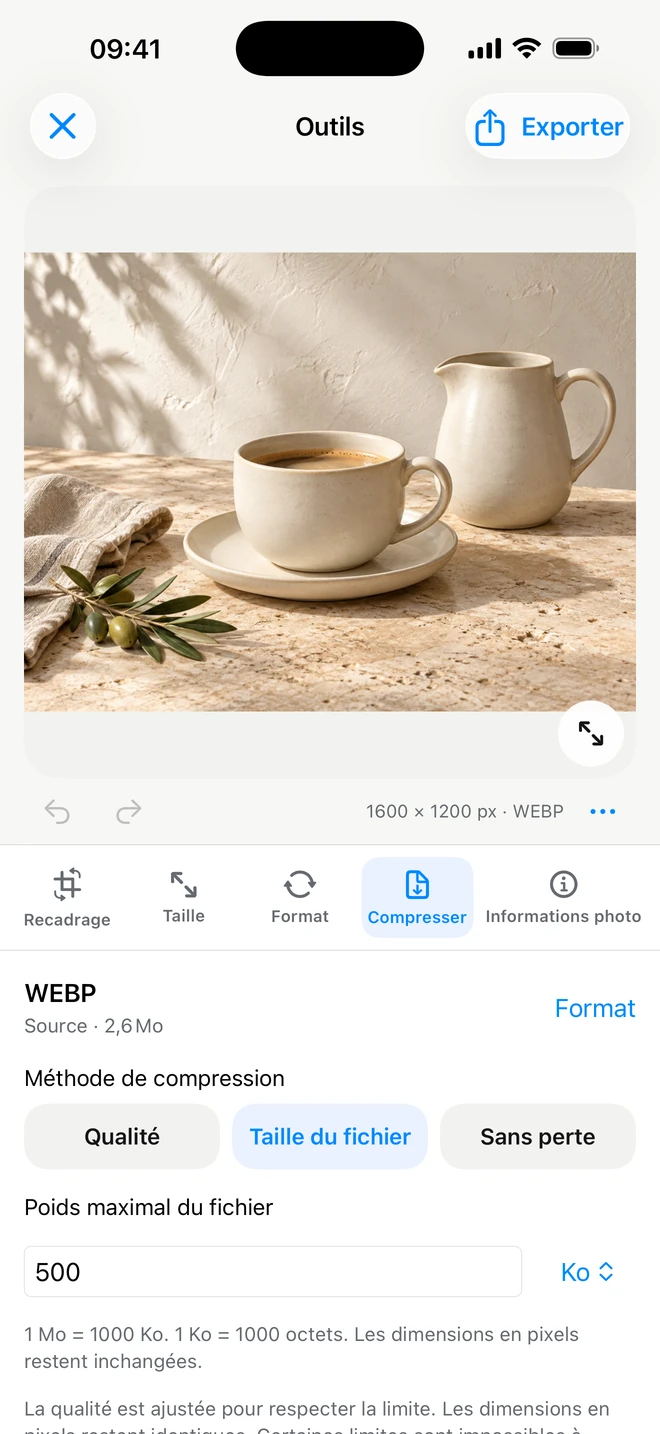
Qualité ou poids cible du fichier

Allégez une photo pour l’envoyer, l’importer ou respecter les contraintes d’un service. Le champ de poids propose Ko et Mo.

Les réglages disponibles

  • Qualité de compression
  • Poids cible en Ko ou Mo
  • WebP sans perte

Réglez la qualité pour JPEG, HEIC et WebP classique. WebP offre aussi un mode sans perte ; PNG est encodé sans perte. Tous les poids cibles ne sont pas atteignables. Réduisez les dimensions ou changez de format si le fichier reste trop lourd.

Par exemple

Essayez un fichier sous 500 Ko ; réduisez le côté long si nécessaire, puis vérifiez de nouveau.

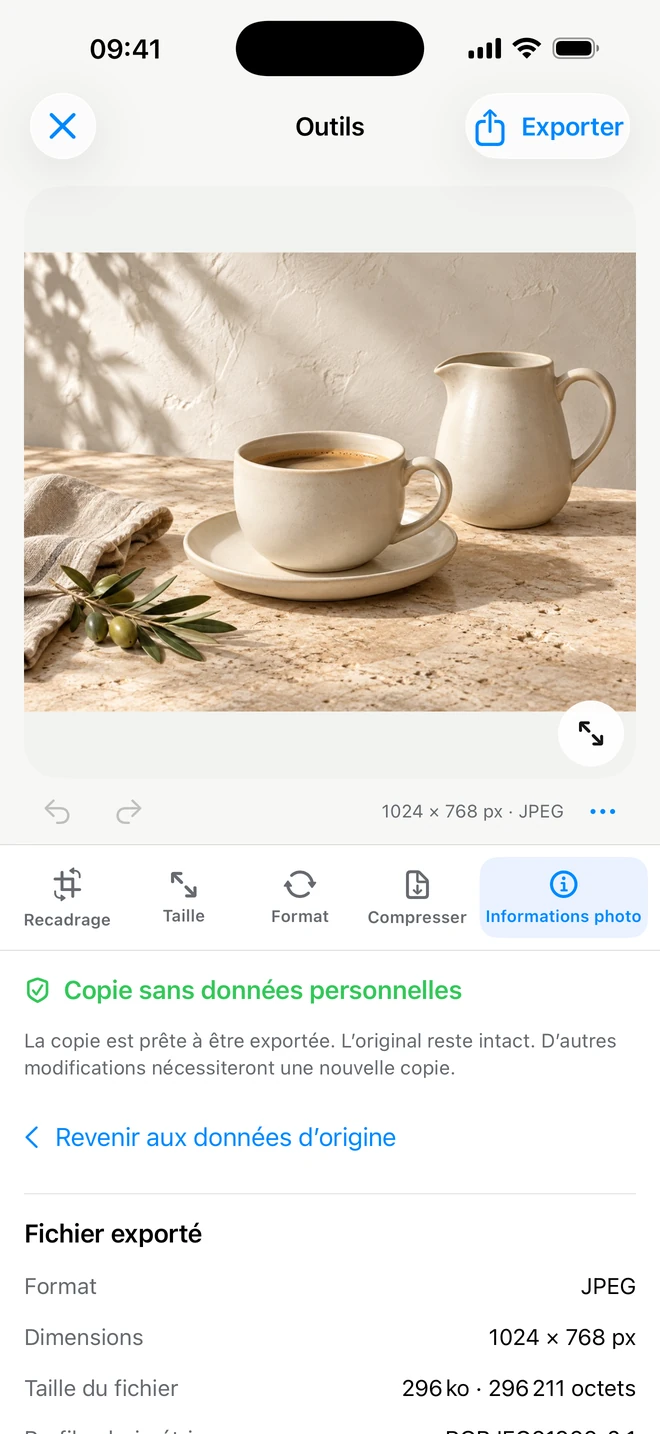
Informations photo et copie nettoyée

Consultez dimensions, format, poids et informations disponibles de prise de vue, d’appareil et de localisation. Préparez ensuite une copie sans données personnelles.

Les réglages disponibles

  • Informations source
  • Préparer une copie nettoyée
  • Vérifier les données du résultat

Le nettoyage retire des métadonnées personnelles comme GPS et appareil photo. L’app affiche les données de la copie préparée ; l’enregistrement final se fait par Exporter. Original et source du projet restent intacts. Le texte visible dans l’image n’est pas effacé.

Par exemple

Avant publication, vérifiez la géolocalisation et retirez les métadonnées personnelles du fichier de sortie.

ItemShot sur iPhone — Recadrage et dimensions
De vrais écrans de l’app. Sélectionnez-en un pour voir les détails.
ItemShot sur iPhone — Formats et compression
De vrais écrans de l’app. Sélectionnez-en un pour voir les détails.
ItemShot sur iPhone — Données photo
De vrais écrans de l’app. Sélectionnez-en un pour voir les détails.

Projets, dossiers et reprise de l’édition

Conservez les travaux finis ou en cours dans une bibliothèque commune. Une étiquette indique Studio ou Outils sur chaque carte.

Les réglages disponibles

  • Bibliothèque commune
  • Dossiers et noms
  • Réglages modifiables

Créez des dossiers, classez les travaux et rouvrez-les avec leurs réglages. Un projet enregistré correspond à une photo. Dans Outils, l’enregistrement ordinaire et le nouvel export sont gratuits : ce ne sont pas les réglages Pro réutilisables sur de nouvelles images.

Par exemple

Classez vos collections en dossiers et revenez modifier le texte ou la taille d’une photo.

Vos styles et réglages réutilisables

Pro

Lorsqu’une configuration réussie resservira, enregistrez-la avec Pro puis appliquez-la à d’autres photos.

Les réglages disponibles

  • Votre configuration nommée
  • Nouvelle application
  • Mise à jour des réglages

Un style Studio garde fond, placement, recadrage, format et ombre ; les calques de texte ne sont pas enregistrés dans le style. Les réglages Outils gardent dimensions, format, compression, marges et une règle de proportions facultative. Le rectangle tracé à la main n’est pas transféré ; la règle crée un recadrage centré. Les réglages enregistrés d’Outils se trouvent dans l’éditeur et les paramètres de lot.

Par exemple

Enregistrez une base boutique sur blanc dans Studio, ou les dimensions JPEG et le poids cible dans Outils.

Des questions, des réponses claires.

Puis-je tout régler puis exporter une seule fois ?

Oui. Recadrage, dimensions, format, compression et métadonnées font partie du même projet Outils. Exportez ensuite un seul résultat.

La retouche d’une photo est-elle gratuite ?

Oui. Retouche individuelle, enregistrement de projets et export dans Outils n’ont pas de quota mensuel. Pro ajoute les lots de 10 photos et vos réglages enregistrés.

Quelles fonctions sont gratuites ?

Studio inclut 10 exports Standard par mois civil jusqu’à 2048 pixels. La retouche individuelle, les projets et l’export Outils n’ont pas de quota mensuel. Pro ajoute pleine résolution Studio, retouches avancées, lots et réglages enregistrés.

Quels formats peut-on exporter ?

Studio exporte JPEG et PNG, dont le PNG transparent. Outils convertit JPEG, PNG, HEIC et WebP. Les exports sont réencodés en SDR.

Votre prochaine photo mérite mieux.

Partez de votre propre photo. Trouvez son meilleur angle avec ItemShot.

Télécharger dans l’App StorePour iPhone · iOS 18 ou ultérieur