白色、純色、漸變或自己的照片
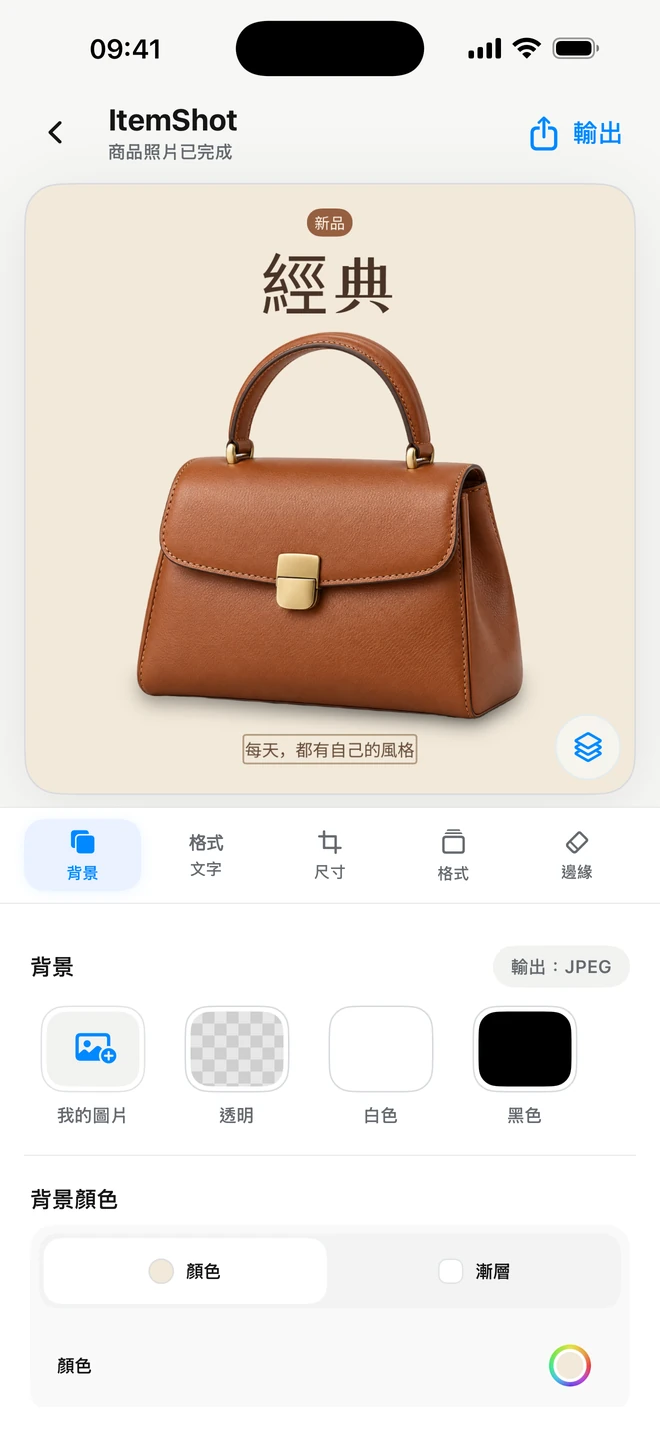
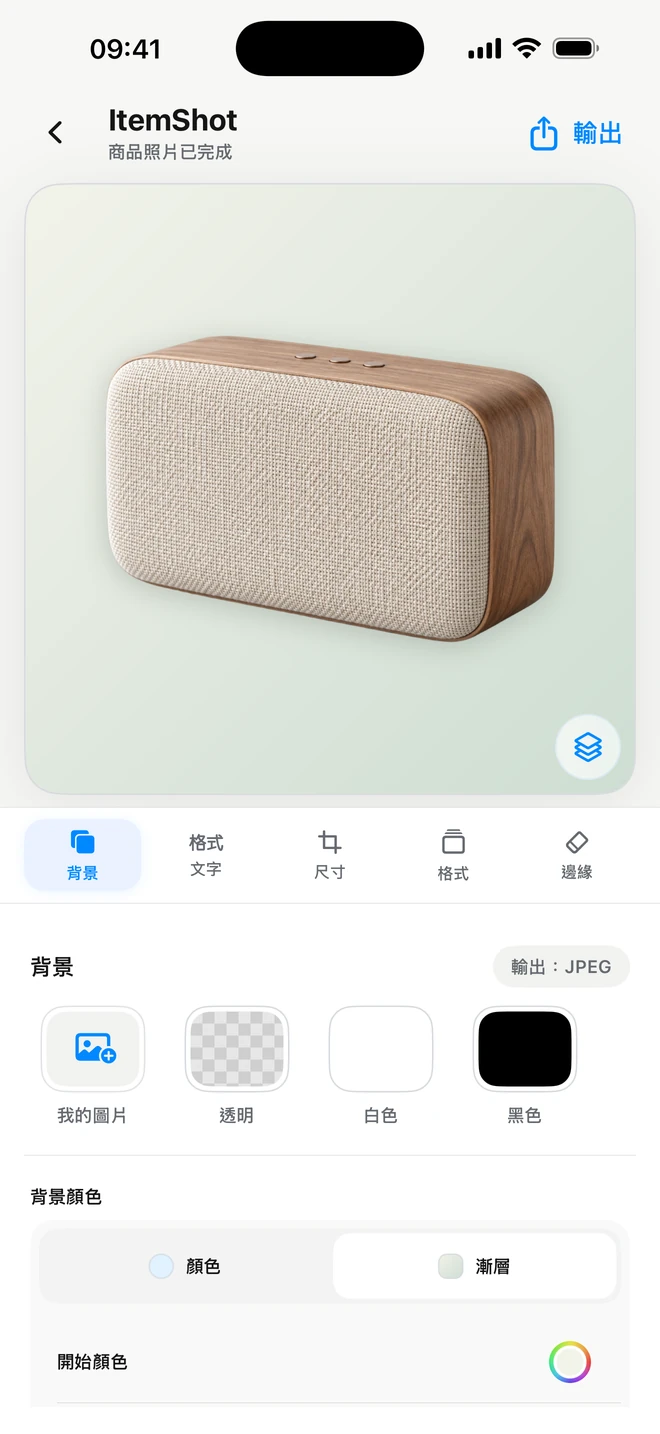
同一件商品可以在白底上顯得簡潔,也可以放入更有表現力的場景。選擇適合它的環境。
可以調整什麼
- 透明與基礎色
- Pro 自定義顏色和漸變
- Pro 照片背景
從透明背景和基礎顏色開始。Pro 增加自定義顏色、可調方向的雙色漸變和照片背景。照片背景可以獨立移動、縮放和旋轉,不必改變商品的位置。
例如
主圖用白色,系列補充圖用柔和的顏色或照片背景。
ItemShot 是 iPhone 商品照片編輯 App。攝影棚去除背景,用文字和陰影完成構圖;工具裁切、調整尺寸、轉換、壓縮,並移除個人中繼資料。兩部分的作品都可保存在專案中,之後繼續編輯。
需要改變照片的呈現方式時,使用攝影棚:分離商品、選擇背景、排列元素和添加文字。
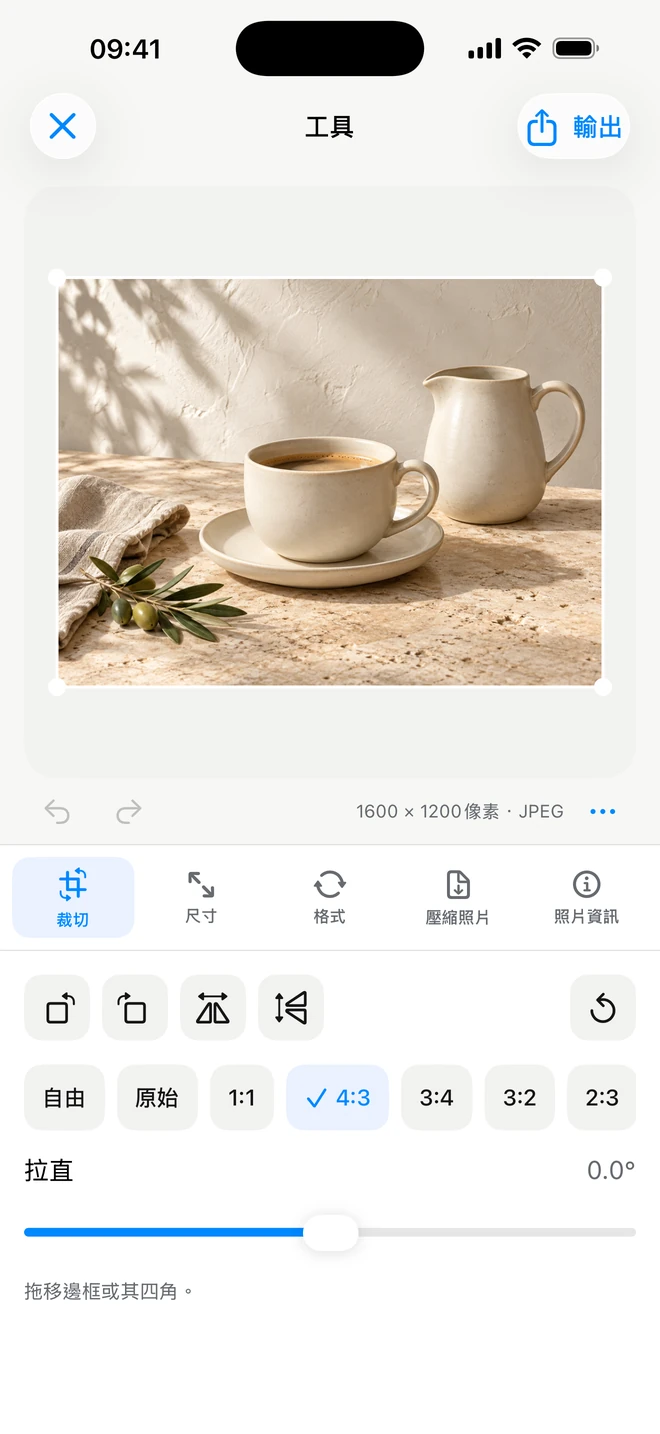
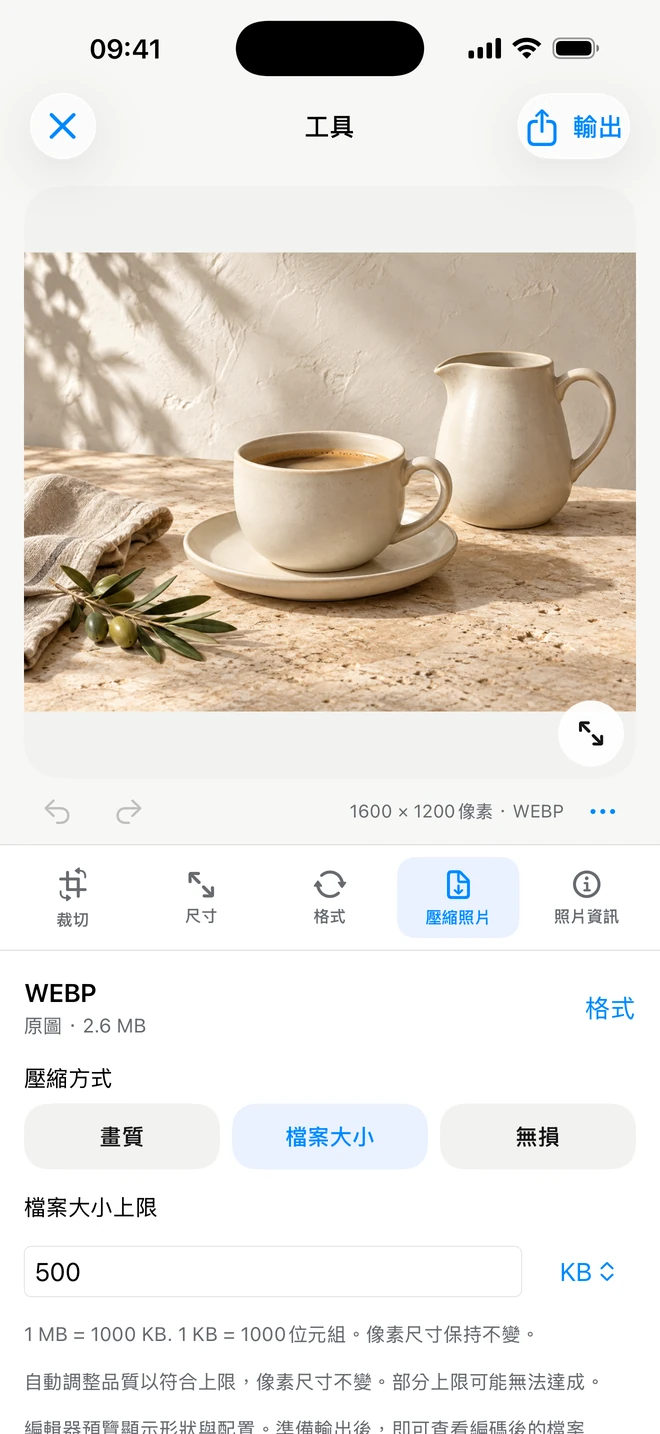
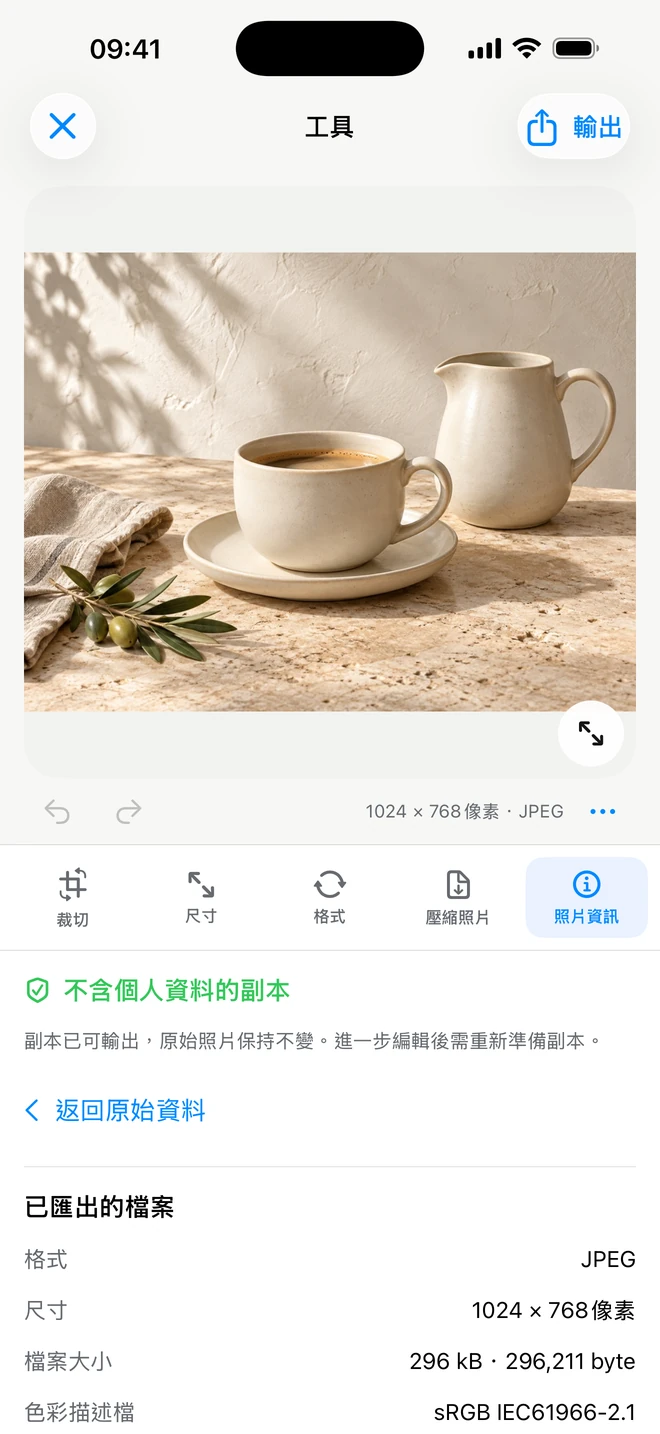
工具構圖已經合適,但需要指定尺寸、更換格式、減小檔案或生成無個人中繼資料的副本時,使用工具。
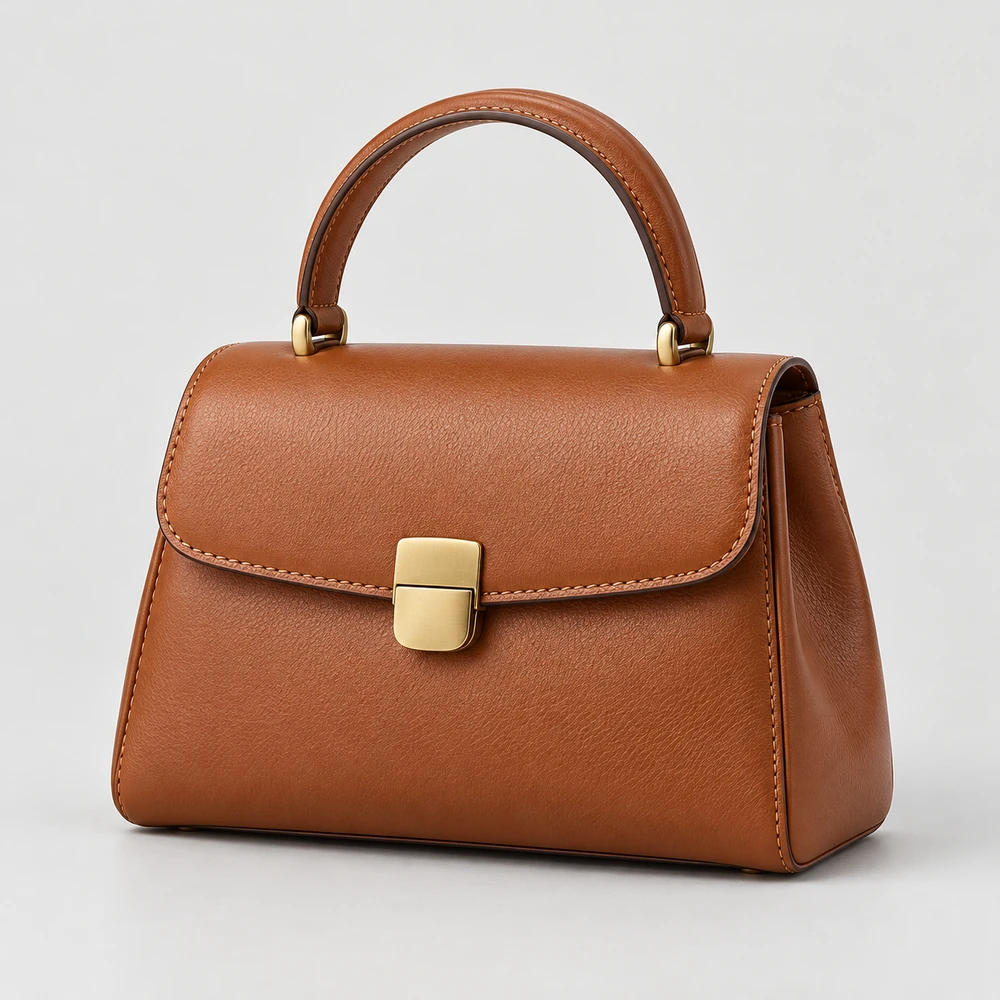
選擇商品照片,將主體與原來的環境分離。結果可以直接作為新構圖的基礎。
攝影棚提供標準模式和 Pro 高品質模式,均在本地處理。之後可以選擇背景、查看邊緣,必要時手動修整。玻璃、細毛和相近顏色有時需要多檢查一下。
查看完整介紹需要改變照片的呈現方式時,使用攝影棚:分離商品、選擇背景、排列元素和添加文字。
同一件商品可以在白底上顯得簡潔,也可以放入更有表現力的場景。選擇適合它的環境。
可以調整什麼
從透明背景和基礎顏色開始。Pro 增加自定義顏色、可調方向的雙色漸變和照片背景。照片背景可以獨立移動、縮放和旋轉,不必改變商品的位置。
主圖用白色,系列補充圖用柔和的顏色或照片背景。
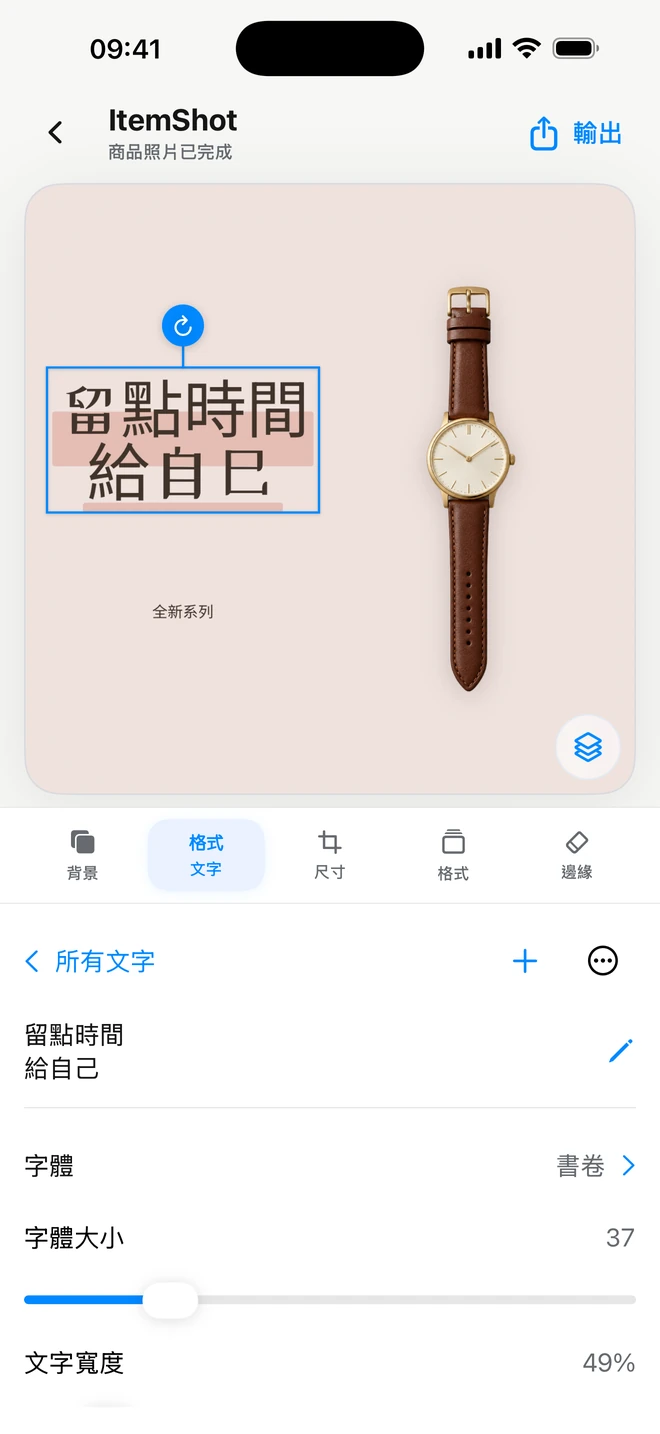
通過“元素”選擇圖層,或點選畫布上的商品與文字。選框會顯示當前操作對象。
可以調整什麼
直接在圖片上移動元素。用手勢或旋轉手柄縮放、旋轉。商品、照片背景、文字各自保持獨立位置。背景可從“元素”中明確選中。錯誤的位置調整可以撤銷。
將商品稍稍移到一邊並旋轉,為標題留出空間。
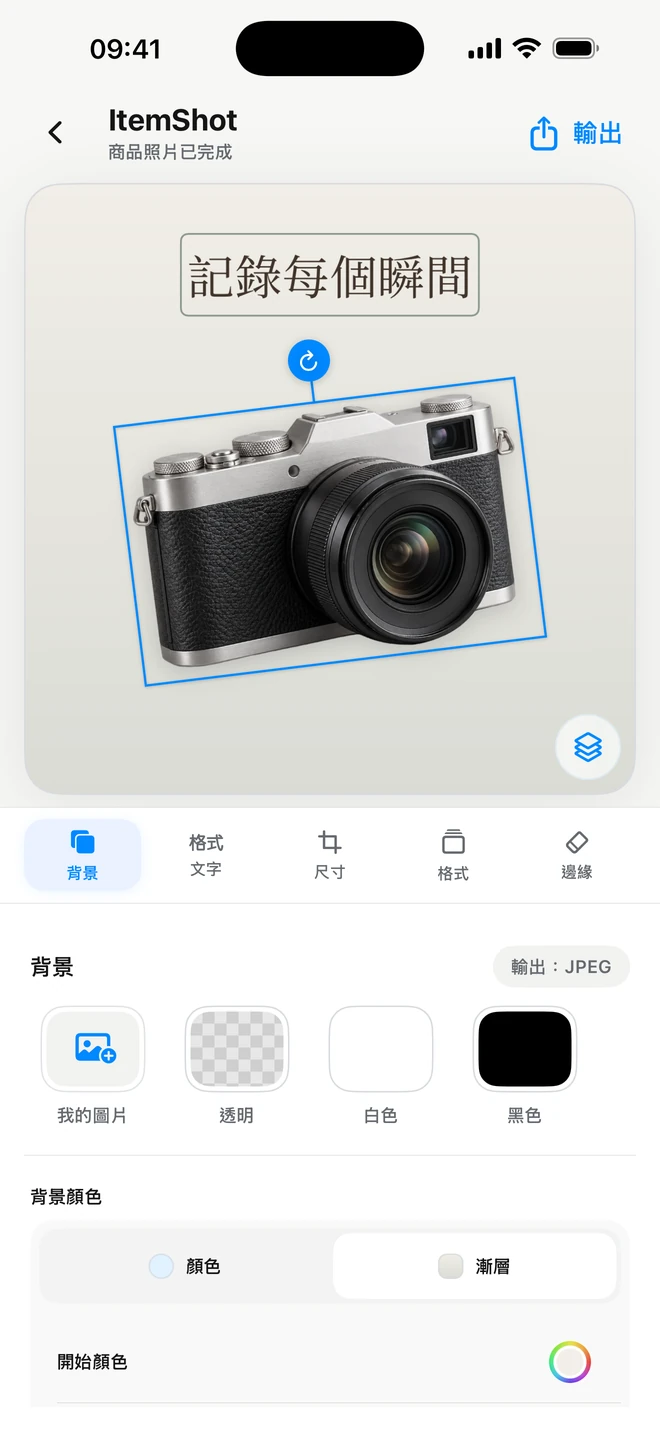
添加名稱、特點、價格或說明。一個作品支援最多24個獨立文字圖層。
可以調整什麼
文字分頁列出所有文字。選中後可以編輯、複製、置前或刪除。每段文字獨立移動和旋轉,標題和小注釋無需擠在同一個文本框里。
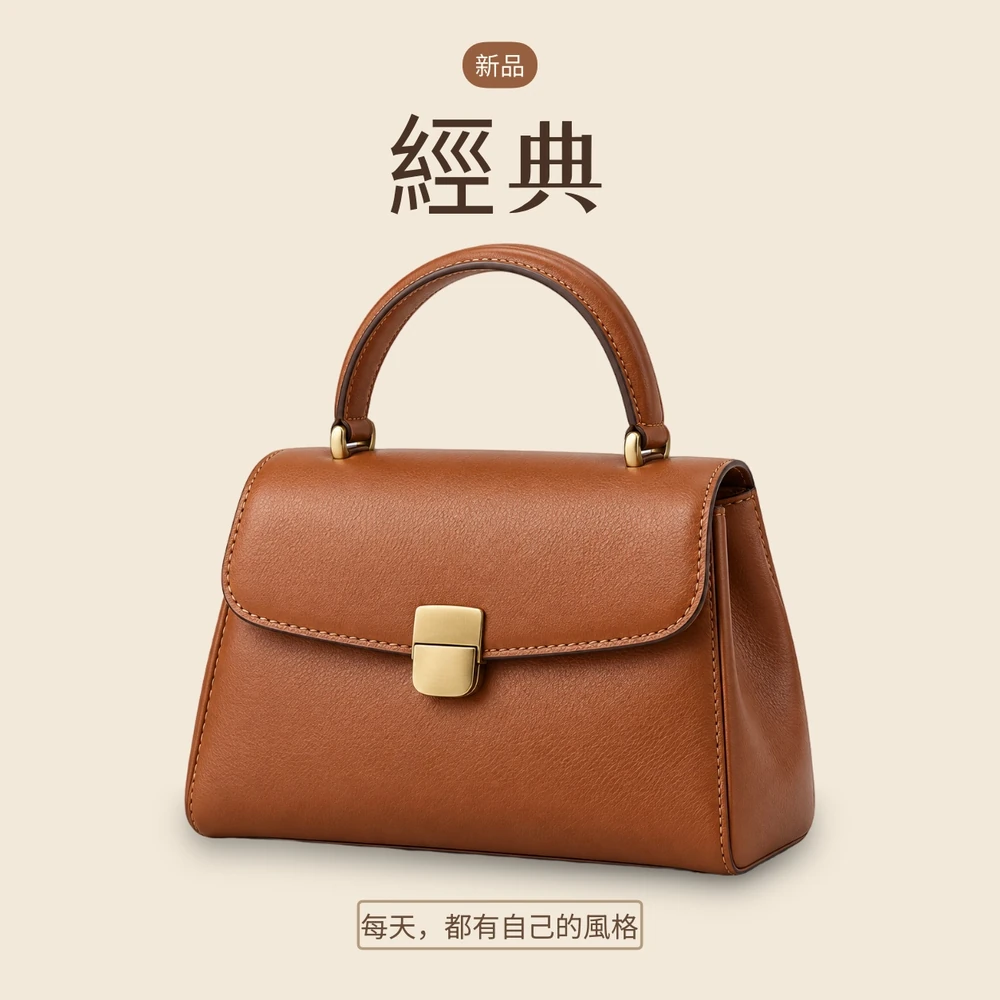
搭配系列名稱、小小的“新品”標籤和一句產品特點。
陰影將摳出的商品與新背景聯繫起來。Pro 提供柔和、投射陰影和接地陰影。
可以調整什麼
調整強度、柔軟程度和距離。投射陰影還可改變方向。接地陰影在商品下方形成擴散的支撐,其他類型則呈現不同的光感。根據物品和背景選擇強度。
手提包底部適合克制的接地陰影;更有表現力的構圖可以使用投射陰影。
瞭解更多 ↗自動選擇漏掉細節或留下背景時,可以使用 Pro 的邊緣功能修正結果。
可以調整什麼
橡皮擦移除多餘部分,恢復工具找回商品區域。還可調整平滑、羽化和邊緣擴展。放大後處理局部:不同物品可能需要柔和邊界,也可能需要清楚輪廓。
擦掉手柄之間殘留的背景,或恢復誤刪的一小段邊緣。
 瞭解更多 ↗
攝影棚將尺寸、背景和留白組合起來,提供可預期的起點,不必每次從零設定。
可以調整什麼
先從1600 × 1600方形開始。Pro 增加2048 × 2048主圖、2000 × 2000目錄卡片、1600 × 2000竪版、1080 × 1080柔和方形及2000 × 2000透明PNG。請檢查銷售平台的具體要求。
為同一商品準備方形主圖與竪版補充圖。
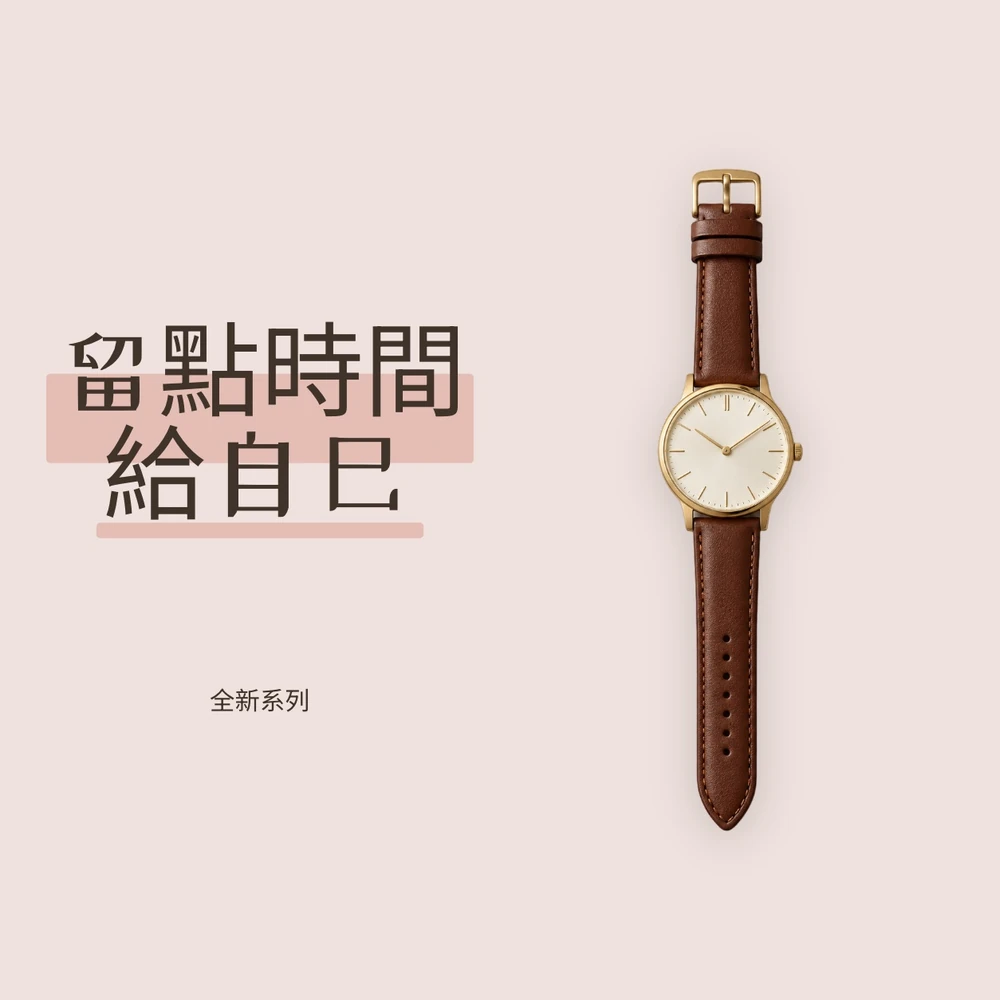
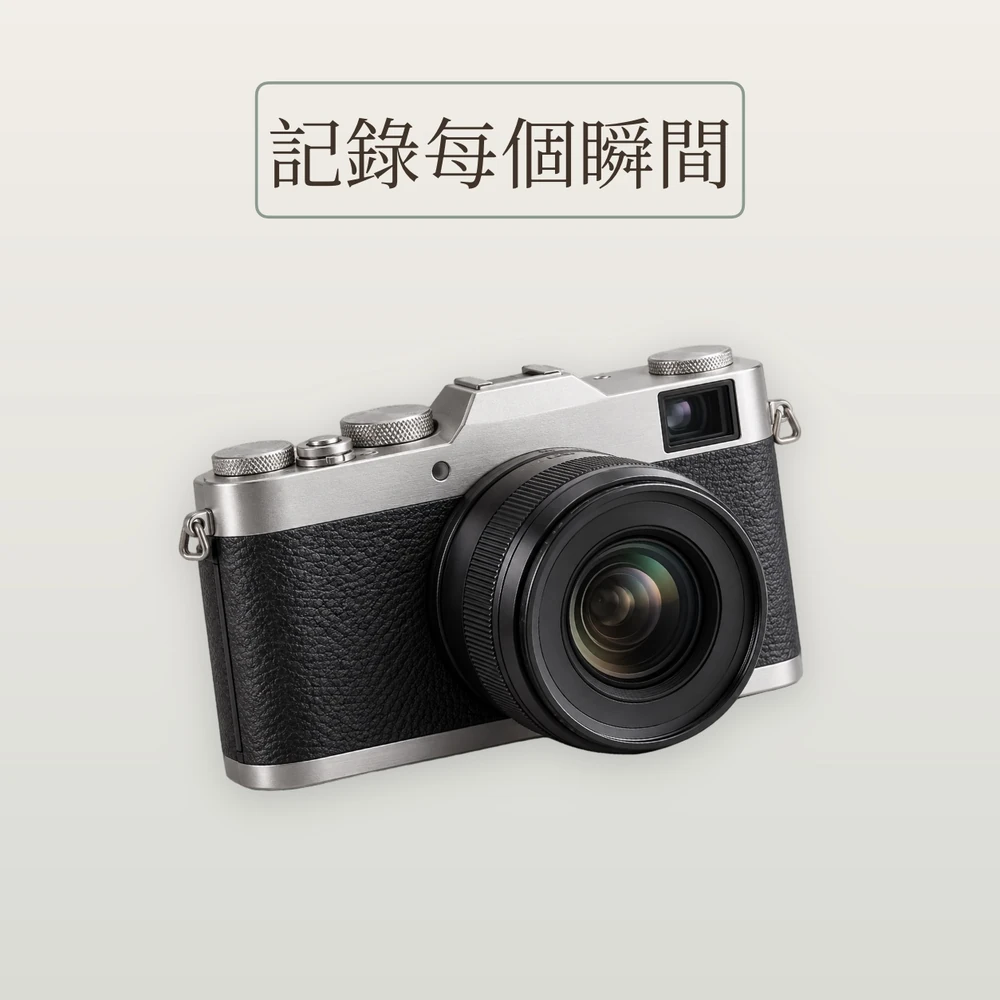
讓文字貼合商品氣質:安靜的說明、醒目的標題,或小巧的資訊標籤。
可以調整什麼
底板可以加強風格,或讓文字在複雜照片上更清楚。也可關閉底板,只保留文字。
可以調整什麼
創建方形、竪版或其他構圖,並決定商品四周留多少空間。
可以調整什麼
自訂銷售畫布
保存完整構圖用於展示,或導出透明商品以便之後使用。沒有 ItemShot 水印。
可以調整什麼
構圖已經合適,但需要指定尺寸、更換格式、減小檔案或生成無個人中繼資料的副本時,使用工具。
工具:單張編輯、專案保存和匯出,無每月配額。
查看完整介紹把已完成和未完成作品放在共同的圖庫中。卡片標籤說明來自攝影棚還是工具。
可以調整什麼
創建資料夾、整理作品並連同參數一起重新打開。專案對應一張具體照片。工具中的普通保存和再次導出免費,與 Pro 中用於新照片的可復用設定不同。
按系列整理資料夾,再回來改變某張圖的文字或尺寸。
一套調好的參數將來還用得上,就用 Pro 保存並套用到新照片。
可以調整什麼
攝影棚風格保存背景、位置、裁切、格式和陰影,不包含文字圖層。工具設定保存尺寸、格式、壓縮、留白和可選比例規則。不會照搬手畫的精確矩形;比例規則在新圖上生成居中裁切。 工具的已儲存設定可在編輯器及批次處理參數中找到。
保存白底店鋪風格,或帶指定 JPEG 尺寸和目標大小的工具設定。
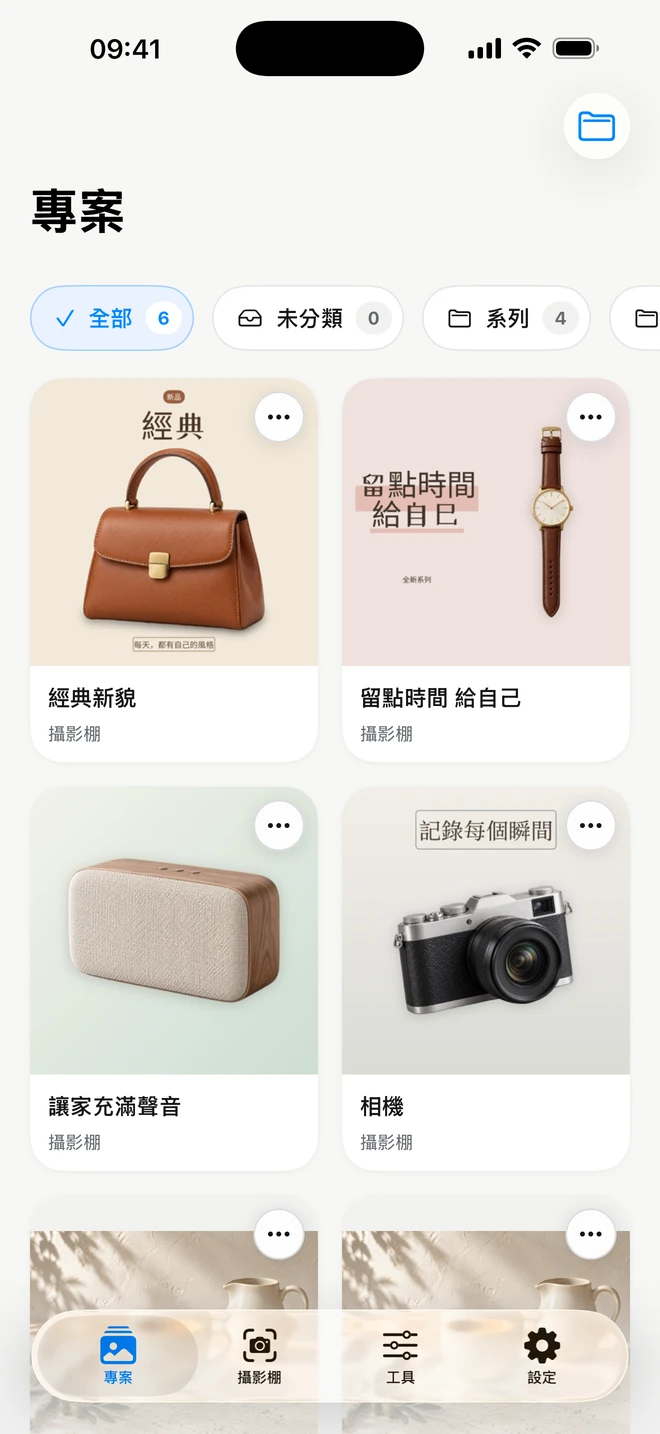
這些是使用 ItemShot 實際製作的示例,結合了背景、文字排版和 Pro 陰影。
搭配系列名稱、小小的“新品”標籤和一句產品特點。
主圖用白色,系列補充圖用柔和的顏色或照片背景。
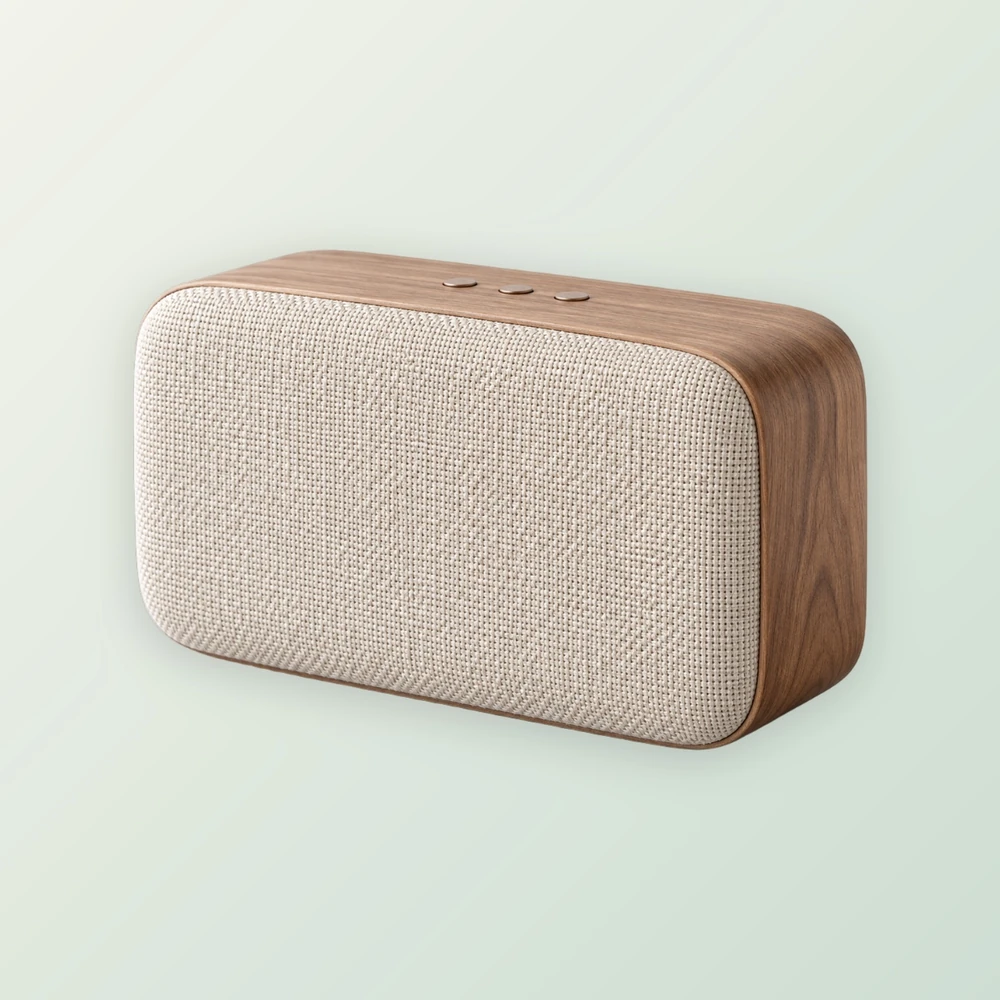
將商品稍稍移到一邊並旋轉,為標題留出空間。
使用 Pro 保存自己的設定並批次處理。攝影棚最多 50 張,工具最多 10 張。
當背景、尺寸和整體風格需要一致時,為一組商品套用共同的外觀。
可以調整什麼
將相同尺寸、格式和壓縮設定用於多張成品照片。來源檔案單獨保留。
可以調整什麼
背景移除、構圖和工具的所有轉換都在 iPhone 上執行。照片不會發送到 ItemShot 伺服器。
專案和原圖儲存在裝置上,備份遵循 Apple 設定。雲端導入可能需要先下載;分享會發送到你選擇的目的地。購買與恢復 Pro 由 Apple 管理。
瞭解更多選擇界面語言,瞭解本地資料。設定中集中提供儲存、隱私和訂閱資訊。
可以調整什麼
ItemShot 是 iPhone 商品照片 App。攝影棚去除背景並製作帶文字的構圖。工具負責裁切、尺寸、格式轉換、壓縮,以及匯出副本的中繼資料管理。
攝影棚每個曆月提供 10 次長邊最多 2048 像素的標準匯出。工具的單張編輯、專案和匯出沒有每月配額。Pro 增加攝影棚完整解析度、進階編輯、批次處理和自己的設定。
攝影棚匯出 JPEG 和 PNG,包括透明 PNG。工具轉換 JPEG、PNG、HEIC 和 WebP。輸出會重新編碼為 SDR。
照片在裝置上處理,不會上傳至 ItemShot 伺服器。匯出或分享時,你選擇的目標可能接收該檔案。

從自己的照片開始,在 ItemShot 中找到合適的呈現方式。
 適用於 iPhone · iOS 18 及以上