Inicio/Recortar, cambiar tamaño, convertir y comprimir fotos
ItemShot / Para iPhone · iOS 18 o posterior
Recortar, cambiar tamaño, convertir y comprimir fotos
Elimina bordes sobrantes, cambia orientación o corrige una foto inclinada sin crear otro proyecto. Conserva el tamaño original, introduce anchura y altura, limita el lado largo o escala por porcentaje.
↗Pantallas reales de la app. Selecciona una para ver los detalles.
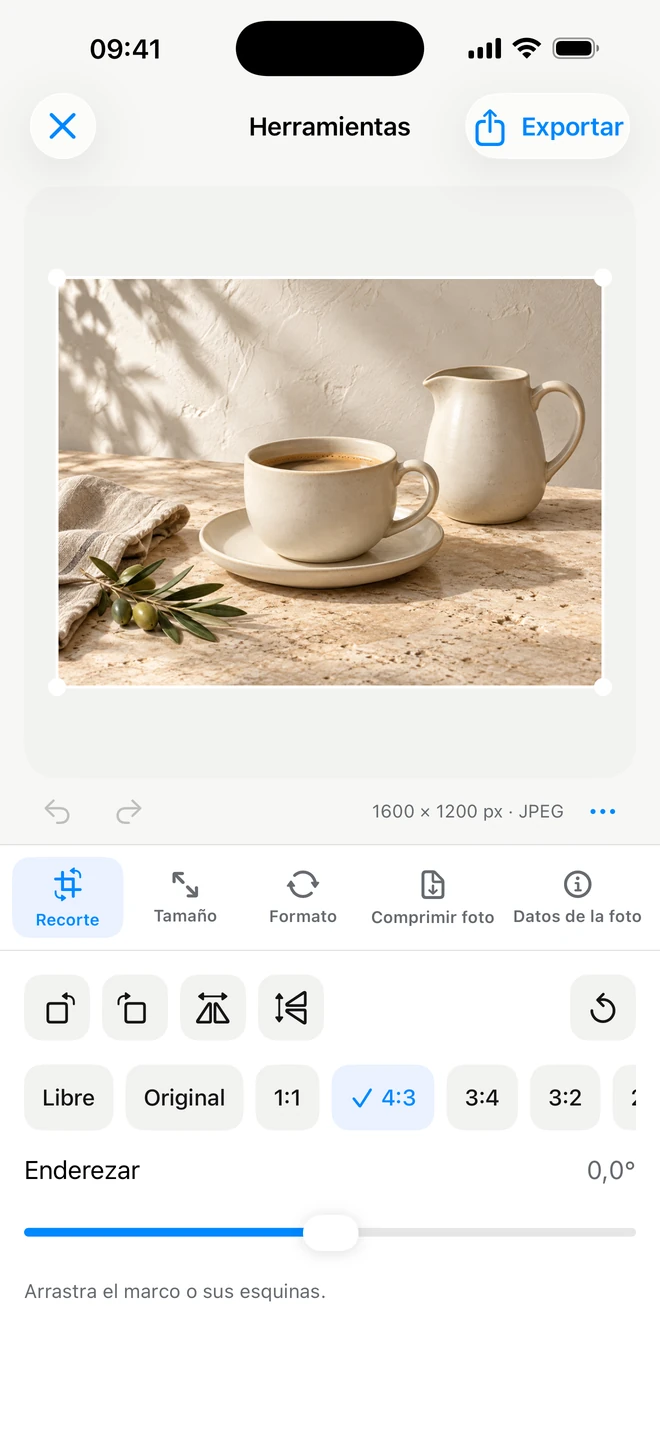
Recortar, girar, reflejar y enderezar
Elimina bordes sobrantes, cambia orientación o corrige una foto inclinada sin crear otro proyecto.
Qué puedes ajustar
Recorte libre y proporciones
Giro y dos reflejos
Enderezado preciso
Arrastra libremente el marco o elige proporción original, cuadrado, 4:3, 3:4, 3:2, 2:3, 16:9 o 9:16. Gira un cuarto de vuelta, refleja horizontal o verticalmente y ajusta la inclinación. Los otros ajustes se conservan al cambiar de herramienta; puedes deshacer cambios recientes.
Por ejemplo
Endereza el horizonte, elige un recorte cuadrado y pasa al tamaño.
Píxeles, lado largo o porcentaje
Conserva el tamaño original, introduce anchura y altura, limita el lado largo o escala por porcentaje.
Qué puedes ajustar
Anchura, altura y proporciones
Lado largo o porcentaje
Ajustar, Rellenar y márgenes
Bloquear las proporciones evita deformar. Si la relación de salida cambia, Ajustar conserva toda la foto con márgenes; Rellenar cubre el área recortando. Elige el color del relleno o transparencia en PNG y WebP.
Por ejemplo
Para 1200 × 1200 sin cortar el producto, introduce las medidas y elige Ajustar.
Cuatro formatos con propósitos claros
Convierte JPEG, PNG, HEIC y WebP en el mismo editor. Al importar, se selecciona automáticamente el formato de origen compatible.
Qué puedes ajustar
JPEG / PNG / HEIC / WebP
Transparencia en PNG y WebP
Formato de origen al importar
JPEG ofrece compatibilidad amplia. PNG admite transparencia y codificación sin pérdida. HEIC resulta útil si el destino lo acepta, pero ItemShot lo exporta sin transparencia. WebP admite transparencia con calidad ajustable o sin pérdida.
Por ejemplo
Elige WebP para una web o convierte HEIC a JPEG cuando el servicio lo necesite.
↗Pantallas reales de la app. Selecciona una para ver los detalles.
Elegir el formato de archivo
Formato
Ideal para
Transparencia
Compresión
JPEG
Fotos para anuncios, correo y servicios con amplia compatibilidad.
No
Calidad ajustable
PNG
Fondos transparentes, gráficos nítidos y codificación sin pérdida.
Sí
Sin pérdida
HEIC
Un formato moderno y compacto cuando el destino lo admite.
No
Calidad ajustable
WebP
Imágenes web y servicios compatibles con WebP.
Sí
Calidad ajustable o sin pérdida
Estudio exporta JPEG y PNG. Los cuatro formatos siguientes están en Herramientas, que recodifica las imágenes en SDR.
Calidad o peso objetivo
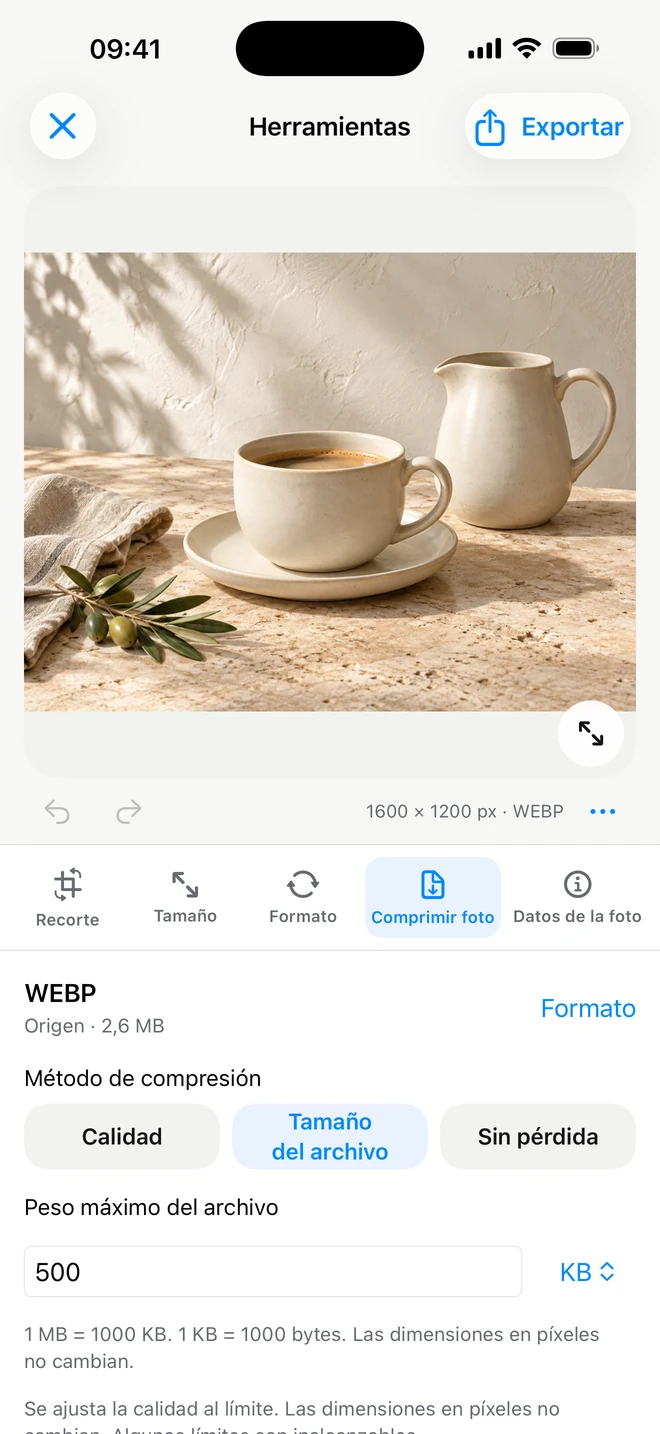
Aligera la foto para enviarla, subirla o cumplir los requisitos de un servicio. El campo de peso permite elegir KB o MB.
Qué puedes ajustar
Calidad de compresión
Peso objetivo en KB o MB
WebP sin pérdida
Regula la calidad de JPEG, HEIC y WebP normal. WebP también tiene modo sin pérdida; PNG usa codificación sin pérdida. No todos los pesos objetivos son posibles. Si sigue pesando demasiado, reduce dimensiones o cambia de formato.
Por ejemplo
Prueba un archivo de menos de 500 KB; reduce el lado largo si hace falta y comprueba el resultado.
Información de la foto y copia limpia
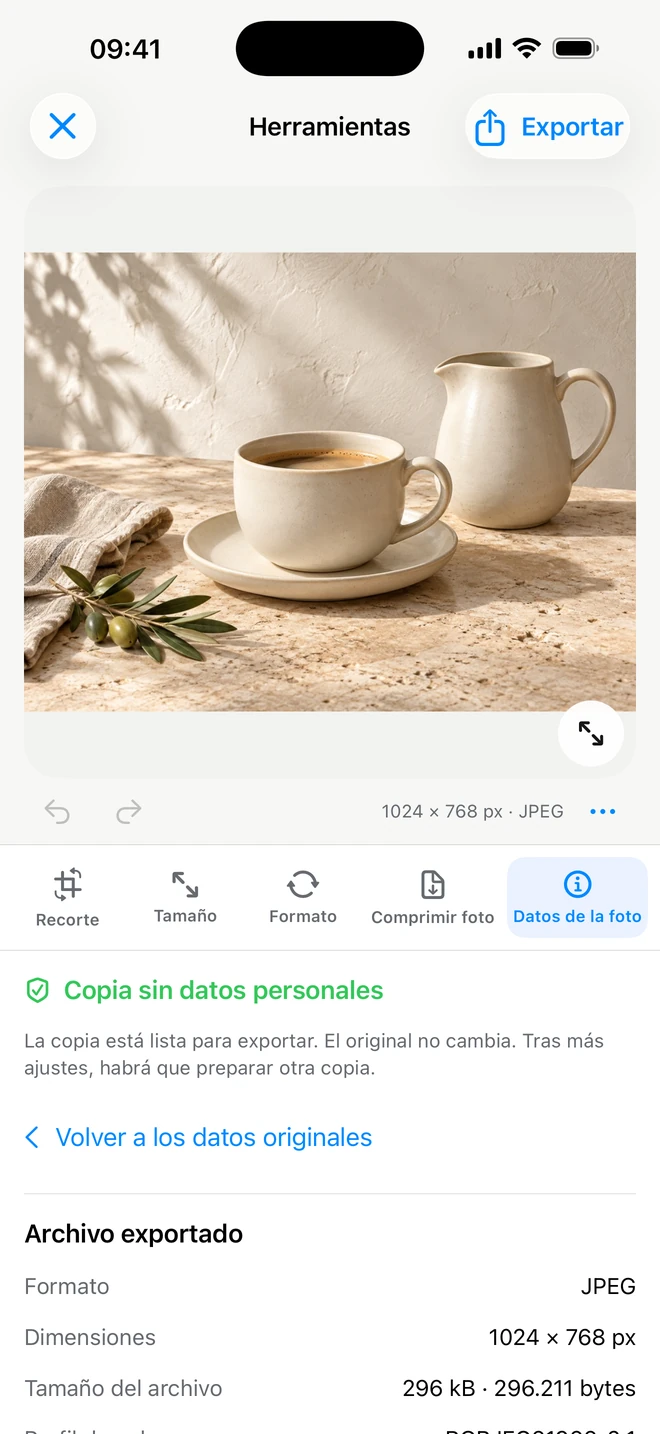
Consulta medidas, formato, peso e información disponible de captura, cámara y ubicación. Después prepara una copia sin datos personales.
Qué puedes ajustar
Información de origen
Preparar una copia limpia
Revisar los datos del resultado
La limpieza elimina metadatos personales como GPS y datos de cámara. La app muestra la información de la copia preparada; el guardado final se hace al exportar. El original y la fuente del proyecto no cambian. No borra texto visible en la foto.
Por ejemplo
Antes de publicar, revisa la ubicación y elimina los metadatos personales del archivo de salida.
↗Pantallas reales de la app. Selecciona una para ver los detalles.↗Pantallas reales de la app. Selecciona una para ver los detalles.↗Pantallas reales de la app. Selecciona una para ver los detalles.
Proyectos, carpetas y volver a editar
Conserva trabajos terminados o pendientes en una biblioteca común. Cada tarjeta indica si procede de Estudio o Herramientas.
Qué puedes ajustar
Biblioteca común
Carpetas y nombres
Ajustes editables
Crea carpetas, organiza trabajos y ábrelos con sus ajustes. Un proyecto guardado pertenece a una fotografía concreta. En Herramientas, guardar y volver a exportar es gratis; es distinto de los ajustes Pro reutilizables con nuevas fotos.
Por ejemplo
Ordena colecciones en carpetas y vuelve a cambiar el texto o el tamaño de una imagen.
Tus estilos y ajustes reutilizables
Pro
Cuando una configuración te vaya a servir de nuevo, guárdala con Pro y aplícala a otras fotos.
Qué puedes ajustar
Tu configuración con nombre
Aplicar de nuevo
Actualizar los ajustes
El estilo de Estudio guarda fondo, colocación, recorte, formato y sombra; no incluye capas de texto. Herramientas guarda tamaño, formato, compresión, márgenes y una regla opcional de proporciones. No copia el rectángulo dibujado a mano: la regla genera un recorte centrado. Los ajustes guardados de Herramientas están dentro del editor y en los parámetros del lote.
Por ejemplo
Guarda un estilo de tienda con fondo blanco o un ajuste de Herramientas con dimensiones JPEG y peso objetivo.
Preguntas con respuestas claras.
¿Puedo hacer varios ajustes y exportar una vez?+
Sí. Recorte, tamaño, formato, compresión y metadatos forman parte del mismo proyecto de Herramientas. Después exportas un único resultado.
¿Editar una foto es gratis?+
Sí. Edición individual, guardado de proyectos y exportación en Herramientas no tienen cuota mensual. Pro añade lotes de hasta 10 fotos y tus ajustes guardados.
¿Qué es gratis?+
Estudio incluye 10 exportaciones Estándar por mes natural hasta 2048 píxeles. La edición individual, los proyectos y el exportado en Herramientas no tienen cuota mensual. Pro añade resolución completa en Estudio, funciones avanzadas, lotes y ajustes propios.
¿Qué formatos puedo exportar?+
Estudio exporta JPEG y PNG, incluido PNG transparente. Herramientas convierte JPEG, PNG, HEIC y WebP. Las salidas se recodifican en SDR.
 ItemShot