ItemShot / Na iPhone’a · iOS 18 lub nowszy

Kadrowanie, rozmiar, konwersja i kompresja zdjęć

Usuń zbędne brzegi, zmień orientację lub skoryguj pochylenie bez tworzenia nowego projektu. Zostaw rozmiar oryginalny, wpisz szerokość i wysokość, ogranicz dłuższy bok albo skaluj procentowo.

Pobierz w App Store
ItemShot na iPhonie — Kadrowanie i rozmiar
Prawdziwe ekrany aplikacji. Wybierz, aby obejrzeć szczegóły.

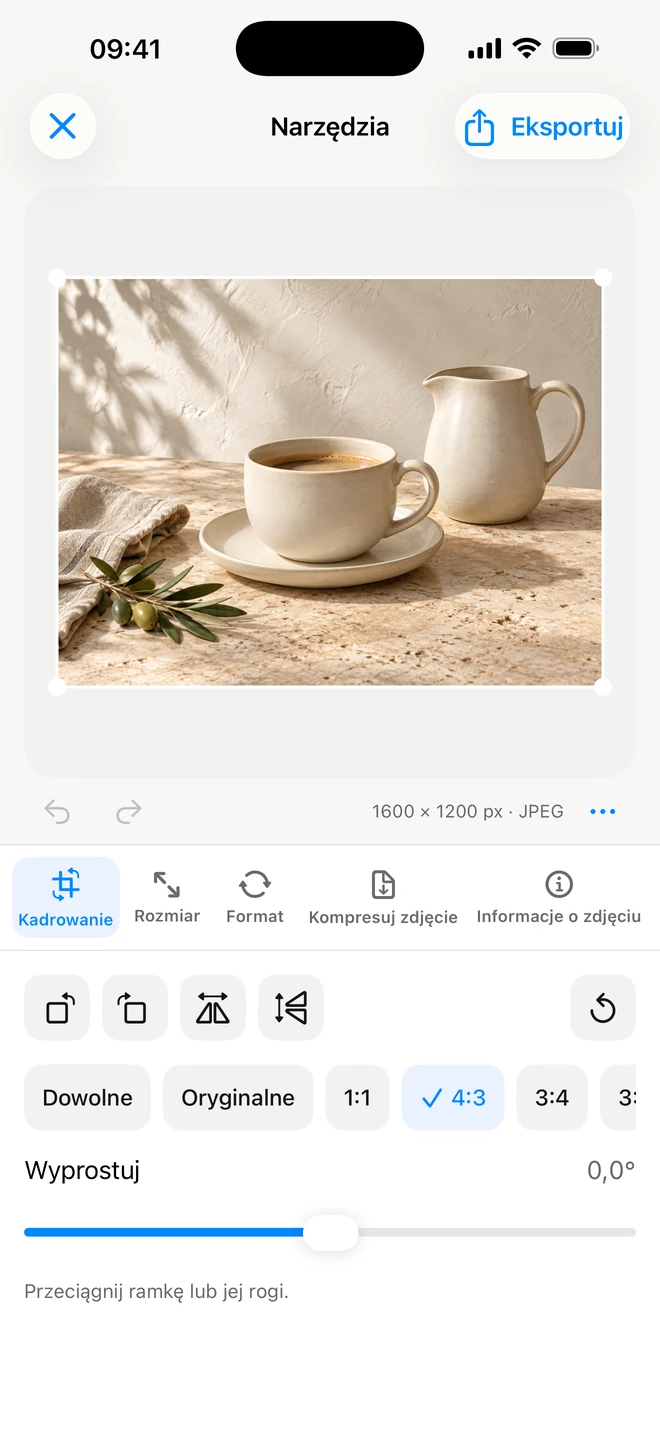
Kadrowanie, obrót, odbicie i prostowanie

Usuń zbędne brzegi, zmień orientację lub skoryguj pochylenie bez tworzenia nowego projektu.

Co można ustawić

  • Swobodny kadr i proporcje
  • Obrót i dwa odbicia
  • Precyzyjne prostowanie

Przesuwaj ramkę swobodnie albo wybierz proporcje oryginalne, kwadrat, 4:3, 3:4, 3:2, 2:3, 16:9 lub 9:16. Obracaj o ćwierć obrotu, odbijaj poziomo lub pionowo i precyzyjnie prostuj. Inne ustawienia pozostają, a ostatnie poprawki można cofać.

Na przykład

Wyprostuj horyzont, wybierz kwadratowy kadr i przejdź do rozmiaru.

Piksele, dłuższy bok lub procent

Zostaw rozmiar oryginalny, wpisz szerokość i wysokość, ogranicz dłuższy bok albo skaluj procentowo.

Co można ustawić

  • Szerokość, wysokość i proporcje
  • Dłuższy bok lub procent
  • Dopasuj, Wypełnij i marginesy

Blokada proporcji zapobiega rozciąganiu. Przy innym stosunku boków Dopasuj zachowuje całe zdjęcie z marginesami; Wypełnij zakrywa obszar kosztem kadrowania. Ustaw kolor marginesów lub przezroczystość w PNG i WebP.

Na przykład

Dla 1200 × 1200 bez obcięcia produktu wpisz wymiary i wybierz Dopasuj.

Cztery formaty o jasnym przeznaczeniu

Konwertuj JPEG, PNG, HEIC i WebP w jednym edytorze. Nowy import automatycznie wybiera obsługiwany format źródła.

Co można ustawić

  • JPEG / PNG / HEIC / WebP
  • Przezroczystość PNG i WebP
  • Format źródła przy imporcie

JPEG zapewnia szeroką zgodność. PNG ma przezroczystość i bezstratne kodowanie. HEIC jest wygodny, gdy odbiorca go przyjmuje; ItemShot eksportuje go bez przezroczystości. WebP obsługuje przezroczystość, regulowaną jakość lub tryb bezstratny.

Na przykład

Wybierz WebP na stronę albo zmień HEIC w JPEG, którego wymaga usługa.

ItemShot na iPhonie — Formaty i kompresja
Prawdziwe ekrany aplikacji. Wybierz, aby obejrzeć szczegóły.

Wybór formatu pliku

FormatDo czego służyPrzezroczystośćKompresja
JPEGZdjęcia do ogłoszeń, poczty i usług o szerokiej zgodności.NieRegulowana jakość
PNGPrzezroczyste tła, wyraźna grafika i kodowanie bezstratne.TakBezstratna
HEICNowoczesny, niewielki format, jeśli odbiorca go obsługuje.NieRegulowana jakość
WebPObrazy na stronę i usługi zgodne z WebP.TakRegulowana jakość lub bezstratna

Studio eksportuje JPEG i PNG. Cztery poniższe formaty są dostępne w Narzędziach, które ponownie kodują obrazy w SDR.

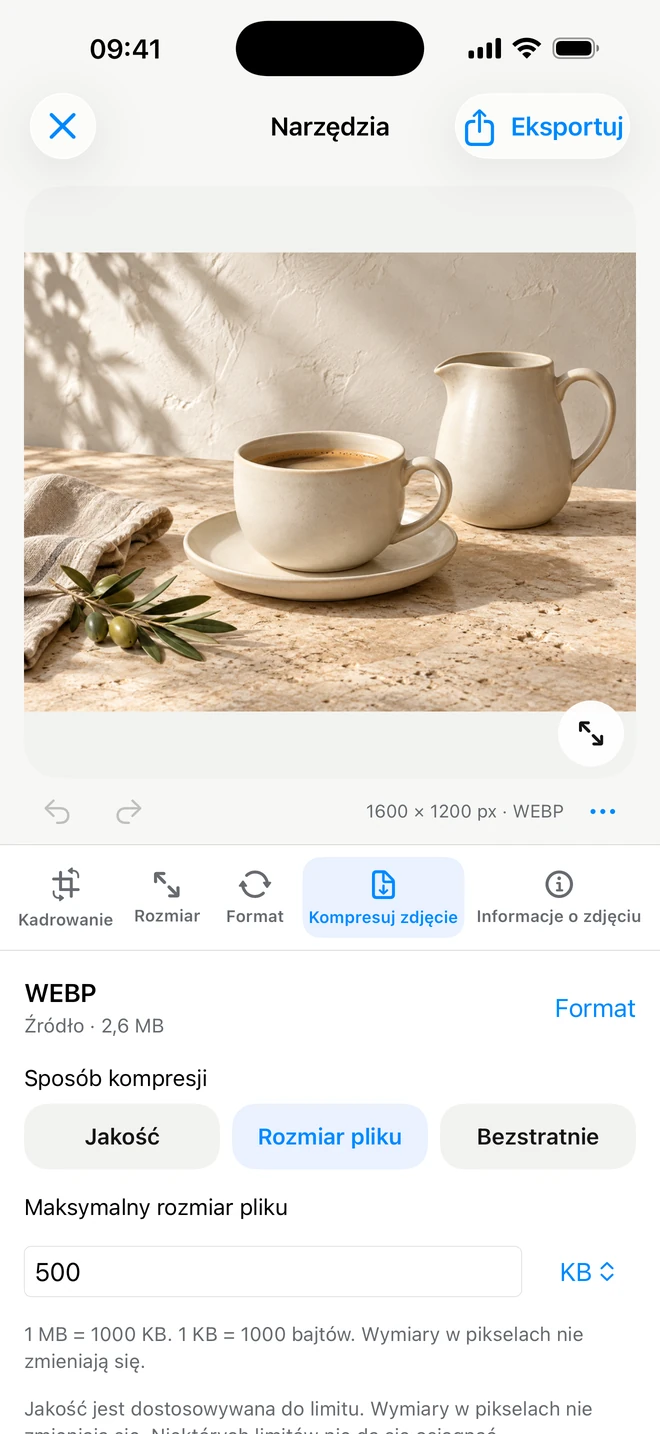
Jakość lub docelowa wielkość pliku

Zmniejsz zdjęcie do wysłania, przesłania lub limitu usługi. Pole wielkości pozwala wybrać KB albo MB.

Co można ustawić

  • Jakość kompresji
  • Docelowa wielkość w KB lub MB
  • Bezstratny WebP

Reguluj jakość JPEG, HEIC i zwykłego WebP. WebP ma też tryb bezstratny; PNG jest kodowany bezstratnie. Nie każdy cel wielkości da się osiągnąć. Jeśli plik jest nadal duży, zmniejsz wymiary lub zmień format.

Na przykład

Spróbuj uzyskać plik poniżej 500 KB; w razie potrzeby zmniejsz dłuższy bok i sprawdź ponownie.

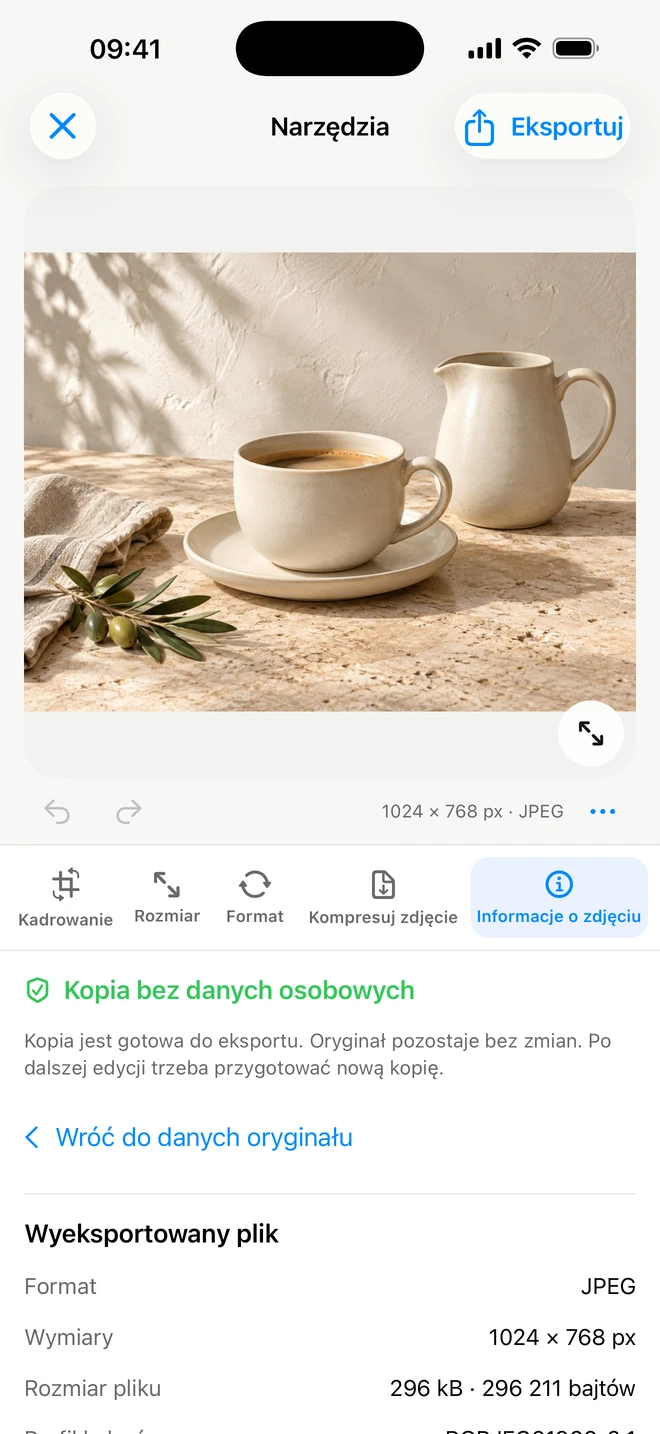
Informacje zdjęcia i oczyszczona kopia

Sprawdź wymiary, format, wielkość oraz dostępne dane wykonania, aparatu i lokalizacji. Następnie przygotuj kopię bez danych osobistych.

Co można ustawić

  • Informacje źródła
  • Przygotowanie czystej kopii
  • Kontrola danych wyniku

Czyszczenie usuwa osobiste metadane, np. GPS i dane aparatu. Aplikacja pokazuje informacje przygotowanej kopii; końcowy zapis odbywa się przez Eksport. Oryginał i źródło projektu są nietknięte. Widoczny tekst na zdjęciu nie jest usuwany.

Na przykład

Przed publikacją sprawdź lokalizację i usuń osobiste metadane z pliku wynikowego.

ItemShot na iPhonie — Kadrowanie i rozmiar
Prawdziwe ekrany aplikacji. Wybierz, aby obejrzeć szczegóły.
ItemShot na iPhonie — Formaty i kompresja
Prawdziwe ekrany aplikacji. Wybierz, aby obejrzeć szczegóły.
ItemShot na iPhonie — Dane zdjęcia
Prawdziwe ekrany aplikacji. Wybierz, aby obejrzeć szczegóły.

Projekty, foldery i powrót do edycji

Przechowuj prace gotowe i rozpoczęte we wspólnej bibliotece. Etykieta karty wskazuje Studio lub Narzędzia.

Co można ustawić

  • Wspólna biblioteka
  • Foldery i nazwy
  • Edytowalne ustawienia

Twórz foldery, porządkuj prace i otwieraj je z ustawieniami. Projekt dotyczy konkretnej fotografii. W Narzędziach zwykłe zapisywanie i ponowny eksport są bezpłatne; to inna funkcja niż ustawienia Pro dla nowych zdjęć.

Na przykład

Ułóż kolekcje w folderach i wróć do zdjęcia, aby zmienić napis lub rozmiar.

Własne style i ustawienia wielokrotnego użytku

Pro

Gdy udana konfiguracja przyda się ponownie, zapisz ją z Pro i stosuj do nowych zdjęć.

Co można ustawić

  • Własna nazwana konfiguracja
  • Ponowne zastosowanie
  • Aktualizacja ustawień

Styl Studia zapisuje tło, położenie, kadr, format i cień, ale nie warstwy tekstu. Narzędzia zapisują rozmiar, format, kompresję, marginesy i opcjonalną regułę proporcji. Ręcznie narysowany prostokąt nie jest przenoszony: reguła tworzy kadr centralny. Zapisane ustawienia Narzędzi znajdziesz w edytorze i parametrach partii.

Na przykład

Zapisz styl sklepu na bieli albo ustawienie Narzędzi z wymiarami JPEG i docelową wielkością.

Konkretne pytania. Jasne odpowiedzi.

Czy mogę wszystko poprawić i eksportować raz?

Tak. Kadr, rozmiar, format, kompresja i metadane należą do jednego projektu Narzędzi. Na końcu eksportujesz wspólny wynik.

Czy edycja pojedynczego zdjęcia jest bezpłatna?

Tak. Edycja, zapisywanie projektów i eksport pojedynczych zdjęć w Narzędziach nie mają limitu miesięcznego. Pro dodaje partie do 10 zdjęć i własne ustawienia.

Co jest bezpłatne?

Studio obejmuje 10 eksportów Standard na miesiąc kalendarzowy do 2048 pikseli. Edycja pojedynczych zdjęć, projekty i eksport w Narzędziach nie mają limitu miesięcznego. Pro dodaje pełną rozdzielczość Studio, zaawansowane funkcje, partie i własne ustawienia.

Jakie formaty można eksportować?

Studio eksportuje JPEG i PNG, w tym przezroczysty PNG. Narzędzia konwertują JPEG, PNG, HEIC i WebP. Pliki są kodowane ponownie w SDR.

Twoje następne zdjęcie może więcej.

Zacznij od własnego zdjęcia. Znajdź jego najlepszą odsłonę w ItemShot.

Pobierz w App StoreNa iPhone’a · iOS 18 lub nowszy