iPhoneで背景を削除
商品写真を選び、元の周囲から被写体を分離します。その結果を、新しい構図の出発点にできます。
調整できる項目
- 標準画質
- Proの高品質
- 仕上がりの確認
スタジオには標準モードとProの高品質モードがあります。処理は端末内で行います。その後に背景を選び、境界を確認して、必要なら手作業で補正できます。ガラス、細い毛、似た色には確認が必要な場合があります。
たとえば
自宅で撮影した品物から部屋の背景を取り除き、出品用のすっきりした写真に。
商品写真を選び、元の周囲から被写体を分離します。その結果を、新しい構図の出発点にできます。 同じ商品でも白なら端正に、別の背景なら表情豊かに。商品に合う環境を選べます。

商品写真を選び、元の周囲から被写体を分離します。その結果を、新しい構図の出発点にできます。
調整できる項目
スタジオには標準モードとProの高品質モードがあります。処理は端末内で行います。その後に背景を選び、境界を確認して、必要なら手作業で補正できます。ガラス、細い毛、似た色には確認が必要な場合があります。
自宅で撮影した品物から部屋の背景を取り除き、出品用のすっきりした写真に。
同じ商品でも白なら端正に、別の背景なら表情豊かに。商品に合う環境を選べます。
調整できる項目
透明と基本色から始められます。Proでは自由な色、方向を選べる2色グラデーション、写真背景を使えます。写真背景だけを移動・拡大縮小・回転しても、商品は別の位置を保ちます。
メイン画像は白、コレクションの追加画像は穏やかな色や写真背景で。
影を加えると、切り抜いた商品と新しい背景がつながります。Proにはソフト、方向付き、接地影があります。
調整できる項目
濃さ、柔らかさ、距離を調整できます。方向付きの影は角度も変更可能。接地影は商品の下に拡散した支えを作り、ほかの影は異なる光の印象を与えます。商品と背景に合わせて強さを選びましょう。
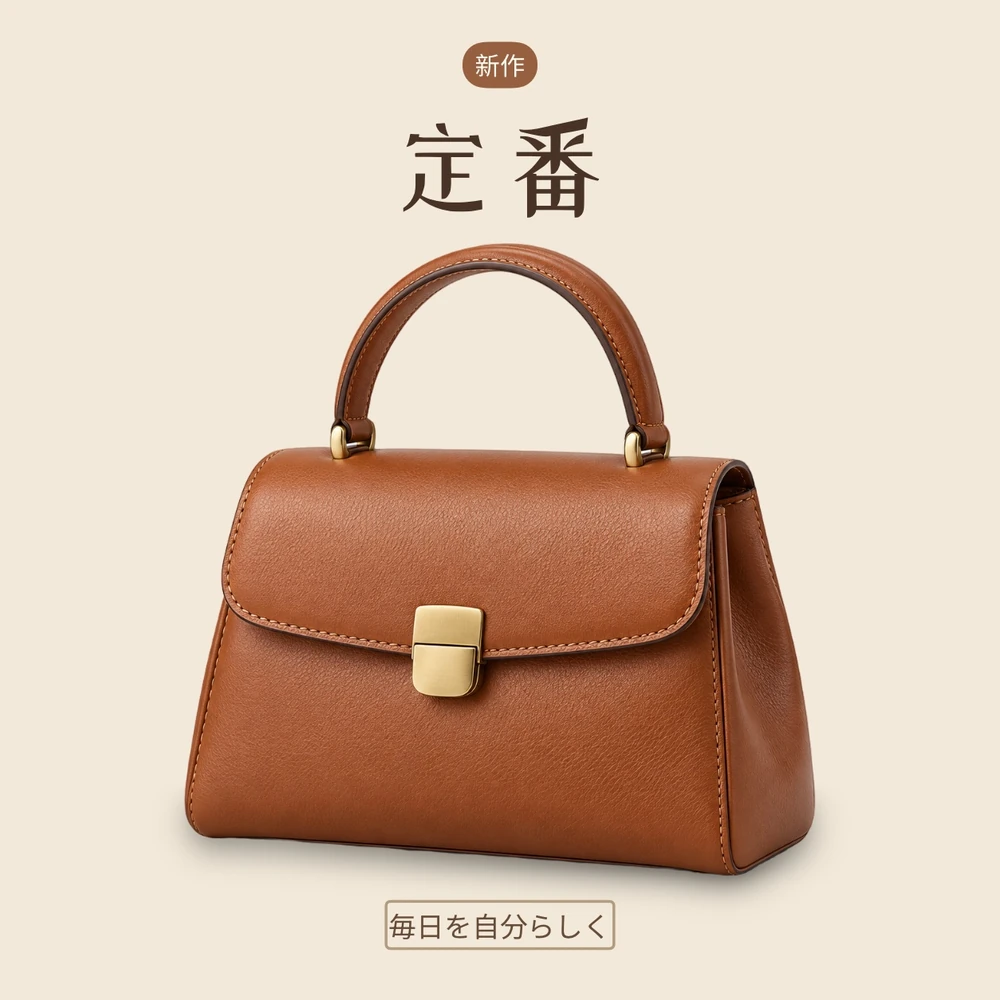
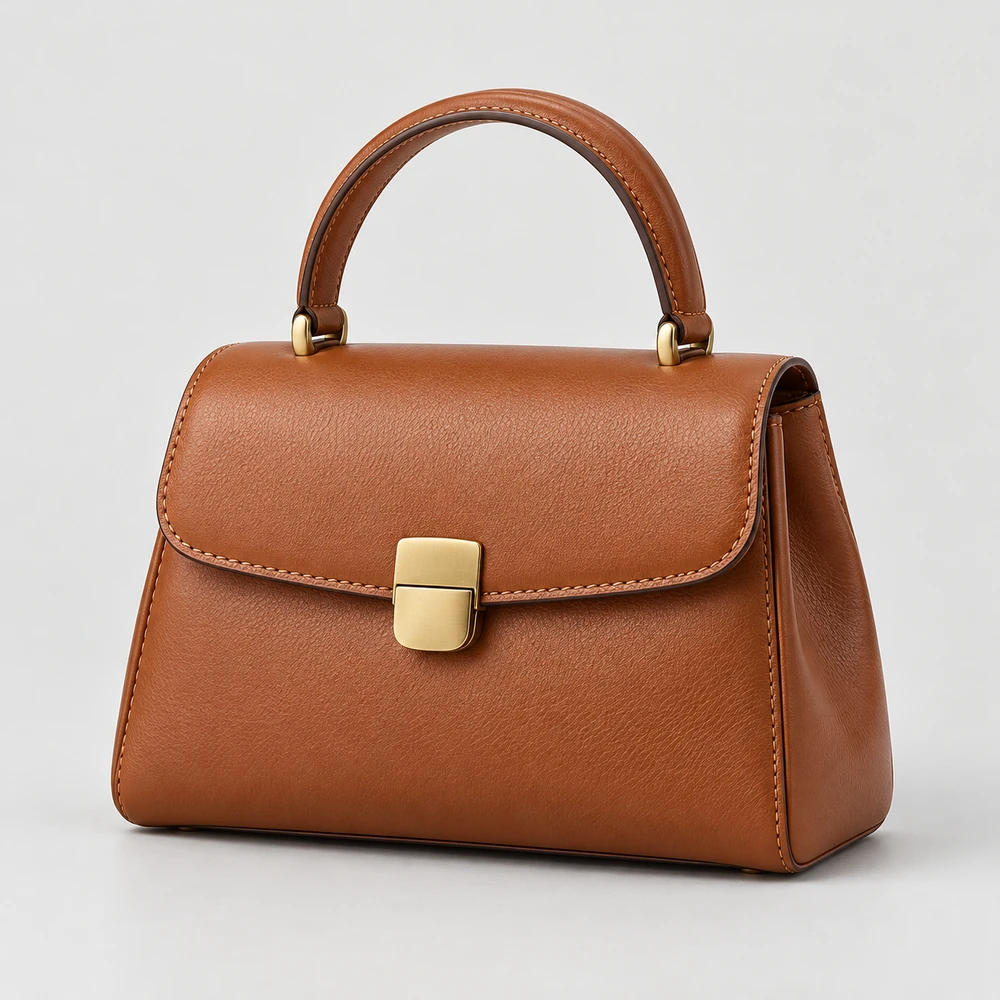
バッグの底には控えめな接地影。より印象的な構図なら方向付きの影を。
自動選択で細部が抜けたり背景が残ったりしたら、Proのエッジ調整で補正できます。
調整できる項目
不要な部分を消しゴムで消し、必要な商品部分を復元します。滑らかさ、ぼかし、境界の拡張でも調整可能。拡大して必要な場所に集中できます。柔らかな境界とくっきりした輪郭は、被写体に応じて使い分けます。
持ち手の間に残った背景を消す、誤って消した商品の端を戻す。
「要素」からレイヤーを選ぶか、キャンバスの商品や文字をタップ。枠で編集中の対象が分かります。
調整できる項目
画像上で直接移動できます。ジェスチャーや回転ハンドルで拡大縮小・回転します。商品、写真背景、文字はそれぞれ独立した位置を保持。背景は「要素」から明示的に選べます。位置の変更は取り消せます。
商品を少し横へ寄せて傾け、見出しを置く場所を空けましょう。
出品用に完成した構図を保存するか、あとで使うため透明な商品画像を書き出せます。ItemShotの透かしは入りません。
調整できる項目
背景付きの写真にはJPEG、透明度を使うならPNG。無料版は暦月ごとに標準書き出し10回、長辺2048ピクセルまでです。Proではフル解像度と標準書き出し回数無制限が加わります。 結果を写真に保存したり、クリップボードにコピーしたり、システムの共有画面からファイルや別のアプリへ送ったりできます。
ショップ用の写真を書き出し、別のPNGを次のデザイン用に残す。
はい。スタジオで透明PNGを書き出せます。無料版は暦月ごとに標準書き出し10回、長辺2048ピクセルまで。Proではフル解像度も使えます。
いいえ。写真はItemShotのサーバーではなく、iPhone内で処理します。
スタジオは暦月ごとに長辺2048ピクセルまでの標準書き出し10回。ツールの単一編集、プロジェクト、書き出しは月間制限なし。Proはスタジオのフル解像度、高度な編集、一括処理、設定保存を追加します。
スタジオはJPEGとPNG(透明PNGを含む)。ツールはJPEG、PNG、HEIC、WebPを変換します。出力はSDRで再エンコードされます。

手元の写真から始めましょう。ItemShotで、その写真に合う見せ方を。
iPhone用 · iOS 18以降