Accueil/Supprimer le fond d’une photo de produit sur iPhone
ItemShot / Pour iPhone · iOS 18 ou ultérieur
Supprimer le fond d’une photo de produit sur iPhone
Choisissez une photo de produit et séparez le sujet de son environnement. Le résultat devient la base d’une nouvelle composition. Un même produit peut sembler sobre sur blanc ou expressif dans une scène. Choisissez le décor adapté.
Choisissez une photo de produit et séparez le sujet de son environnement. Le résultat devient la base d’une nouvelle composition.
Les réglages disponibles
Qualité Standard
Haute qualité Pro
Aperçu du résultat
Studio propose Standard et Haute qualité avec Pro. Le traitement reste sur l’appareil. Choisissez ensuite un fond, examinez les contours et retouchez-les à la main si nécessaire. Le verre, les poils fins et les couleurs proches peuvent demander plus d’attention.
Par exemple
Photographiez un objet chez vous, retirez la pièce autour et préparez une image épurée pour l’annonce.
Blanc, couleur, dégradé ou votre propre photo
Un même produit peut sembler sobre sur blanc ou expressif dans une scène. Choisissez le décor adapté.
Les réglages disponibles
Transparence et couleurs de base
Couleur et dégradé Pro
Fonds photo Pro
Commencez avec la transparence et les couleurs de base. Pro ajoute une couleur personnalisée, un dégradé à deux couleurs avec direction et les fonds photo. Déplacez, redimensionnez et faites pivoter le fond photo indépendamment du produit.
Par exemple
Choisissez le blanc pour l’image principale, puis une couleur douce ou une photo pour la collection.
Trois ombres, avec leurs réglages
Pro
Une ombre relie le produit détouré à son nouveau fond. Pro propose une ombre douce, directionnelle et sous le produit.
Les réglages disponibles
Douce / directionnelle / sous le produit
Intensité et douceur
Distance et direction
Réglez intensité, douceur et distance. L’ombre directionnelle possède aussi un angle. Sous le produit crée une assise diffuse ; les autres donnent un éclairage différent. Adaptez la force au sujet et au fond.
Par exemple
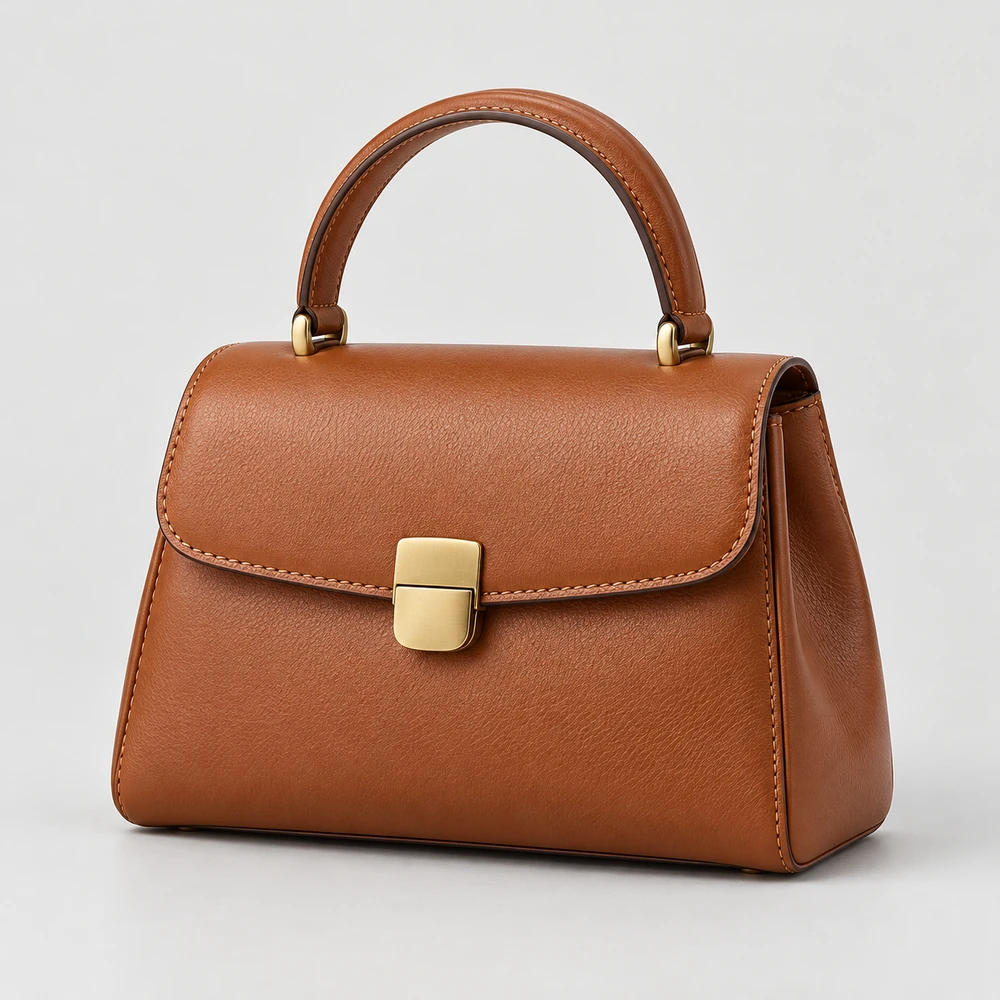
Un sac peut recevoir une ombre discrète à sa base ; une ombre directionnelle donne plus de caractère.
Si le détourage manque un détail ou garde du fond, corrigez le résultat dans Contours avec Pro.
Les réglages disponibles
Effacer et restaurer
Lissage et adoucissement
Expansion du contour
Effacez le superflu ou restaurez une partie du produit. Lissage, adoucissement et expansion du contour apportent un contrôle supplémentaire. Zoomez sur la zone : bord doux et contour précis conviennent à des sujets différents.
Par exemple
Effacez un reste de fond entre les anses d’un sac ou restaurez un bord supprimé par erreur.
Choisissez un calque via Éléments ou touchez le produit ou le texte sur la zone de travail. Le cadre indique ce qui est sélectionné.
Les réglages disponibles
Déplacement sur la zone de travail
Redimensionnement
Rotation de chaque élément
Déplacez l’élément dans l’image. Redimensionnez et pivotez avec des gestes ou la poignée de rotation. Produit, fond photo et textes ont chacun leur position. Sélectionnez explicitement le fond via Éléments. Une transformation maladroite peut être annulée.
Par exemple
Décalez le produit, inclinez-le légèrement et gardez de la place pour un titre.
JPEG ou PNG transparent depuis Studio
Enregistrez la composition pour une annonce ou exportez un objet transparent pour un futur usage. Sans filigrane ItemShot.
Les réglages disponibles
JPEG et PNG
Fond transparent
Standard ou pleine résolution
JPEG convient aux images avec fond ; PNG permet aussi la transparence. Gratuit : 10 exports Standard par mois civil, jusqu’à 2048 pixels sur le côté long. Pro ajoute la pleine résolution et supprime le quota Standard. Enregistrez dans Photos, copiez dans le presse-papiers ou envoyez vers Fichiers et d’autres apps via la feuille de partage système.
Par exemple
Exportez une photo de boutique et gardez un PNG séparé pour une future mise en page.
Des questions, des réponses claires.
Puis-je exporter un fond transparent ?+
Oui, en PNG dans Studio. La version gratuite inclut 10 exports Standard par mois civil, jusqu’à 2048 pixels sur le côté le plus long. Pro ajoute la pleine résolution.
Ma photo est-elle envoyée pour le détourage ?+
Non. Le traitement se fait sur votre iPhone, pas sur les serveurs ItemShot.
Quelles fonctions sont gratuites ?+
Studio inclut 10 exports Standard par mois civil jusqu’à 2048 pixels. La retouche individuelle, les projets et l’export Outils n’ont pas de quota mensuel. Pro ajoute pleine résolution Studio, retouches avancées, lots et réglages enregistrés.
Quels formats peut-on exporter ?+
Studio exporte JPEG et PNG, dont le PNG transparent. Outils convertit JPEG, PNG, HEIC et WebP. Les exports sont réencodés en SDR.
 ItemShot