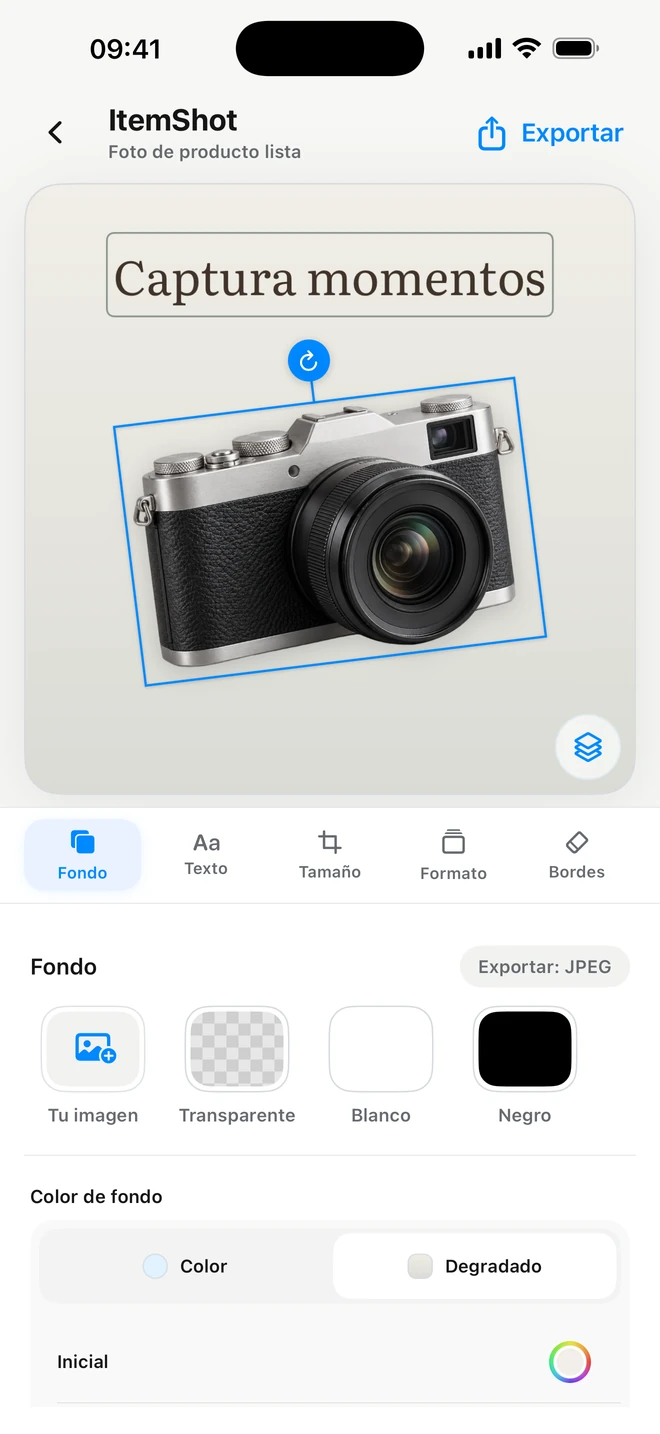
Prepara una composición cuadrada, vertical o de otra forma y decide cuánto espacio dejar alrededor del producto. Estudio combina medidas, fondo y márgenes para ofrecer una base predecible sin configurar todo desde cero.
↗Pantallas reales de la app. Selecciona una para ver los detalles.
Proporciones, márgenes y colocación
Prepara una composición cuadrada, vertical o de otra forma y decide cuánto espacio dejar alrededor del producto.
Qué puedes ajustar
Proporciones del lienzo
Espacio alrededor del producto
Escala y colocación
En Estudio, tamaño del lienzo y colocación trabajan juntos: ajusta márgenes, escala y posición. Para modificar técnicamente anchura y altura de una foto existente, usa Herramientas. Componer una escena y definir dimensiones del archivo son tareas distintas.
Por ejemplo
Deja más aire para un catálogo o acerca el producto cuando importe mostrar su textura.
Pro
Tamaño exacto
Lienzo personalizado para ventas
Ancho × Alto
Formatos listos para distintas tareas
Estudio combina medidas, fondo y márgenes para ofrecer una base predecible sin configurar todo desde cero.
Qué puedes ajustar
Formatos cuadrados y verticales
Medidas y márgenes preparados
PNG transparente Pro
Empieza con el cuadrado 1600 × 1600. Pro añade foto principal 2048 × 2048, ficha de catálogo 2000 × 2000, vertical 1600 × 2000, cuadrado suave 1080 × 1080 y PNG transparente 2000 × 2000. Revisa las reglas de tu plataforma.
Por ejemplo
Prepara una imagen principal cuadrada y otra vertical del mismo producto.
Formatos listos de Estudio
Cuadrado 1:1
1600 × 1600 px
Marco blanco equilibrado para publicaciones
Gratis
Foto principal
2048 × 2048 px
Recorte de producto más cerrado sobre blanco
Pro
Ficha de catálogo
2000 × 2000 px
Más espacio alrededor del producto
Pro
Vertical 4:5
1600 × 2000 px
Foto de producto vertical para feeds móviles
Pro
Cuadrado suave
1080 × 1080 px
Marco gris claro con más espacio
Pro
Recorte PNG
2000 × 2000 px
Fondo transparente para reutilizar
Pro
Combinan dimensiones, fondo y márgenes. Comprueba las reglas de tu plataforma: un formato no garantiza la aprobación del anuncio.
Controlar producto, fondo y texto por separado
Selecciona una capa en Elementos o toca el producto o el texto en el lienzo. El marco muestra qué estás editando.
Qué puedes ajustar
Mover en el lienzo
Escalar
Girar cada elemento
Mueve el elemento sobre la imagen. Escala y gira con gestos o con el tirador de rotación. Producto, fondo fotográfico y textos conservan posiciones independientes. Selecciona el fondo explícitamente en Elementos. Un cambio de posición se puede deshacer.
Por ejemplo
Desplaza el producto a un lado, gíralo ligeramente y deja espacio para un titular.
↗Pantallas reales de la app. Selecciona una para ver los detalles.
Tus estilos y ajustes reutilizables
Pro
Cuando una configuración te vaya a servir de nuevo, guárdala con Pro y aplícala a otras fotos.
Qué puedes ajustar
Tu configuración con nombre
Aplicar de nuevo
Actualizar los ajustes
El estilo de Estudio guarda fondo, colocación, recorte, formato y sombra; no incluye capas de texto. Herramientas guarda tamaño, formato, compresión, márgenes y una regla opcional de proporciones. No copia el rectángulo dibujado a mano: la regla genera un recorte centrado. Los ajustes guardados de Herramientas están dentro del editor y en los parámetros del lote.
Por ejemplo
Guarda un estilo de tienda con fondo blanco o un ajuste de Herramientas con dimensiones JPEG y peso objetivo.
JPEG o PNG transparente desde Estudio
Guarda la composición para un anuncio o exporta un objeto transparente para otro uso. Sin marca de agua de ItemShot.
Qué puedes ajustar
JPEG y PNG
Fondo transparente
Estándar o resolución completa
JPEG encaja con una foto con fondo; PNG admite transparencia. Gratis incluye 10 exportaciones Estándar por mes natural hasta 2048 píxeles en el lado mayor. Pro añade resolución completa y elimina la cuota Estándar. Guarda en Fotos, copia al portapapeles o envía a Archivos y otras apps mediante la hoja de compartir del sistema.
Por ejemplo
Exporta una foto para la tienda y conserva un PNG aparte para otro diseño.
Proyectos, carpetas y volver a editar
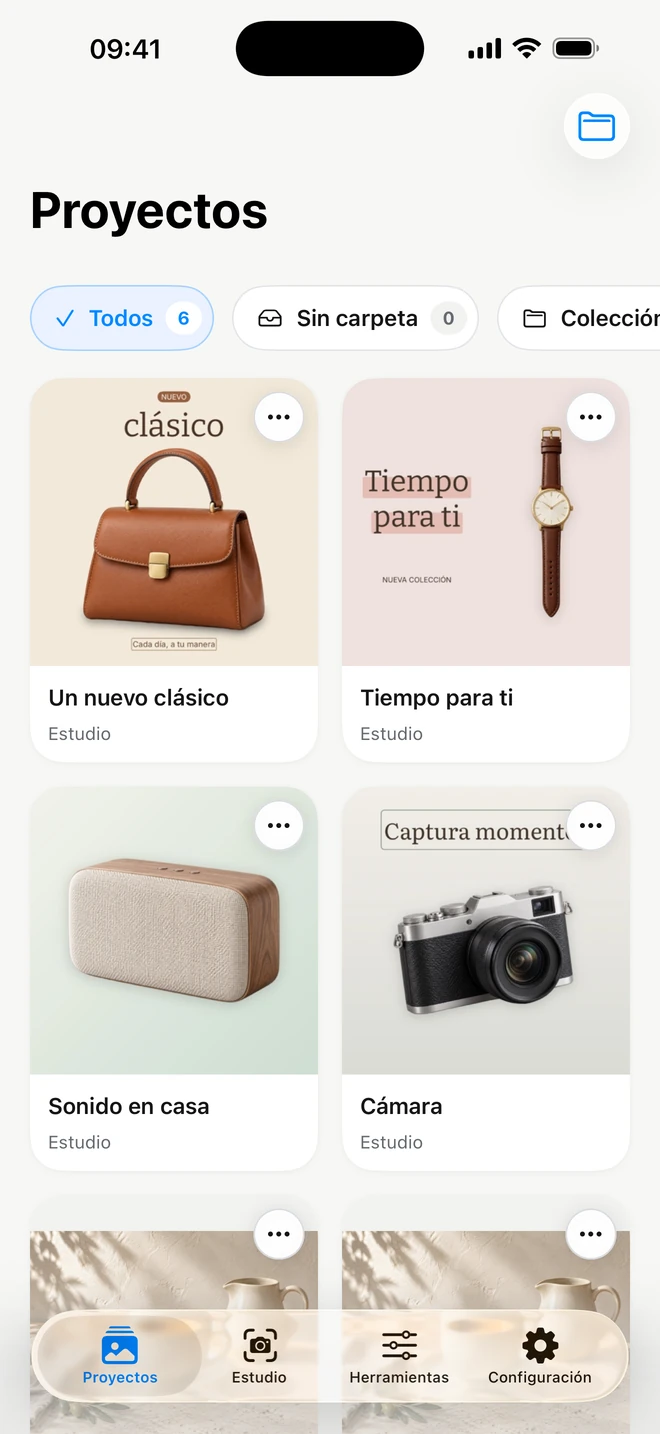
Conserva trabajos terminados o pendientes en una biblioteca común. Cada tarjeta indica si procede de Estudio o Herramientas.
Qué puedes ajustar
Biblioteca común
Carpetas y nombres
Ajustes editables
Crea carpetas, organiza trabajos y ábrelos con sus ajustes. Un proyecto guardado pertenece a una fotografía concreta. En Herramientas, guardar y volver a exportar es gratis; es distinto de los ajustes Pro reutilizables con nuevas fotos.
Por ejemplo
Ordena colecciones en carpetas y vuelve a cambiar el texto o el tamaño de una imagen.
↗Pantallas reales de la app. Selecciona una para ver los detalles.
Preguntas con respuestas claras.
¿ItemShot crea el anuncio?+
No. Prepara las imágenes. Tú escribes y publicas el anuncio en tu tienda o plataforma.
¿Puedo mantener el estilo en varios productos?+
Sí. Pro incluye estilos guardados de Estudio y procesamiento por lotes. También puedes reabrir cada proyecto y ajustarlo.
¿Qué es gratis?+
Estudio incluye 10 exportaciones Estándar por mes natural hasta 2048 píxeles. La edición individual, los proyectos y el exportado en Herramientas no tienen cuota mensual. Pro añade resolución completa en Estudio, funciones avanzadas, lotes y ajustes propios.
¿Qué formatos puedo exportar?+
Estudio exporta JPEG y PNG, incluido PNG transparente. Herramientas convierte JPEG, PNG, HEIC y WebP. Las salidas se recodifican en SDR.
 ItemShot