Forside/Fjern baggrunden fra produktfotos på iPhone
ItemShot / Til iPhone · iOS 18 eller nyere
Fjern baggrunden fra produktfotos på iPhone
Vælg et produktfoto, og adskil motivet fra de oprindelige omgivelser. Resultatet bliver starten på en ny komposition. Samme genstand kan se enkel ud på hvidt eller udtryksfuld i sin egen scene. Vælg det rette miljø.
Vælg et produktfoto, og adskil motivet fra de oprindelige omgivelser. Resultatet bliver starten på en ny komposition.
Det kan du indstille
Standardkvalitet
Pro Høj kvalitet
Forhåndsvis resultatet
Studio har Standard og Pro Høj kvalitet. Behandlingen forbliver på enheden. Vælg derefter baggrund, kontrollér kanter, og ret dem manuelt efter behov. Glas, fine hår og lignende farver kan kræve ekstra opmærksomhed.
For eksempel
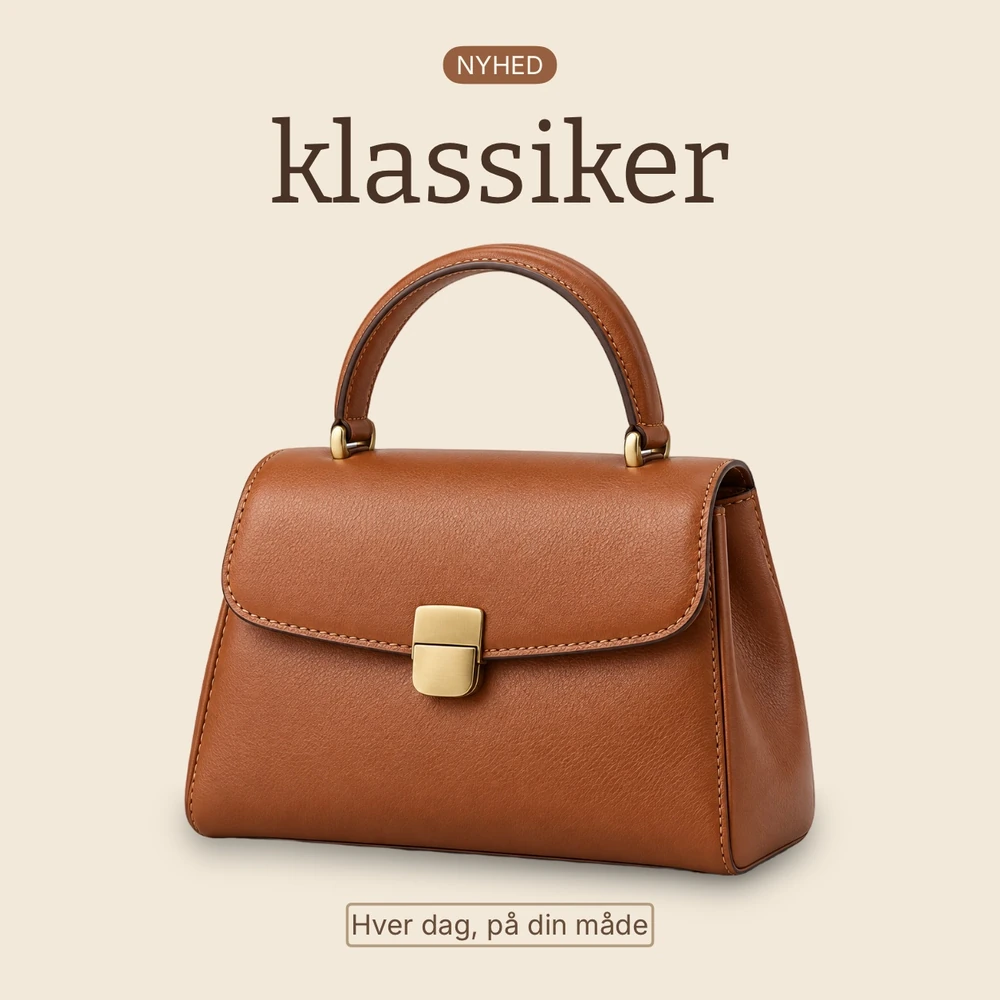
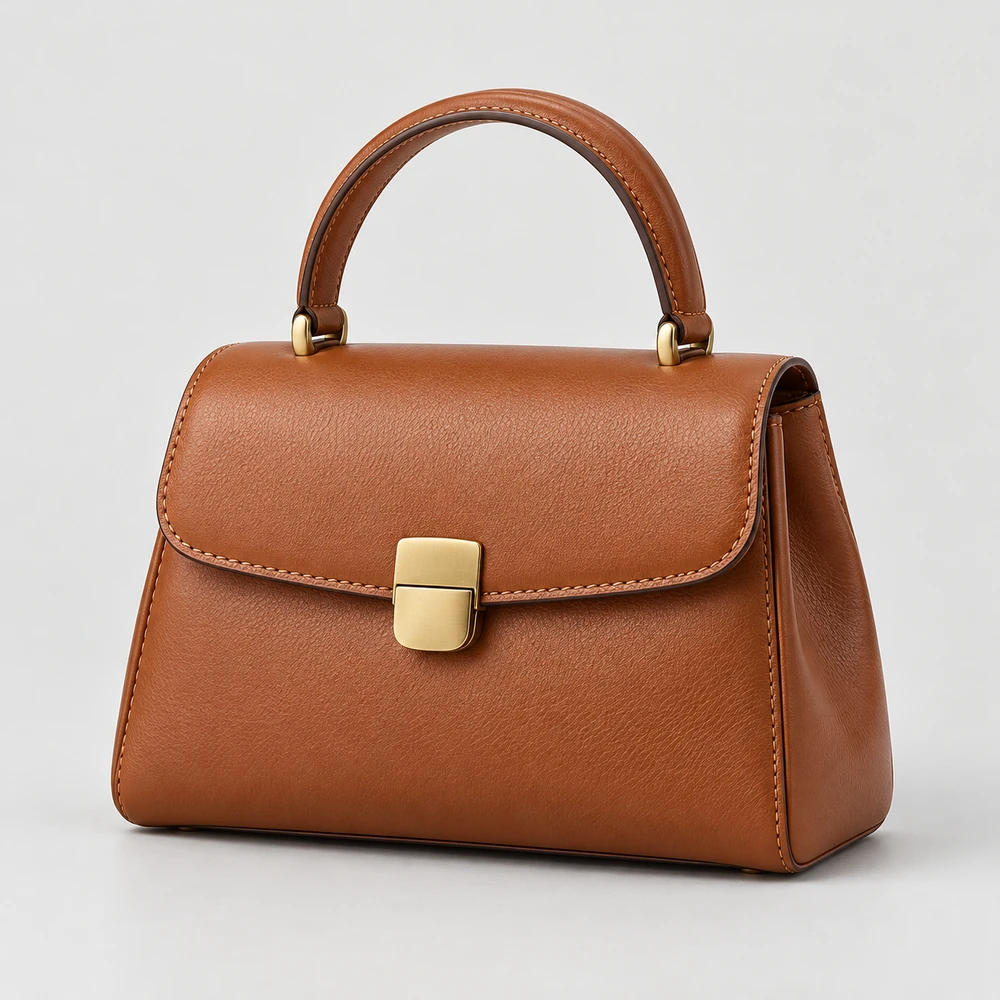
Fotografér en ting hjemme, fjern rummet omkring den, og lav et rent annoncefoto.
Hvid, farve, overgang eller eget foto
Samme genstand kan se enkel ud på hvidt eller udtryksfuld i sin egen scene. Vælg det rette miljø.
Det kan du indstille
Gennemsigtighed og grundfarver
Egen farve og overgang med Pro
Fotobaggrunde med Pro
Begynd med gennemsigtighed og grundfarver. Pro tilføjer egen farve, en overgang med to farver og retning samt fotobaggrunde. Flyt, skalér og drej fotobaggrunden uafhængigt af produktet.
For eksempel
Brug hvidt til hovedbilledet og en rolig farve eller et foto til kollektionen.
Tre skyggetyper med egne kontroller
Pro
En skygge forbinder det frilagte produkt med baggrunden. Pro har blød, retningsbestemt og skygge under produktet.
Det kan du indstille
Blød / retningsbestemt / under produktet
Intensitet og blødhed
Afstand og retning
Justér intensitet, blødhed og afstand. Retningsbestemt skygge har også en vinkel. Under produktet giver en diffus base; de øvrige skaber en anden lysoplevelse. Tilpas styrken til motiv og baggrund.
For eksempel
En taske kan få en diskret skygge ved bunden; en retningsbestemt skygge giver mere karakter.
Mangler den automatiske markering en detalje, eller bliver baggrund tilbage, kan du rette i Kanter med Pro.
Det kan du indstille
Slet og gendan
Udglatning og bløde overgange
Kantudvidelse
Slet overflødige områder, eller gendan dele af produktet. Udglatning, bløde overgange og kantudvidelse giver mere kontrol. Zoom ind på stedet: bløde kanter og præcise konturer passer til forskellige motiver.
For eksempel
Fjern en baggrundsrest mellem håndtagene, eller gendan en kant slettet ved en fejl.
Vælg et lag via Elementer, eller tryk på produktet eller teksten på lærredet. Rammen viser, hvad du redigerer.
Det kan du indstille
Flyt på lærredet
Skalér
Drej hvert element
Flyt elementet direkte på billedet. Skalér og drej med bevægelser eller drejehåndtaget. Produkt, fotobaggrund og tekster har egne positioner. Vælg baggrunden tydeligt via Elementer. En forkert flytning kan fortrydes.
For eksempel
Flyt produktet til siden, drej det lidt, og giv plads til overskriften.
JPEG eller gennemsigtig PNG fra Studio
Gem kompositionen til en annonce, eller eksportér et gennemsigtigt objekt til senere. Uden ItemShot-vandmærke.
Det kan du indstille
JPEG og PNG
Gennemsigtig baggrund
Standard eller fuld opløsning
JPEG passer til billeder med baggrund; PNG giver også gennemsigtighed. Gratis: 10 Standard-eksporter pr. kalendermåned op til 2048 pixels på længste side. Pro giver fuld opløsning og fjerner Standard-kvoten. Gem i Fotos, kopiér til udklipsholderen, eller send til Arkiver og andre apps via systemets delingsmenu.
For eksempel
Eksportér et butiksfoto, og behold en separat PNG til en senere opsætning.
Gode spørgsmål. Klare svar.
Kan jeg eksportere en gennemsigtig baggrund?+
Ja, som PNG i Studio. Gratis får du 10 Standard-eksporter pr. kalendermåned, op til 2048 pixels på længste side. Pro giver fuld opløsning.
Uploades fotoet for at fjerne baggrunden?+
Nej. Behandlingen foregår på din iPhone, ikke på ItemShots servere.
Hvad er gratis?+
Studio giver 10 Standard-eksporter pr. kalendermåned op til 2048 pixels. Enkeltredigering, projekter og eksport i Værktøjer har ingen månedlig kvote. Pro tilføjer fuld Studio-opløsning, avancerede funktioner, batcher og egne indstillinger.
Hvilke formater kan eksporteres?+
Studio eksporterer JPEG og PNG, også gennemsigtig PNG. Værktøjer konverterer JPEG, PNG, HEIC og WebP. Eksporter omkodes til SDR.
 ItemShot