Startseite/Produktfotos für Onlineshops und Verkaufsangebote
ItemShot / Für iPhone · ab iOS 18
Produktfotos für Onlineshops und Verkaufsangebote
Gestalte eine quadratische, hochformatige oder andere Komposition und bestimme den Freiraum um das Produkt. Studio kombiniert Maße, Hintergrund und Abstände zu Formaten, mit denen du schnell eine verlässliche Grundlage erhältst.
Gestalte eine quadratische, hochformatige oder andere Komposition und bestimme den Freiraum um das Produkt.
Das kannst du einstellen
Proportionen der Arbeitsfläche
Abstand zum Produkt
Maßstab und Platzierung
In Studio greifen Arbeitsflächengröße und Produktplatzierung ineinander: Abstände, Maßstab und Position sind anpassbar. Technische Änderungen an Breite und Höhe einer fertigen Aufnahme gehören in Werkzeuge. Gestaltung und Dateimaße sind unterschiedliche Aufgaben.
Zum Beispiel
Lasse mehr Luft für einen Katalog oder gehe näher heran, wenn die Struktur wichtig ist.
Pro
Exakte Größe
Eigene Angebotsfläche
Breite × Höhe
Vorbereitete Formate für verschiedene Zwecke
Studio kombiniert Maße, Hintergrund und Abstände zu Formaten, mit denen du schnell eine verlässliche Grundlage erhältst.
Das kannst du einstellen
Quadrat und Hochformat
Fertige Maße und Abstände
Transparentes PNG mit Pro
Starte mit 1600 × 1600. Pro bietet Hauptfoto 2048 × 2048, Katalogkarte 2000 × 2000, Hochformat 1600 × 2000, weiches Quadrat 1080 × 1080 und transparentes PNG 2000 × 2000. Prüfe die Ergebnisse anhand der Anforderungen deiner Plattform.
Zum Beispiel
Erstelle ein quadratisches Hauptbild und ein hochformatiges Zusatzbild desselben Produkts.
Fertige Studio-Formate
Quadrat 1:1
1600 × 1600 px
Ausgewogener weißer Angebotsrahmen
Kostenlos
Hauptfoto
2048 × 2048 px
Engerer Produktausschnitt auf Weiß
Pro
Katalogkarte
2000 × 2000 px
Mehr Freiraum um das Produkt
Pro
Hochformat 4:5
1600 × 2000 px
Hohes Produktfoto für mobile Feeds
Pro
Weiches Quadrat
1080 × 1080 px
Hellgrauer Rahmen mit mehr Freiraum
Pro
PNG-Freistellung
2000 × 2000 px
Transparenter Hintergrund zur Wiederverwendung
Pro
Diese Vorlagen kombinieren Maße, Hintergrund und Abstände. Prüfe die Plattformregeln: Ein Format garantiert keine Freigabe des Angebots.
Produkt, Hintergrund und Text getrennt steuern
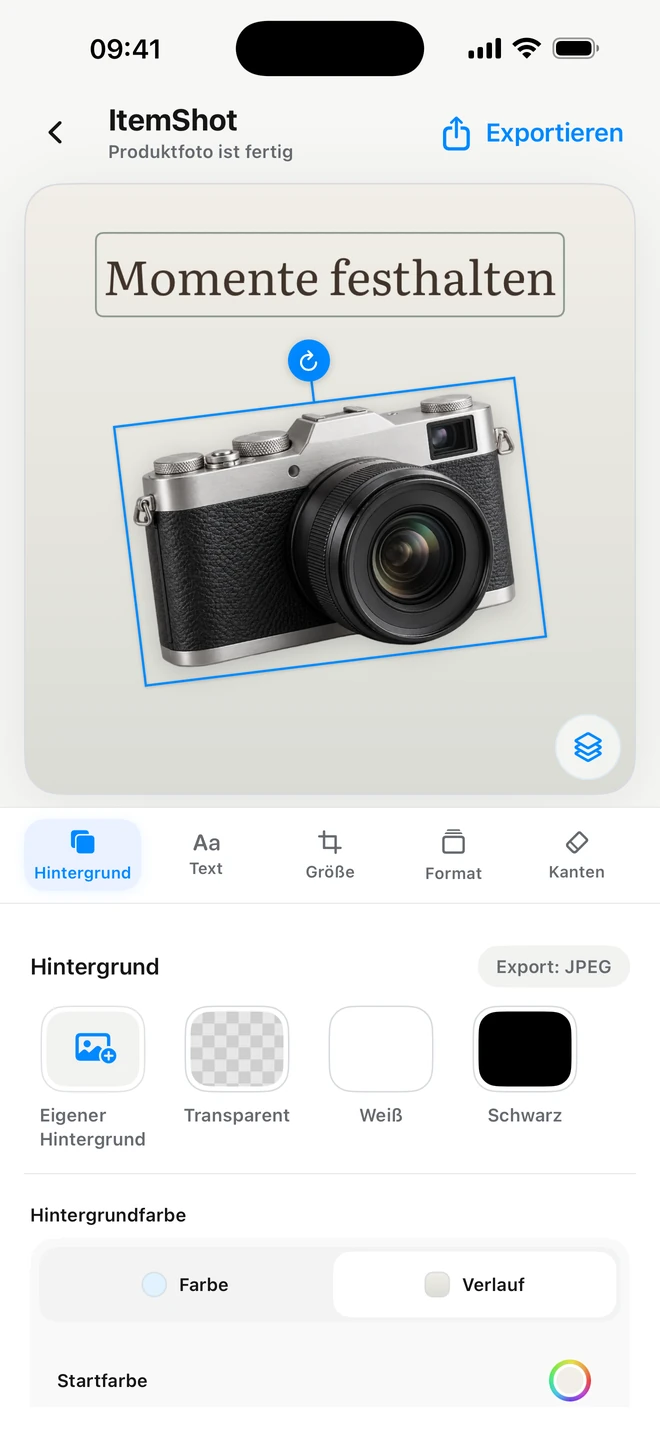
Wähle eine Ebene über Elemente oder tippe auf Produkt beziehungsweise Text. Die Markierung zeigt, was du gerade bearbeitest.
Das kannst du einstellen
Direkt auf der Arbeitsfläche verschieben
Skalieren
Jedes Element drehen
Verschiebe das Element direkt im Bild. Skaliere und drehe per Geste oder Drehgriff. Produkt, Fotohintergrund und Texte behalten eigene Positionen. Den Hintergrund kannst du gezielt über Elemente auswählen. Eine misslungene Positionsänderung lässt sich rückgängig machen.
Zum Beispiel
Verschiebe das Produkt zur Seite, drehe es leicht und lasse Platz für eine Überschrift.
Speichere eine gelungene Konfiguration mit Pro und verwende sie für neue Fotos.
Das kannst du einstellen
Eigene benannte Konfiguration
Erneut anwenden
Einstellungen aktualisieren
Studio-Stile speichern Hintergrund, Platzierung, Zuschnitt, Format und Schatten; Textebenen werden dabei nicht gespeichert. Werkzeuge-Einstellungen speichern Maße, Format, Komprimierung, Ränder und optional eine Verhältnisregel. Ein von Hand gezogener Ausschnitt wird nicht kopiert; die Verhältnisregel erzeugt einen mittigen Zuschnitt. Gespeicherte Werkzeuge-Einstellungen findest du im Editor und in den Stapelparametern.
Zum Beispiel
Speichere einen Shop-Look mit weißem Hintergrund oder eine Werkzeuge-Einstellung mit JPEG-Maßen und Zielgröße.
JPEG oder transparentes PNG aus Studio
Speichere die fertige Komposition für ein Angebot oder ein transparentes Objekt für später. Ohne ItemShot-Wasserzeichen.
Das kannst du einstellen
JPEG und PNG
Transparenter Hintergrund
Standard oder volle Auflösung
JPEG eignet sich für Bilder mit Hintergrund; PNG unterstützt auch Transparenz. Kostenlos: 10 Standard-Exporte pro Kalendermonat, längste Seite bis 2048 Pixel. Pro ermöglicht volle Auflösung und unbegrenzte Standard-Exporte. Speichere das Ergebnis in Fotos, kopiere es in die Zwischenablage oder sende es über das System-Teilen-Menü an Dateien und andere Apps.
Zum Beispiel
Exportiere ein Shopfoto und behalte ein separates PNG für ein späteres Layout.
Projekte, Ordner und spätere Änderungen
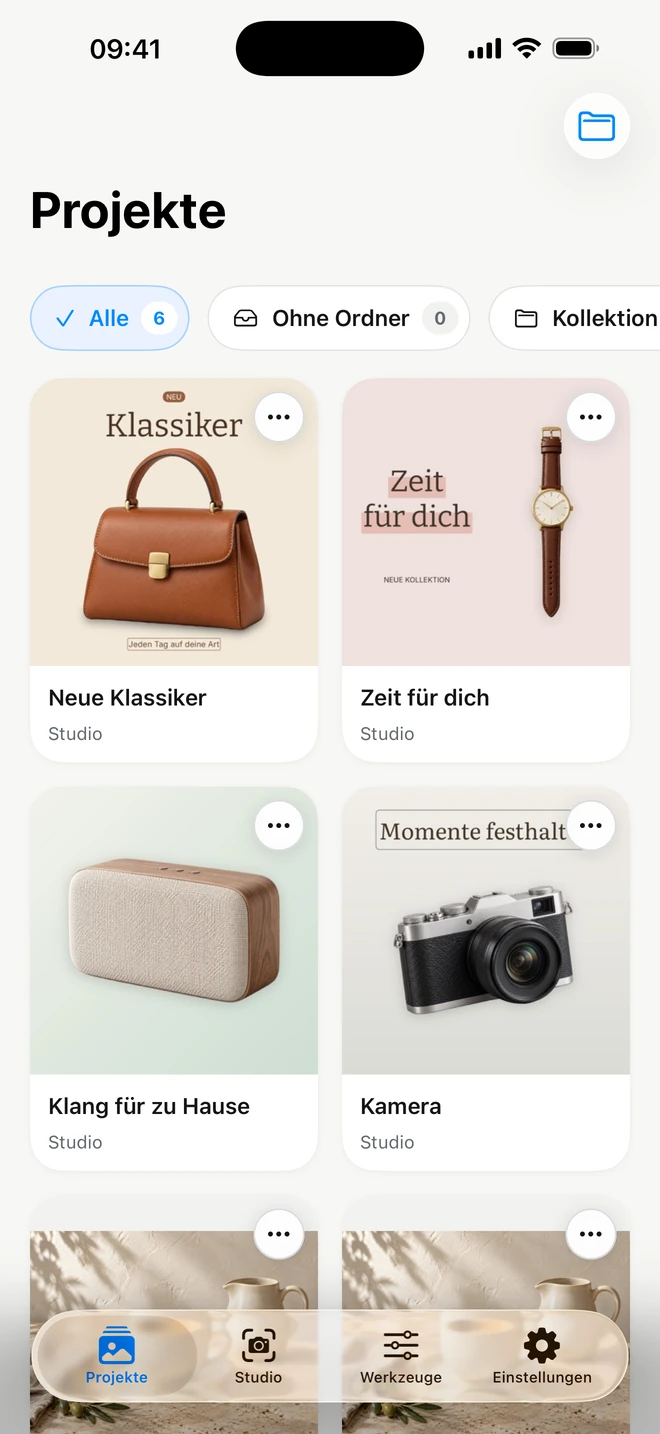
Bewahre fertige und unfertige Arbeiten in einer gemeinsamen Bibliothek auf. Karten zeigen, ob eine Arbeit aus Studio oder Werkzeuge stammt.
Das kannst du einstellen
Gemeinsame Bibliothek
Ordner und Namen
Bearbeitbare Einstellungen
Erstelle Ordner, organisiere Arbeiten und öffne sie samt Einstellungen erneut. Ein Projekt gehört zu einem konkreten Foto. Normales Speichern und erneuter Export in Werkzeuge sind kostenlos; Pro-Einstellungen für neue Fotos sind etwas anderes.
Zum Beispiel
Ordne Kollektionen in Ordner und ändere später Text oder Bildgröße.
Nein, ItemShot bereitet die Bilder vor. Das Angebot schreibst und veröffentlichst du auf deiner Plattform.
Kann ich einen Stil für mehrere Produkte verwenden?+
Ja. Pro enthält gespeicherte Studio-Stile und Stapelverarbeitung. Einzelne gespeicherte Projekte lassen sich ebenfalls weiterbearbeiten.
Was ist kostenlos?+
Studio enthält 10 Standard-Exporte pro Kalendermonat bis 2048 Pixel. Einzelbildbearbeitung, Speichern und Export in Werkzeuge haben kein Monatslimit. Pro ergänzt volle Studio-Auflösung, erweiterte Bearbeitung, Stapel und eigene Einstellungen.
Welche Exportformate gibt es?+
Studio exportiert JPEG und PNG, auch transparent. Werkzeuge konvertiert JPEG, PNG, HEIC und WebP. Exporte werden in SDR neu kodiert.
 ItemShot