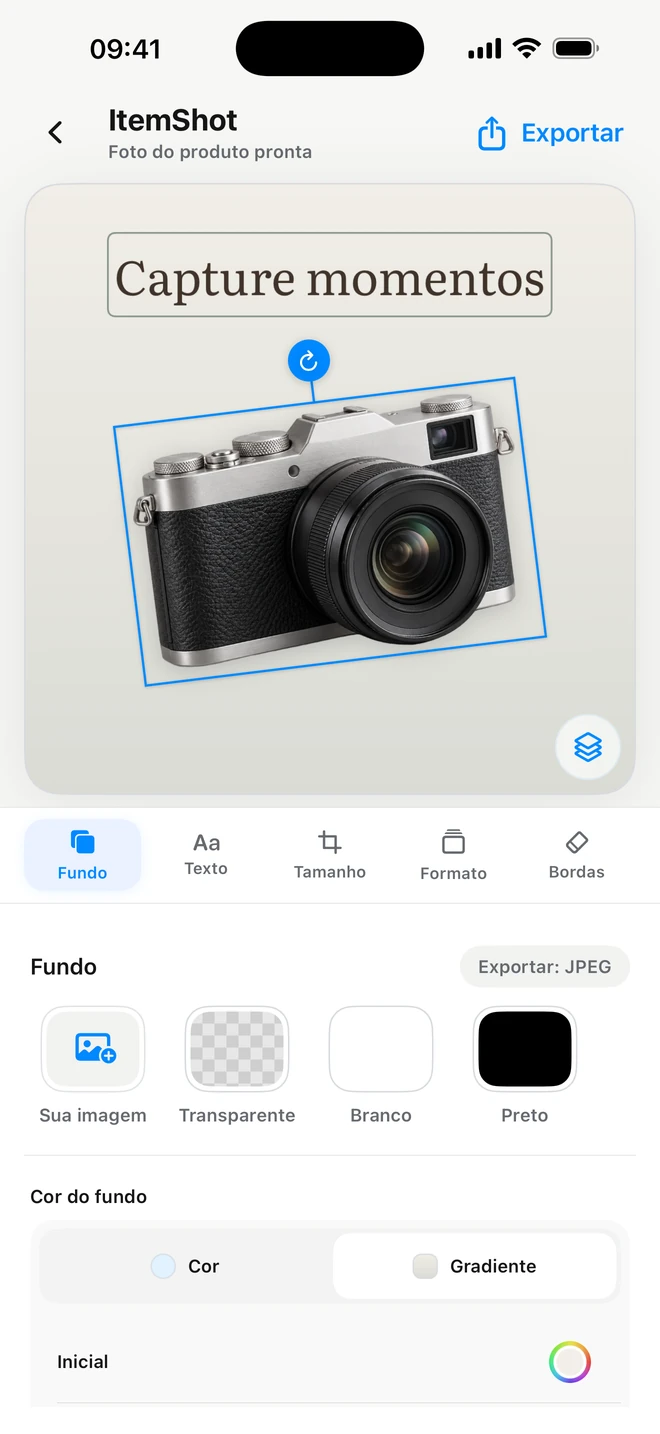
Prepare uma composição quadrada, vertical ou de outro formato e decida quanto espaço deixar ao redor do produto. Estúdio combina dimensões, fundo e margens para criar uma base previsível sem configurar tudo do zero.
↗Telas reais do app. Selecione uma para ver os detalhes.
Proporções, margens e posicionamento
Prepare uma composição quadrada, vertical ou de outro formato e decida quanto espaço deixar ao redor do produto.
O que pode ser ajustado
Proporções da composição
Espaço ao redor do produto
Escala e posição
No Estúdio, tamanho da tela e posição do produto trabalham juntos: ajuste margens, escala e posição. Para mudar tecnicamente largura e altura de uma foto pronta, use Ferramentas. Compor uma cena e definir dimensões do arquivo são tarefas distintas.
Por exemplo
Deixe mais respiro no catálogo ou aproxime o produto para mostrar a textura.
Pro
Tamanho exato
Tela personalizada para vendas
Largura × Altura
Formatos prontos para diferentes tarefas
Estúdio combina dimensões, fundo e margens para criar uma base previsível sem configurar tudo do zero.
O que pode ser ajustado
Formatos quadrados e verticais
Dimensões e margens prontas
PNG transparente Pro
Comece com o quadrado 1600 × 1600. Pro adiciona foto principal 2048 × 2048, cartão de catálogo 2000 × 2000, vertical 1600 × 2000, quadrado suave 1080 × 1080 e PNG transparente 2000 × 2000. Confira as regras da plataforma.
Por exemplo
Prepare uma imagem principal quadrada e outra vertical do mesmo produto.
Formatos prontos do Estúdio
Quadrado 1:1
1600 × 1600 px
Moldura branca equilibrada
Grátis
Foto principal
2048 × 2048 px
Destaque no fundo branco
Pro
Cartão de catálogo
2000 × 2000 px
Mais espaço ao redor
Pro
Vertical 4:5
1600 × 2000 px
Formato vertical para feeds
Pro
Quadrado suave
1080 × 1080 px
Fundo cinza com mais espaço
Pro
Recorte PNG
2000 × 2000 px
Fundo transparente
Pro
Esses formatos combinam dimensões, fundo e margens. Confira as regras da plataforma: um formato não garante a aprovação do anúncio.
Controlar produto, fundo e texto separadamente
Escolha uma camada em Elementos ou toque no produto ou texto na tela de edição. A moldura indica o que está selecionado.
O que pode ser ajustado
Movimento na tela de edição
Escala
Rotação de cada elemento
Mova o elemento sobre a imagem. Redimensione e gire com gestos ou com a alça de rotação. Produto, fundo fotográfico e textos têm posições independentes. Selecione o fundo explicitamente em Elementos. Uma mudança de posição pode ser desfeita.
Por exemplo
Desloque o produto para o lado, gire um pouco e deixe espaço para o título.
↗Telas reais do app. Selecione uma para ver os detalhes.
Seus estilos e ajustes reutilizáveis
Pro
Quando uma boa configuração for útil de novo, salve com Pro e aplique a outras fotos.
O que pode ser ajustado
Sua configuração com nome
Aplicar novamente
Atualizar os ajustes
O estilo do Estúdio guarda fundo, posição, recorte, formato e sombra; não inclui camadas de texto. Ferramentas guarda tamanho, formato, compressão, margens e uma regra opcional de proporção. Não transfere o retângulo desenhado à mão: a regra cria um recorte centralizado. Os ajustes salvos de Ferramentas ficam dentro do editor e nos parâmetros do lote.
Por exemplo
Salve um estilo de loja no branco ou um ajuste de Ferramentas com dimensões JPEG e tamanho-alvo.
JPEG ou PNG transparente no Estúdio
Salve a composição para um anúncio ou exporte um objeto transparente para usar depois. Sem marca-d’água do ItemShot.
O que pode ser ajustado
JPEG e PNG
Fundo transparente
Padrão ou resolução completa
JPEG serve para fotos com fundo; PNG também suporta transparência. Grátis: 10 exportações Padrão por mês civil, até 2048 pixels no lado maior. Pro adiciona resolução completa e remove a cota de exportações Padrão. Salve em Fotos, copie para a área de transferência ou envie para Arquivos e outros apps pelo menu de compartilhamento do sistema.
Por exemplo
Exporte uma foto para a loja e mantenha um PNG separado para outro layout.
Projetos, pastas e retorno à edição
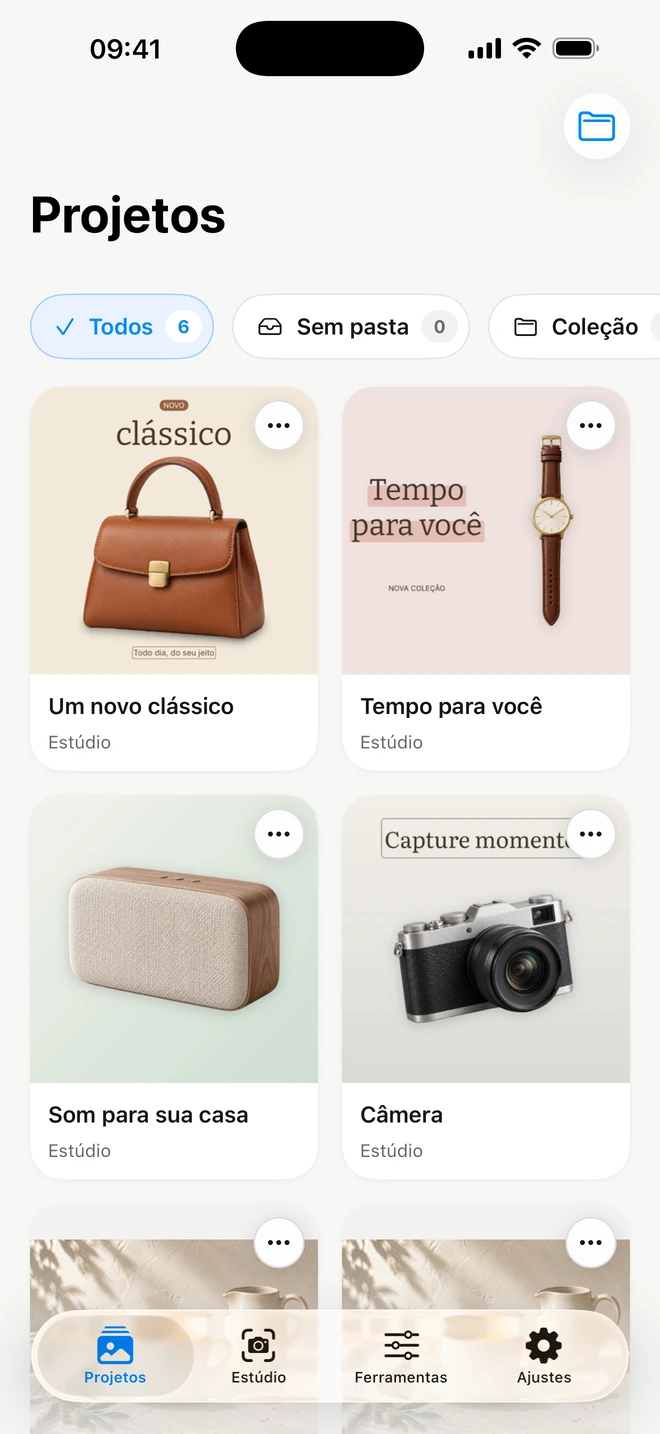
Guarde trabalhos prontos e em andamento em uma biblioteca comum. Cada cartão identifica Estúdio ou Ferramentas.
O que pode ser ajustado
Biblioteca comum
Pastas e nomes
Parâmetros editáveis
Crie pastas, organize os trabalhos e reabra com os parâmetros. Um projeto salvo pertence a uma foto específica. Em Ferramentas, salvar e exportar novamente é grátis; isso é diferente dos ajustes Pro aplicáveis a novas fotos.
Por exemplo
Organize coleções em pastas e volte para mudar o texto ou o tamanho da foto.
↗Telas reais do app. Selecione uma para ver os detalhes.
Perguntas com respostas claras.
ItemShot cria o anúncio?+
Não. Ele prepara as imagens. O anúncio é escrito e publicado na plataforma escolhida.
Posso manter o estilo em vários produtos?+
Sim. Pro inclui estilos salvos do Estúdio e processamento em lote. Também é possível reabrir cada projeto e ajustá-lo.
O que é grátis?+
Estúdio inclui 10 exportações Padrão por mês civil até 2048 pixels. Edição individual, projetos e exportação em Ferramentas não têm cota mensal. Pro oferece resolução completa no Estúdio, edição avançada, lotes e ajustes próprios.
Quais formatos posso exportar?+
Estúdio exporta JPEG e PNG, inclusive PNG transparente. Ferramentas converte JPEG, PNG, HEIC e WebP. As saídas são recodificadas em SDR.
 ItemShot