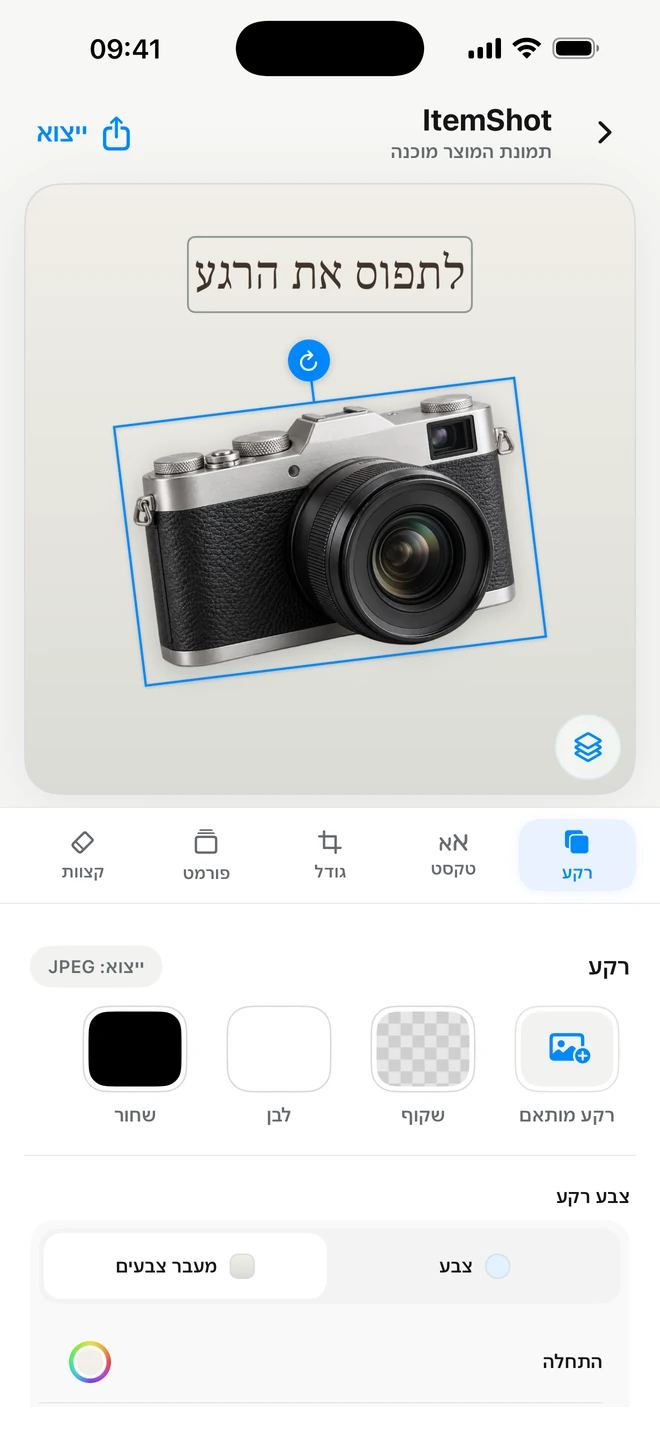
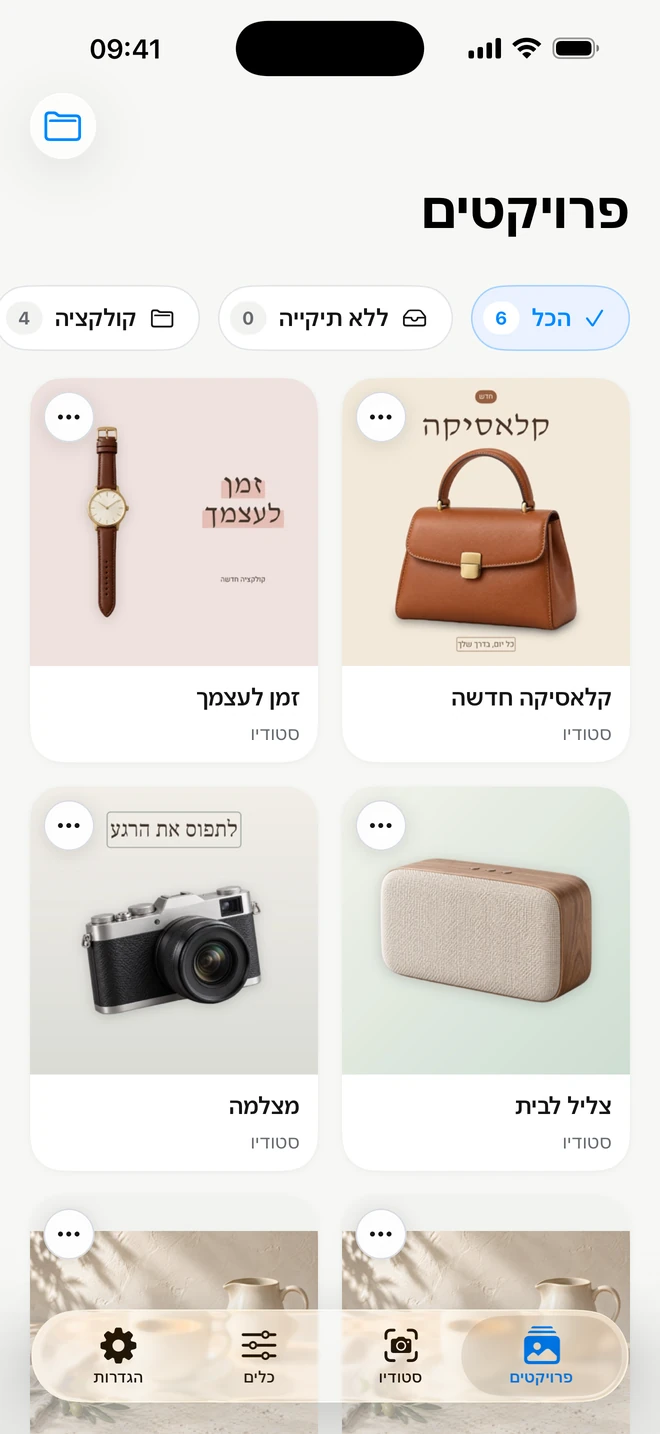
↗מסכים אמיתיים מהאפליקציה. בחרו מסך כדי לראות את הפרטים.
יחסים, מרווחים ומיקום
הכינו קומפוזיציה ריבועית, אנכית או אחרת והחליטו כמה מרווח להשאיר סביב המוצר.
מה אפשר לכוונן
יחסי המשטח
מרווח סביב המוצר
קנה מידה ומיקום
בסטודיו גודל המשטח ומיקום המוצר פועלים יחד: כווננו מרווחים, קנה מידה ומיקום. לשינוי טכני של רוחב וגובה תמונה מוכנה, השתמשו בכלים. קומפוזיציה ומידות קובץ הן משימות שונות.
לדוגמה
השאירו יותר אוויר לקטלוג או קרבו את המוצר כדי להראות מרקם.
Pro
גודל מדויק
משטח תמונה מותאם למוצר
רוחב × גובה
מידות מוכנות למשימות שונות
הסטודיו משלב מידות, רקע ומרווחים לנקודת התחלה צפויה בלי להגדיר הכול מחדש.
מה אפשר לכוונן
ריבוע ואנכי
מידות ומרווחים מוכנים
PNG שקוף ב-Pro
התחילו בריבוע 1600 × 1600. Pro מוסיף תמונה ראשית 2048 × 2048, כרטיס קטלוג 2000 × 2000, אנכי 1600 × 2000, ריבוע רך 1080 × 1080 ו-PNG שקוף 2000 × 2000. בדקו את דרישות הפלטפורמה.
לדוגמה
צרו תמונה ראשית ריבועית ותמונה משלימה אנכית לאותו מוצר.
המידות המוכנות של הסטודיו
ריבוע 1:1
1600 × 1600 px
מסגרת לבנה מאוזנת למודעה
חינם
תמונה ראשית
2048 × 2048 px
חיתוך מוצר צמוד יותר על רקע לבן
Pro
כרטיס קטלוג
2000 × 2000 px
יותר מרווח סביב המוצר
Pro
אנכי 4:5
1600 × 2000 px
תמונת מוצר אנכית לתצוגה בנייד
Pro
ריבוע רך
1080 × 1080 px
מסגרת אפורה בהירה עם מקום נוסף
Pro
PNG ללא רקע
2000 × 2000 px
רקע שקוף לשימוש חוזר
Pro
הם משלבים מידות, רקע ומרווחים. בדקו את כללי הפלטפורמה: מידה מוכנה אינה מבטיחה אישור מודעה.
שליטה נפרדת במוצר, ברקע ובטקסט
בחרו שכבה דרך רכיבים או הקישו על מוצר וטקסט במשטח. המסגרת מראה מה אתם עורכים.
מה אפשר לכוונן
הזזה על המשטח
שינוי קנה מידה
סיבוב של כל רכיב
הזיזו ישירות על התמונה. שנו גודל וסובבו במחוות או בידית הסיבוב. מוצר, רקע צילום וטקסטים שומרים על מיקומים נפרדים. את הרקע אפשר לבחור במפורש דרך רכיבים. אפשר לבטל שינוי מיקום לא מוצלח.
לדוגמה
הזיזו מוצר לצד, סובבו מעט והשאירו מקום לכותרת.
↗מסכים אמיתיים מהאפליקציה. בחרו מסך כדי לראות את הפרטים.
הסגנונות וההגדרות שלכם לשימוש חוזר
Pro
שמרו תצורה מוצלחת עם Pro והחילו אותה על תמונות חדשות.
מה אפשר לכוונן
תצורה בשם שבחרתם
החלה חוזרת
עדכון הגדרות
סגנון סטודיו שומר רקע, מיקום, חיתוך, פורמט וצל; שכבות טקסט אינן כלולות. כלים שומר מידות, פורמט, דחיסה, שוליים וכלל יחס אופציונלי. המלבן שצויר ידנית לא מועבר; כלל היחס יוצר חיתוך ממורכז. ההגדרות השמורות של כלים נמצאות בעורך ובפרמטרים של האצווה.
לדוגמה
שמרו סגנון חנות על לבן או הגדרת כלים עם מידות JPEG וגודל יעד.
JPEG או PNG שקוף מהסטודיו
שמרו קומפוזיציה למודעה או ייצאו מוצר שקוף לשימוש בהמשך. בלי סימן מים של ItemShot.
מה אפשר לכוונן
JPEG ו-PNG
רקע שקוף
רגיל או רזולוציה מלאה
JPEG מתאים לתמונה עם רקע; PNG תומך גם בשקיפות. בחינם: 10 ייצואים רגילים בחודש קלנדרי, עד 2048 פיקסלים בצלע הארוכה. Pro מוסיף רזולוציה מלאה ומסיר את מכסת הייצוא הרגיל. שמרו בתמונות, העתיקו ללוח או שלחו לקבצים ולאפליקציות אחרות דרך חלון השיתוף של המערכת.
לדוגמה
ייצאו תמונה לחנות ושמרו PNG נפרד לעיצוב עתידי.
פרויקטים, תיקיות וחזרה לעריכה
שמרו עבודות גמורות ובתהליך בספרייה משותפת. תווית הכרטיס מזהה סטודיו או כלים.
מה אפשר לכוונן
ספרייה משותפת
תיקיות ושמות
הגדרות ניתנות לעריכה
צרו תיקיות, ארגנו עבודות ופתחו אותן עם ההגדרות. פרויקט שמור קשור לתמונה מסוימת. בכלים, שמירה רגילה וייצוא חוזר הם חינם, בשונה מהגדרות Pro לשימוש בתמונות חדשות.
לדוגמה
סדרו קולקציות בתיקיות וחזרו לשנות טקסט או מידות של תמונה.
↗מסכים אמיתיים מהאפליקציה. בחרו מסך כדי לראות את הפרטים.
שאלות טובות. תשובות ברורות.
ItemShot יוצר את המודעה עצמה?+
לא. הוא מכין את התמונות. אתם כותבים ומפרסמים את המודעה בפלטפורמה שבחרתם.
אפשר לשמור על סגנון זהה למספר מוצרים?+
כן. Pro כולל סגנונות סטודיו שמורים ועיבוד באצווה. אפשר גם לפתוח ולערוך כל פרויקט בנפרד.
מה חינמי?+
סטודיו כולל 10 ייצואים רגילים בחודש קלנדרי עד 2048 פיקסלים. עריכה בודדת, פרויקטים וייצוא בכלים ללא מכסה חודשית. Pro מוסיף רזולוציה מלאה בסטודיו, עריכה מתקדמת, אצוות והגדרות אישיות.
אילו פורמטים אפשר לייצא?+
סטודיו מייצא JPEG ו-PNG, כולל PNG שקוף. כלים ממיר JPEG, PNG, HEIC ו-WebP. הפלט מקודד מחדש ב-SDR.
 ItemShot