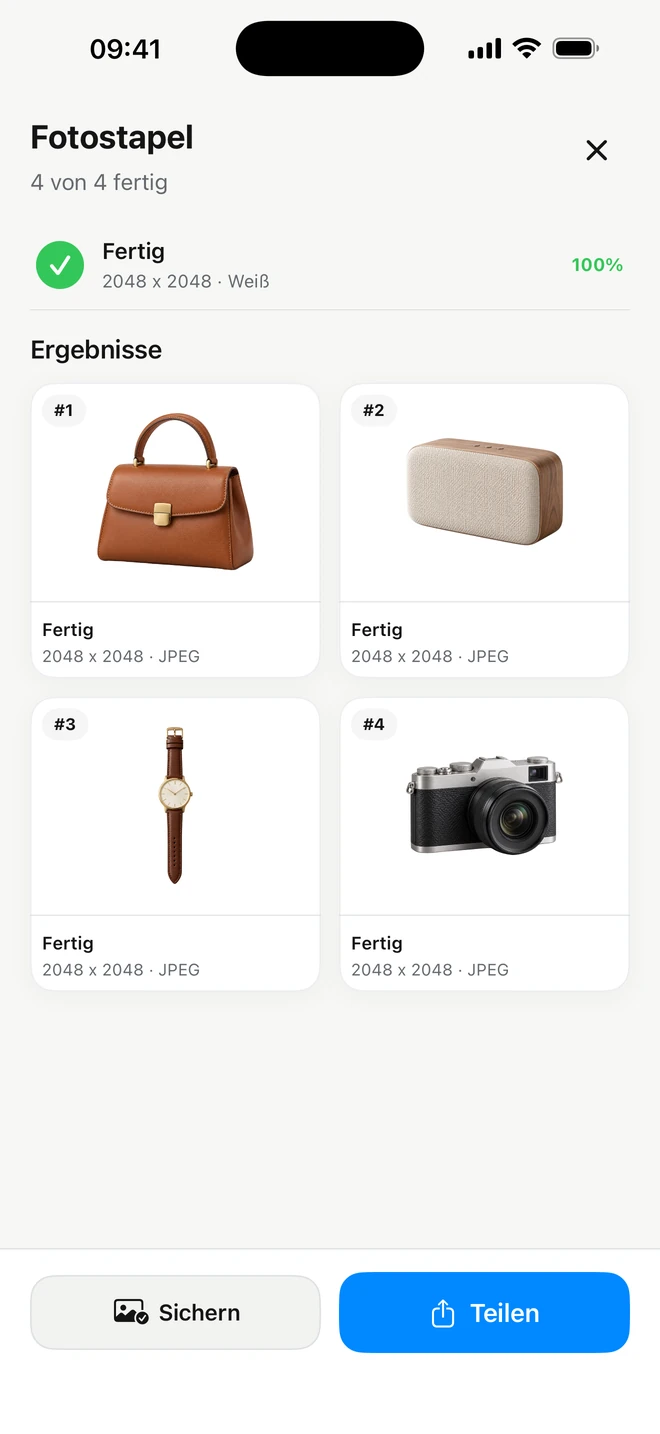
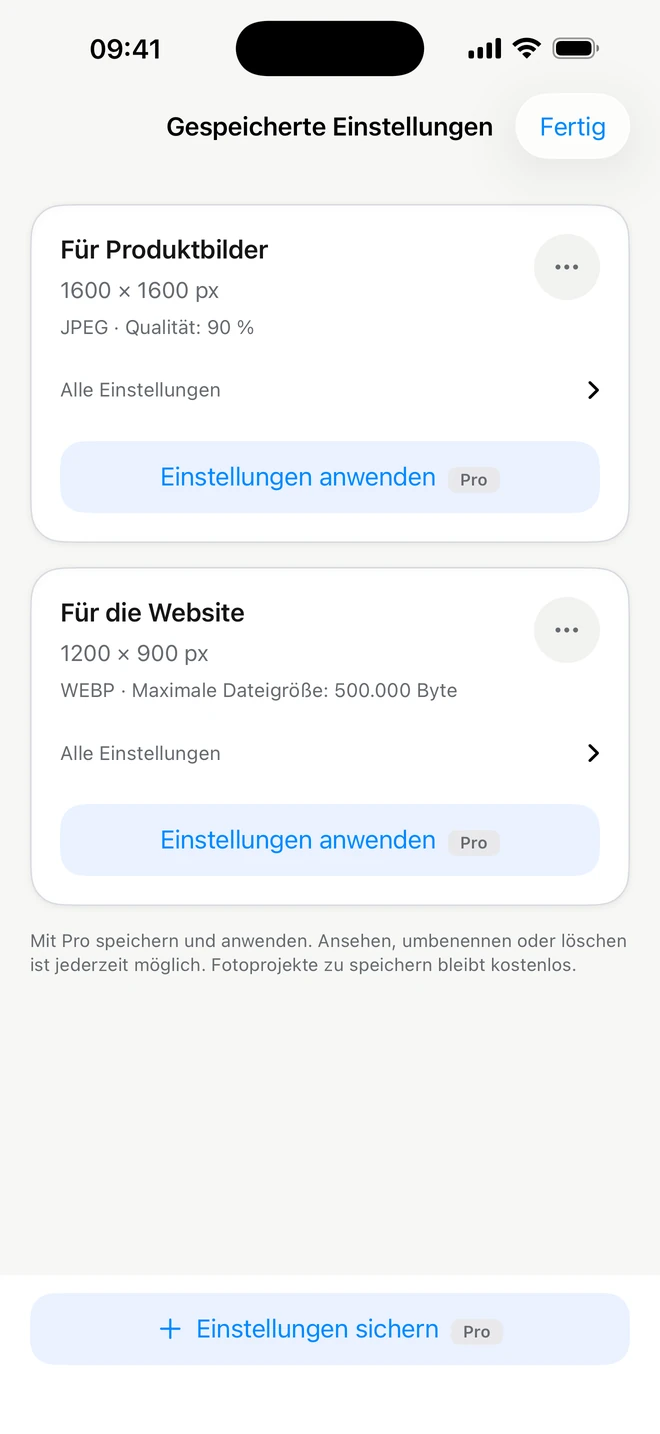
Übertrage das gewählte Erscheinungsbild auf eine Produktserie. Hintergrund, Maße und Gesamtstil lassen sich so vereinheitlichen. Wende gemeinsame Maße, Format- und Komprimierungseinstellungen auf mehrere fertige Fotos an. Quelldateien bleiben separat.
Übertrage das gewählte Erscheinungsbild auf eine Produktserie. Hintergrund, Maße und Gesamtstil lassen sich so vereinheitlichen.
Das kannst du einstellen
Bis zu 50 Fotos
Gemeinsamer visueller Stil
Ergebnisse prüfen
Wähle Fotos und Stil, starte die Verarbeitung und prüfe die Ergebnisse. Jede automatische Freistellung hängt vom Ausgangsbild ab: Sieh die Serie vor Veröffentlichung durch. Stapelverarbeitung gehört zum bestehenden Pro-Abo.
Zum Beispiel
Bereite eine gesamte Kollektion mit weißem Hintergrund und gleichen Rändern vor.
Werkzeuge: bis zu 10 Fotos pro Stapel
Pro
Wende gemeinsame Maße, Format- und Komprimierungseinstellungen auf mehrere fertige Fotos an. Quelldateien bleiben separat.
Das kannst du einstellen
Bis zu 10 Fotos
Status jeder Datei
Fehlgeschlagenen Eintrag wiederholen
Wähle gespeicherte Pro-Einstellungen, verarbeite den Stapel und speichere die Ergebnisse. Die Detailansicht zeigt den Status jedes Eintrags; fehlgeschlagene Einträge lassen sich wiederholen. Prüfe Einpassen/Ausfüllen bei unterschiedlichen Proportionen.
Zum Beispiel
Verkleinere eine Bildserie für deine Website, wandle sie in WebP um und verwende eine gemeinsame Zielgröße.
Eigene Stile und wiederverwendbare Einstellungen
Pro
Speichere eine gelungene Konfiguration mit Pro und verwende sie für neue Fotos.
Das kannst du einstellen
Eigene benannte Konfiguration
Erneut anwenden
Einstellungen aktualisieren
Studio-Stile speichern Hintergrund, Platzierung, Zuschnitt, Format und Schatten; Textebenen werden dabei nicht gespeichert. Werkzeuge-Einstellungen speichern Maße, Format, Komprimierung, Ränder und optional eine Verhältnisregel. Ein von Hand gezogener Ausschnitt wird nicht kopiert; die Verhältnisregel erzeugt einen mittigen Zuschnitt. Gespeicherte Werkzeuge-Einstellungen findest du im Editor und in den Stapelparametern.
Zum Beispiel
Speichere einen Shop-Look mit weißem Hintergrund oder eine Werkzeuge-Einstellung mit JPEG-Maßen und Zielgröße.
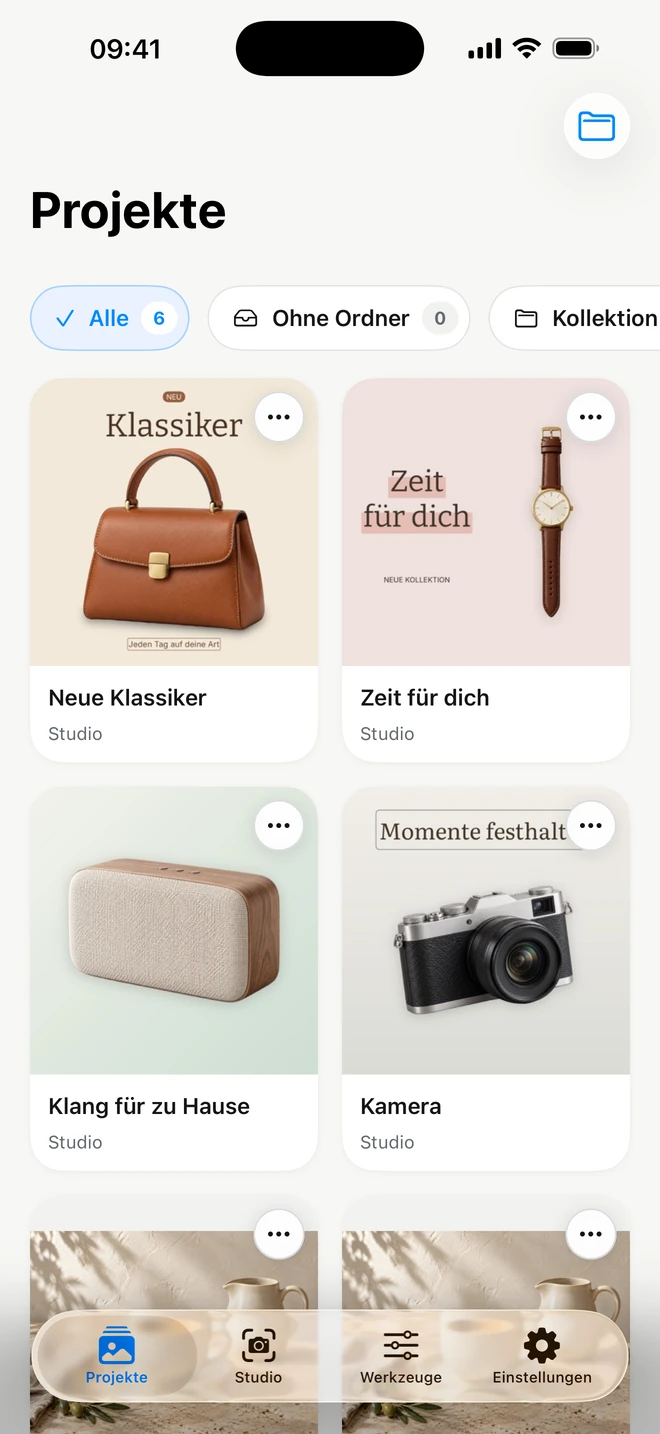
Bewahre fertige und unfertige Arbeiten in einer gemeinsamen Bibliothek auf. Karten zeigen, ob eine Arbeit aus Studio oder Werkzeuge stammt.
Das kannst du einstellen
Gemeinsame Bibliothek
Ordner und Namen
Bearbeitbare Einstellungen
Erstelle Ordner, organisiere Arbeiten und öffne sie samt Einstellungen erneut. Ein Projekt gehört zu einem konkreten Foto. Normales Speichern und erneuter Export in Werkzeuge sind kostenlos; Pro-Einstellungen für neue Fotos sind etwas anderes.
Zum Beispiel
Ordne Kollektionen in Ordner und ändere später Text oder Bildgröße.
Nein. Studio erstellt Produktkompositionen mit bis zu 50 Fotos. Werkzeuge wendet Bildanpassungen auf bis zu 10 Fotos an.
Brauche ich zwei Abos?+
Nein. Ein ItemShot Pro-Abo gilt für Studio und Werkzeuge.
Was ist kostenlos?+
Studio enthält 10 Standard-Exporte pro Kalendermonat bis 2048 Pixel. Einzelbildbearbeitung, Speichern und Export in Werkzeuge haben kein Monatslimit. Pro ergänzt volle Studio-Auflösung, erweiterte Bearbeitung, Stapel und eigene Einstellungen.
Welche Exportformate gibt es?+
Studio exportiert JPEG und PNG, auch transparent. Werkzeuge konvertiert JPEG, PNG, HEIC und WebP. Exporte werden in SDR neu kodiert.
 ItemShot