

ItemShot / Für iPhone · ab iOS 18

Text, Schriften und Texthintergründe auf Fotos

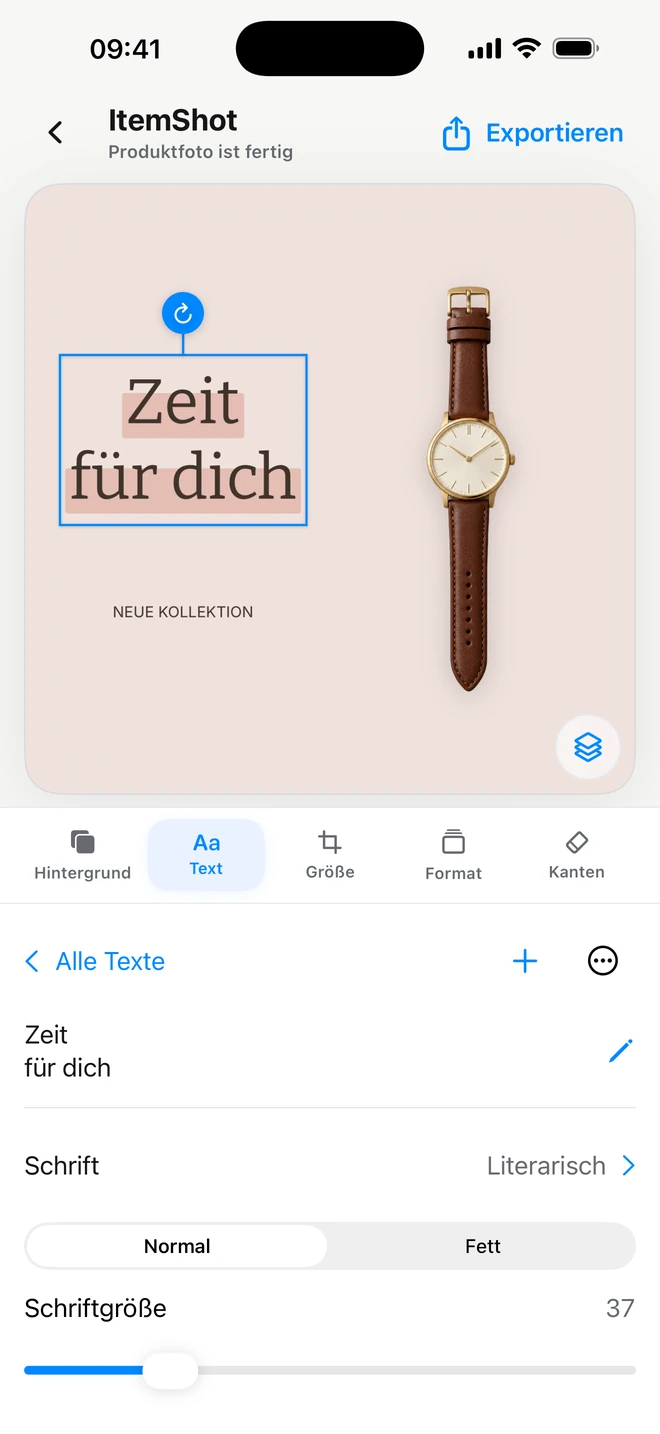
Ergänze Namen, kurze Merkmale, Preise oder Hinweise. Eine Arbeit unterstützt bis zu 24 getrennte Textebenen. Gib dem Text den passenden Charakter: ruhige Beschriftung, kräftige Überschrift oder kleines Informationsetikett.

Im App Store laden
ItemShot auf dem iPhone — Studio
Echte App-Ansichten. Zum Vergrößern auswählen.

Mehrere Beschriftungen in einer Komposition

Ergänze Namen, kurze Merkmale, Preise oder Hinweise. Eine Arbeit unterstützt bis zu 24 getrennte Textebenen.

Das kannst du einstellen

  • Bis zu 24 Texte
  • Liste und Duplikate
  • Position und Reihenfolge

Der Text-Tab zeigt alle Beschriftungen. Wähle eine zum Bearbeiten, Duplizieren, Nach-vorne-Holen oder Löschen. Jede lässt sich unabhängig bewegen und drehen; Überschrift und Fußzeile benötigen kein gemeinsames Textfeld.

Zum Beispiel

Kombiniere einen Kollektionsnamen, ein kleines Neu-Etikett und eine kurze Produkteigenschaft.
Schrift, Größe, Farbe und Ausrichtung

Gib dem Text den passenden Charakter: ruhige Beschriftung, kräftige Überschrift oder kleines Informationsetikett.

Das kannst du einstellen

  • Familie und Stärke
  • Größe und Farbe
  • Breite und Ausrichtung

Wähle Schriftfamilie, normale oder fette Stärke, Größe und Farbe. Die Textfeldbreite bestimmt Umbrüche, die Ausrichtung ordnet Zeilen an. Der Katalog berücksichtigt deine Zeichen; die Auswahl hängt von Sprache und Schriftunterstützung ab.

Zum Beispiel

Verkleinere die Breite der Überschrift für zwei ausgewogene Zeilen neben dem Produkt.

Vier Hintergründe für Text

Ein Hintergrund verstärkt den Stil oder hält Worte auf einem unruhigen Foto lesbar. Ohne Hintergrund bleibt nur der Text.

Das kannst du einstellen

  • Abgerundet und Pillenform
  • Marker und Kontur
  • Unabhängige Farben

Wähle abgerundet, Pillenform, Marker oder Kontur. Text und Hintergrund haben eigene Farben. Marker hebt die Zeilen hervor, Kontur bleibt innen transparent, gefüllte Flächen setzen stärkere Akzente. Text und alle vier Varianten benötigen kein Pro.

Zum Beispiel

Pillenform für ein kurzes Etikett, Marker für eine Aussage, Kontur für eine leichte Beschriftung.

Abgerundet
Pillenform
Marker
Kontur

Produkt, Hintergrund und Text getrennt steuern

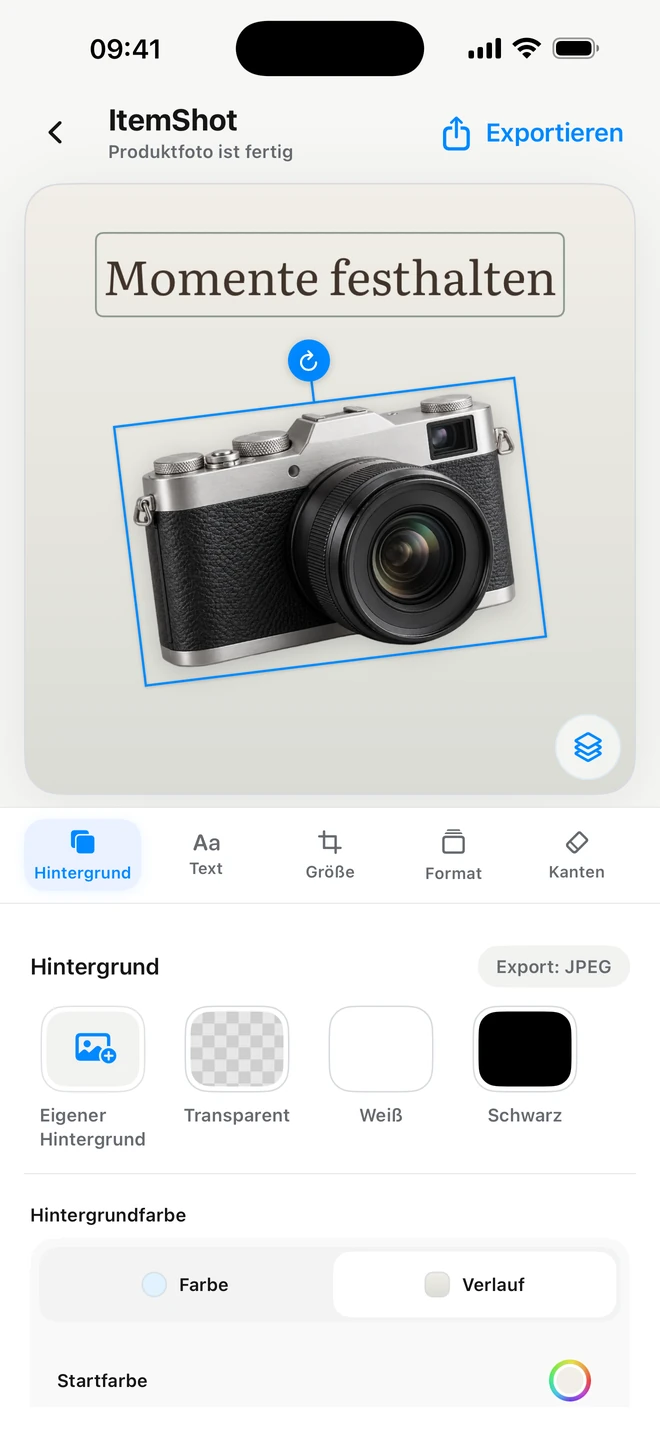
Wähle eine Ebene über Elemente oder tippe auf Produkt beziehungsweise Text. Die Markierung zeigt, was du gerade bearbeitest.

Das kannst du einstellen

  • Direkt auf der Arbeitsfläche verschieben
  • Skalieren
  • Jedes Element drehen

Verschiebe das Element direkt im Bild. Skaliere und drehe per Geste oder Drehgriff. Produkt, Fotohintergrund und Texte behalten eigene Positionen. Den Hintergrund kannst du gezielt über Elemente auswählen. Eine misslungene Positionsänderung lässt sich rückgängig machen.

Zum Beispiel

Verschiebe das Produkt zur Seite, drehe es leicht und lasse Platz für eine Überschrift.

ItemShot auf dem iPhone — Studio
Echte App-Ansichten. Zum Vergrößern auswählen.

Projekte, Ordner und spätere Änderungen

Bewahre fertige und unfertige Arbeiten in einer gemeinsamen Bibliothek auf. Karten zeigen, ob eine Arbeit aus Studio oder Werkzeuge stammt.

Das kannst du einstellen

  • Gemeinsame Bibliothek
  • Ordner und Namen
  • Bearbeitbare Einstellungen

Erstelle Ordner, organisiere Arbeiten und öffne sie samt Einstellungen erneut. Ein Projekt gehört zu einem konkreten Foto. Normales Speichern und erneuter Export in Werkzeuge sind kostenlos; Pro-Einstellungen für neue Fotos sind etwas anderes.

Zum Beispiel

Ordne Kollektionen in Ordner und ändere später Text oder Bildgröße.

JPEG oder transparentes PNG aus Studio

Speichere die fertige Komposition für ein Angebot oder ein transparentes Objekt für später. Ohne ItemShot-Wasserzeichen.

Das kannst du einstellen

  • JPEG und PNG
  • Transparenter Hintergrund
  • Standard oder volle Auflösung

JPEG eignet sich für Bilder mit Hintergrund; PNG unterstützt auch Transparenz. Kostenlos: 10 Standard-Exporte pro Kalendermonat, längste Seite bis 2048 Pixel. Pro ermöglicht volle Auflösung und unbegrenzte Standard-Exporte. Speichere das Ergebnis in Fotos, kopiere es in die Zwischenablage oder sende es über das System-Teilen-Menü an Dateien und andere Apps.

Zum Beispiel

Exportiere ein Shopfoto und behalte ein separates PNG für ein späteres Layout.

Gute Fragen. Klare Antworten.

Brauche ich Pro für Text?

Nein. Text, Schriftwahl und Texthintergründe sind kostenlos verfügbar. Die normalen Studio-Exportlimits gelten weiterhin.

Wie bearbeite ich eine frühere Beschriftung?

Wähle sie in der Liste im Text-Tab oder tippe direkt auf den Text auf der Arbeitsfläche.

Was ist kostenlos?

Studio enthält 10 Standard-Exporte pro Kalendermonat bis 2048 Pixel. Einzelbildbearbeitung, Speichern und Export in Werkzeuge haben kein Monatslimit. Pro ergänzt volle Studio-Auflösung, erweiterte Bearbeitung, Stapel und eigene Einstellungen.

Welche Exportformate gibt es?

Studio exportiert JPEG und PNG, auch transparent. Werkzeuge konvertiert JPEG, PNG, HEIC und WebP. Exporte werden in SDR neu kodiert.

Mach mehr aus deinem nächsten Foto.

Beginne mit deinem eigenen Bild. Finde seinen besten Auftritt in ItemShot.

Im App Store ladenFür iPhone · ab iOS 18