Home/Productfoto’s voor webwinkels en advertenties
ItemShot / Voor iPhone · iOS 18 of nieuwer
Productfoto’s voor webwinkels en advertenties
Maak een vierkante, staande of andere compositie en bepaal de ruimte rond het product. Studio combineert afmetingen, achtergrond en ruimte tot een voorspelbaar startpunt zonder alles opnieuw in te stellen.
↗Echte appschermen. Selecteer er een voor meer detail.
Verhoudingen, ruimte en plaatsing
Maak een vierkante, staande of andere compositie en bepaal de ruimte rond het product.
Wat je kunt instellen
Canvasverhoudingen
Ruimte rond het product
Schaal en plaatsing
In Studio werken canvasmaat en productplaatsing samen: pas ruimte, schaal en positie aan. Gebruik Tools voor technische breedte- en hoogtewijzigingen van een bestaande foto. Een compositie maken en bestandsafmetingen instellen zijn verschillende taken.
Bijvoorbeeld
Laat meer lucht voor een catalogus of haal het product dichterbij als de structuur belangrijk is.
Pro
Exacte grootte
Eigen verkoopcanvas
Breedte × Hoogte
Voorbereide formaten voor verschillende doelen
Studio combineert afmetingen, achtergrond en ruimte tot een voorspelbaar startpunt zonder alles opnieuw in te stellen.
Wat je kunt instellen
Vierkant en staand
Voorbereide maten en ruimte
Transparante PNG met Pro
Begin met vierkant 1600 × 1600. Pro voegt hoofdbeeld 2048 × 2048, cataloguskaart 2000 × 2000, staand 1600 × 2000, zacht vierkant 1080 × 1080 en transparante PNG 2000 × 2000 toe. Controleer de platformeisen.
Bijvoorbeeld
Maak een vierkant hoofdbeeld en een staand aanvullend beeld van hetzelfde product.
Kant-en-klare Studio-formaten
Vierkant 1:1
1600 × 1600 px
Gebalanceerd wit advertentiekader
Gratis
Hoofdfoto
2048 × 2048 px
Strakkere productuitsnede op wit
Pro
Cataloguskaart
2000 × 2000 px
Meer ruimte rond het product
Pro
Verticaal 4:5
1600 × 2000 px
Hoge productfoto voor mobiele feeds
Pro
Zacht vierkant
1080 × 1080 px
Lichtgrijs kader met extra ruimte
Pro
PNG-uitsnede
2000 × 2000 px
Transparante achtergrond voor hergebruik
Pro
Deze combineren afmetingen, achtergrond en ruimte. Controleer platformregels: een formaat garandeert geen goedkeuring van je advertentie.
Product, achtergrond en tekst apart bedienen
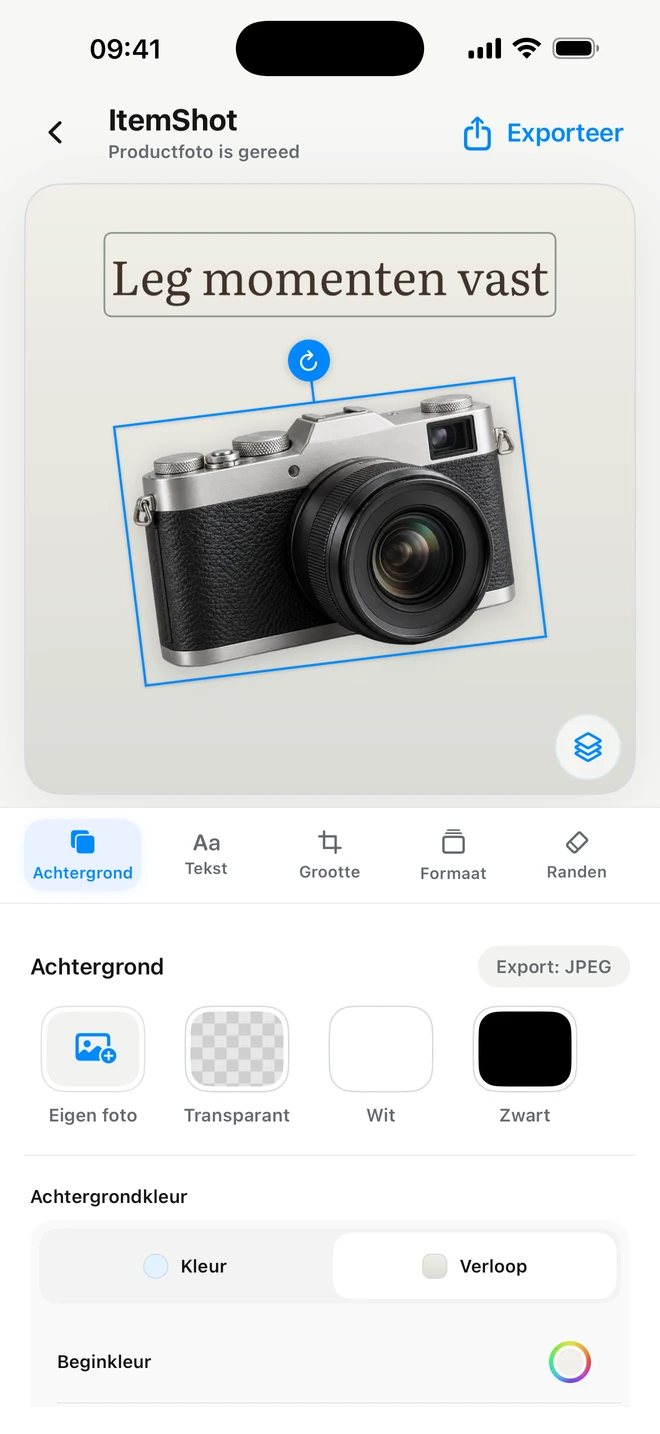
Selecteer een laag via Elementen of tik op het product of de tekst op het canvas. De omlijning toont wat je bewerkt.
Wat je kunt instellen
Verplaatsen op het canvas
Schalen
Elk element draaien
Verplaats het element direct op het beeld. Schaal en draai met gebaren of de draaigreep. Product, fotoachtergrond en teksten houden eigen posities. Selecteer de achtergrond bewust via Elementen. Een verkeerde transformatie kun je ongedaan maken.
Bijvoorbeeld
Schuif het product opzij, draai het iets en laat plaats voor een kop.
↗Echte appschermen. Selecteer er een voor meer detail.
Je eigen stijlen en herbruikbare instellingen
Pro
Bewaar een geslaagde opzet met Pro en gebruik hem voor nieuwe foto’s.
Wat je kunt instellen
Je eigen benoemde opzet
Opnieuw toepassen
Instellingen bijwerken
Een Studio-stijl bewaart achtergrond, plaatsing, uitsnede, formaat en schaduw; tekstlagen zitten er niet in. Tools bewaart maten, formaat, compressie, randen en een optionele verhouding. De handmatig getekende rechthoek gaat niet mee: de regel maakt een gecentreerde uitsnede. Bewaarde Tools-instellingen staan in de editor en bij de batchparameters.
Bijvoorbeeld
Bewaar een winkelstijl op wit of Tools-instellingen voor JPEG-maten en doelgrootte.
JPEG of transparante PNG uit Studio
Bewaar de compositie voor een advertentie of exporteer een transparant object voor later. Zonder ItemShot-watermerk.
Wat je kunt instellen
JPEG en PNG
Transparante achtergrond
Standaard of volledige resolutie
JPEG past bij een foto met achtergrond; PNG ondersteunt ook transparantie. Gratis: 10 Standaard-exports per kalendermaand tot 2048 pixels aan de langste kant. Pro voegt volledige resolutie toe en verwijdert de Standaard-exportlimiet. Bewaar in Foto’s, kopieer naar het klembord of stuur via het systeemdeelmenu naar Bestanden en andere apps.
Bijvoorbeeld
Exporteer een winkelfoto en bewaar een aparte PNG voor een latere opmaak.
Projecten, mappen en later verdergaan
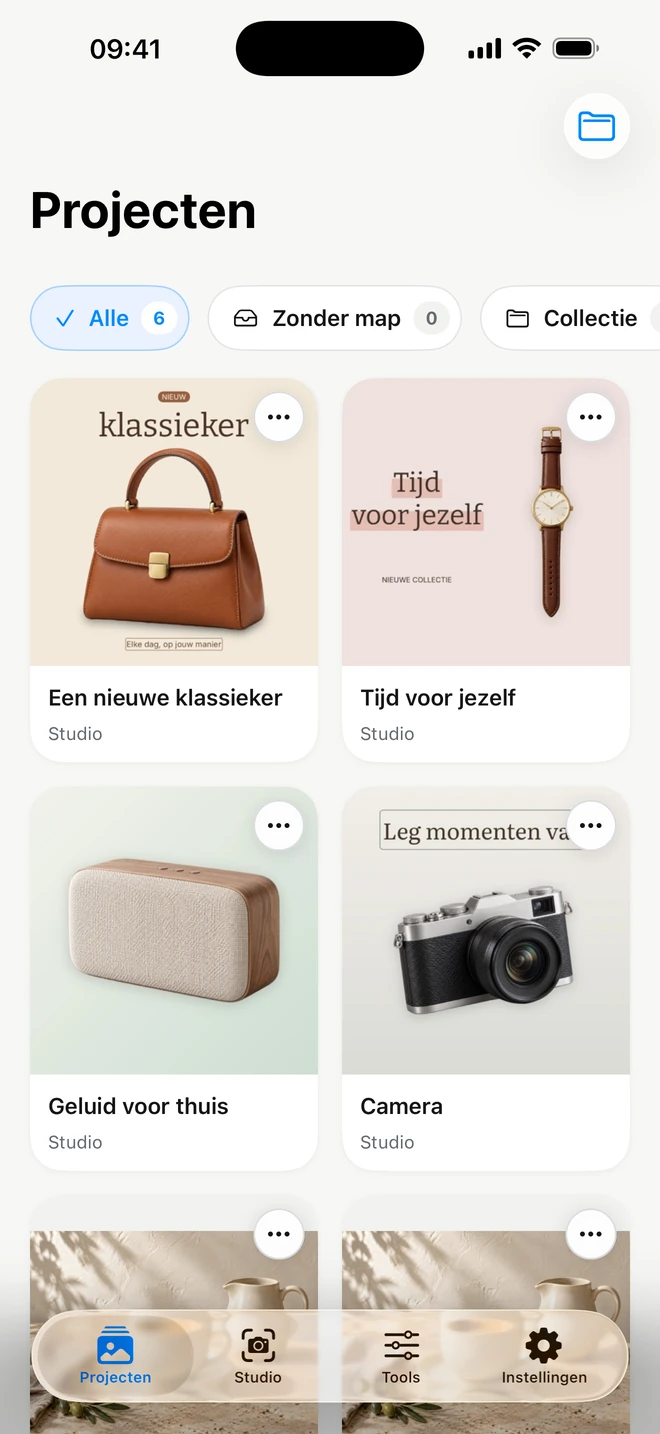
Bewaar afgerond en onaf werk in één bibliotheek. Een label laat zien of een kaart bij Studio of Tools hoort.
Wat je kunt instellen
Gezamenlijke bibliotheek
Mappen en namen
Bewerkbare instellingen
Maak mappen, orden werk en open het met de instellingen. Een bewaard project hoort bij een specifieke foto. Gewoon bewaren en opnieuw exporteren in Tools is gratis; dat verschilt van Pro-instellingen voor nieuwe foto’s.
Bijvoorbeeld
Orden collecties in mappen en pas later tekst of beeldafmetingen aan.
↗Echte appschermen. Selecteer er een voor meer detail.
Goede vragen. Heldere antwoorden.
Maakt ItemShot de advertentie?+
Nee. Het bereidt afbeeldingen voor. Je schrijft en publiceert de advertentie op je eigen platform.
Kan ik een stijl voor meerdere producten gebruiken?+
Ja. Pro bevat opgeslagen Studio-stijlen en batches. Je kunt ook afzonderlijke projecten opnieuw openen en aanpassen.
Wat is gratis?+
Studio bevat 10 Standaard-exports per kalendermaand tot 2048 pixels. Individueel bewerken, projecten en export in Tools hebben geen maandlimiet. Pro voegt volledige Studio-resolutie, geavanceerde bewerking, batches en eigen instellingen toe.
Welke formaten kan ik exporteren?+
Studio exporteert JPEG en PNG, ook transparant. Tools converteert JPEG, PNG, HEIC en WebP. Exports worden opnieuw gecodeerd in SDR.
 ItemShot