Startseite/Hintergrund von Produktfotos auf dem iPhone entfernen
ItemShot / Für iPhone · ab iOS 18
Hintergrund von Produktfotos auf dem iPhone entfernen
Wähle ein Produktfoto und trenne das Motiv von seiner Umgebung. Das Ergebnis ist die Grundlage einer neuen Komposition. Dasselbe Produkt kann auf Weiß sachlich oder in einer eigenen Szene ausdrucksstark wirken. Wähle die passende Umgebung.
Wähle ein Produktfoto und trenne das Motiv von seiner Umgebung. Das Ergebnis ist die Grundlage einer neuen Komposition.
Das kannst du einstellen
Standardqualität
Hohe Qualität mit Pro
Ergebnisvorschau
Studio bietet Standard und Hohe Qualität mit Pro. Die Verarbeitung bleibt auf dem Gerät. Wähle anschließend einen Hintergrund, prüfe die Kanten und korrigiere sie bei Bedarf manuell. Glas, feine Haare und ähnliche Farben können Nacharbeit erfordern.
Zum Beispiel
Fotografiere einen Gegenstand zu Hause, entferne das Zimmer aus dem Bild und erstelle ein sauberes Angebotsfoto.
Weiß, Farbe, Verlauf oder eigenes Foto
Dasselbe Produkt kann auf Weiß sachlich oder in einer eigenen Szene ausdrucksstark wirken. Wähle die passende Umgebung.
Das kannst du einstellen
Transparenz und Grundfarben
Eigene Farbe und Verlauf mit Pro
Fotohintergründe mit Pro
Transparenz und Grundfarben sind der Einstieg. Pro ergänzt freie Farbwahl, zweifarbige Verläufe mit Richtung und Fotohintergründe. Verschiebe, skaliere und drehe den Fotohintergrund unabhängig vom Produkt.
Zum Beispiel
Nutze Weiß für das Hauptbild und eine ruhige Farbe oder ein Foto für ein ergänzendes Kollektionsbild.
Drei Schattenarten mit Reglern
Pro
Ein Schatten verbindet das freigestellte Produkt mit dem Hintergrund. Pro enthält weiche, gerichtete und Schatten unter dem Produkt.
Das kannst du einstellen
Weich / gerichtet / unter dem Produkt
Intensität und Weichheit
Abstand und Richtung
Stelle Intensität, Weichheit und Abstand ein. Gerichtete Schatten haben zusätzlich eine Richtungssteuerung. Unter dem Produkt entsteht eine diffuse Auflage; die anderen Arten wirken anders beleuchtet. Passe die Stärke an Motiv und Hintergrund an.
Zum Beispiel
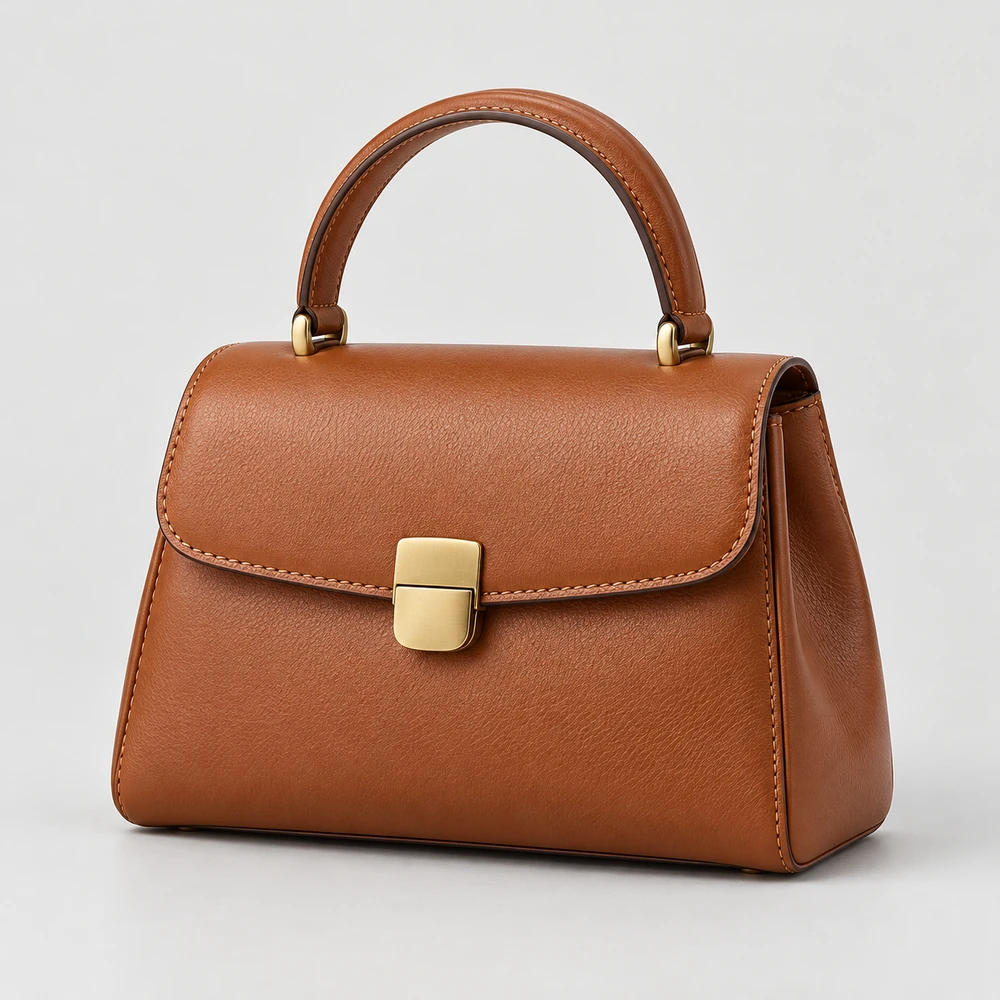
Eine Tasche wirkt mit einem dezenten Schatten unter dem Boden geerdet; gerichtete Schatten setzen stärkere Akzente.
Fehlt bei der automatischen Auswahl ein Detail oder bleibt Hintergrund übrig, korrigiere das Ergebnis in Kanten mit Pro.
Das kannst du einstellen
Radieren und wiederherstellen
Glättung und weiche Übergänge
Kantenerweiterung
Entferne Bereiche mit dem Radierer oder stelle Produktteile wieder her. Glättung, weiche Übergänge und Kantenerweiterung geben zusätzliche Kontrolle. Vergrößere die betroffene Stelle: weiche Kanten und präzise Konturen passen zu unterschiedlichen Motiven.
Zum Beispiel
Entferne Hintergrund zwischen Taschengriffen oder stelle eine versehentlich gelöschte Kante wieder her.
Wähle eine Ebene über Elemente oder tippe auf Produkt beziehungsweise Text. Die Markierung zeigt, was du gerade bearbeitest.
Das kannst du einstellen
Direkt auf der Arbeitsfläche verschieben
Skalieren
Jedes Element drehen
Verschiebe das Element direkt im Bild. Skaliere und drehe per Geste oder Drehgriff. Produkt, Fotohintergrund und Texte behalten eigene Positionen. Den Hintergrund kannst du gezielt über Elemente auswählen. Eine misslungene Positionsänderung lässt sich rückgängig machen.
Zum Beispiel
Verschiebe das Produkt zur Seite, drehe es leicht und lasse Platz für eine Überschrift.
JPEG oder transparentes PNG aus Studio
Speichere die fertige Komposition für ein Angebot oder ein transparentes Objekt für später. Ohne ItemShot-Wasserzeichen.
Das kannst du einstellen
JPEG und PNG
Transparenter Hintergrund
Standard oder volle Auflösung
JPEG eignet sich für Bilder mit Hintergrund; PNG unterstützt auch Transparenz. Kostenlos: 10 Standard-Exporte pro Kalendermonat, längste Seite bis 2048 Pixel. Pro ermöglicht volle Auflösung und unbegrenzte Standard-Exporte. Speichere das Ergebnis in Fotos, kopiere es in die Zwischenablage oder sende es über das System-Teilen-Menü an Dateien und andere Apps.
Zum Beispiel
Exportiere ein Shopfoto und behalte ein separates PNG für ein späteres Layout.
Gute Fragen. Klare Antworten.
Kann ich einen transparenten Hintergrund exportieren?+
Ja, als PNG in Studio. Kostenlos sind 10 Standard-Exporte pro Kalendermonat mit bis zu 2048 Pixeln an der längsten Seite enthalten. Pro ergänzt volle Auflösung.
Wird mein Foto zum Freistellen hochgeladen?+
Nein. Die Bildverarbeitung läuft auf deinem iPhone, nicht auf ItemShot-Servern.
Was ist kostenlos?+
Studio enthält 10 Standard-Exporte pro Kalendermonat bis 2048 Pixel. Einzelbildbearbeitung, Speichern und Export in Werkzeuge haben kein Monatslimit. Pro ergänzt volle Studio-Auflösung, erweiterte Bearbeitung, Stapel und eigene Einstellungen.
Welche Exportformate gibt es?+
Studio exportiert JPEG und PNG, auch transparent. Werkzeuge konvertiert JPEG, PNG, HEIC und WebP. Exporte werden in SDR neu kodiert.
 ItemShot