Skapa en kvadratisk, stående eller annan komposition och bestäm utrymmet kring produkten. Studio kombinerar mått, bakgrund och avstånd till en förutsägbar grund utan att allt behöver ställas in igen.
↗Riktiga appskärmar. Välj en för att se detaljerna.
Proportioner, luft och placering
Skapa en kvadratisk, stående eller annan komposition och bestäm utrymmet kring produkten.
Det här kan du ställa in
Arbetsytans proportioner
Utrymme kring produkten
Skala och placering
I Studio samspelar arbetsytans storlek med produktens placering: justera luft, skala och position. Använd Verktyg för tekniska ändringar av bredd och höjd på ett färdigt foto. Komposition och filens mått är olika uppgifter.
Till exempel
Ge en katalogbild mer luft eller gå närmare när strukturen är viktig.
Pro
Exakt storlek
Anpassad bildyta för produktfoton
Bredd × Höjd
Färdiga format för olika behov
Studio kombinerar mått, bakgrund och avstånd till en förutsägbar grund utan att allt behöver ställas in igen.
Det här kan du ställa in
Kvadratiskt och stående
Färdiga mått och avstånd
Genomskinlig PNG med Pro
Börja med kvadrat 1600 × 1600. Pro ger huvudbild 2048 × 2048, katalogkort 2000 × 2000, stående 1600 × 2000, mjuk kvadrat 1080 × 1080 och genomskinlig PNG 2000 × 2000. Kontrollera plattformens krav.
Till exempel
Skapa en kvadratisk huvudbild och en stående extrabild av samma produkt.
Färdiga Studio-format
Kvadrat 1:1
1600 × 1600 px
Vit annonsbild med balanserade marginaler
Gratis
Huvudfoto
2048 × 2048 px
Stramare produktbeskärning på vitt
Pro
Katalogkort
2000 × 2000 px
Mer luft runt produkten
Pro
Vertikal 4:5
1600 × 2000 px
Stående produktfoto för mobilflöden
Pro
Mjuk fyrkant
1080 × 1080 px
Ljusgrå ram med extra utrymme
Pro
Frilagd PNG
2000 × 2000 px
Transparent bakgrund för återanvändning
Pro
De kombinerar mått, bakgrund och avstånd. Kontrollera plattformens regler: ett format garanterar inte att annonsen godkänns.
Styr produkt, bakgrund och text separat
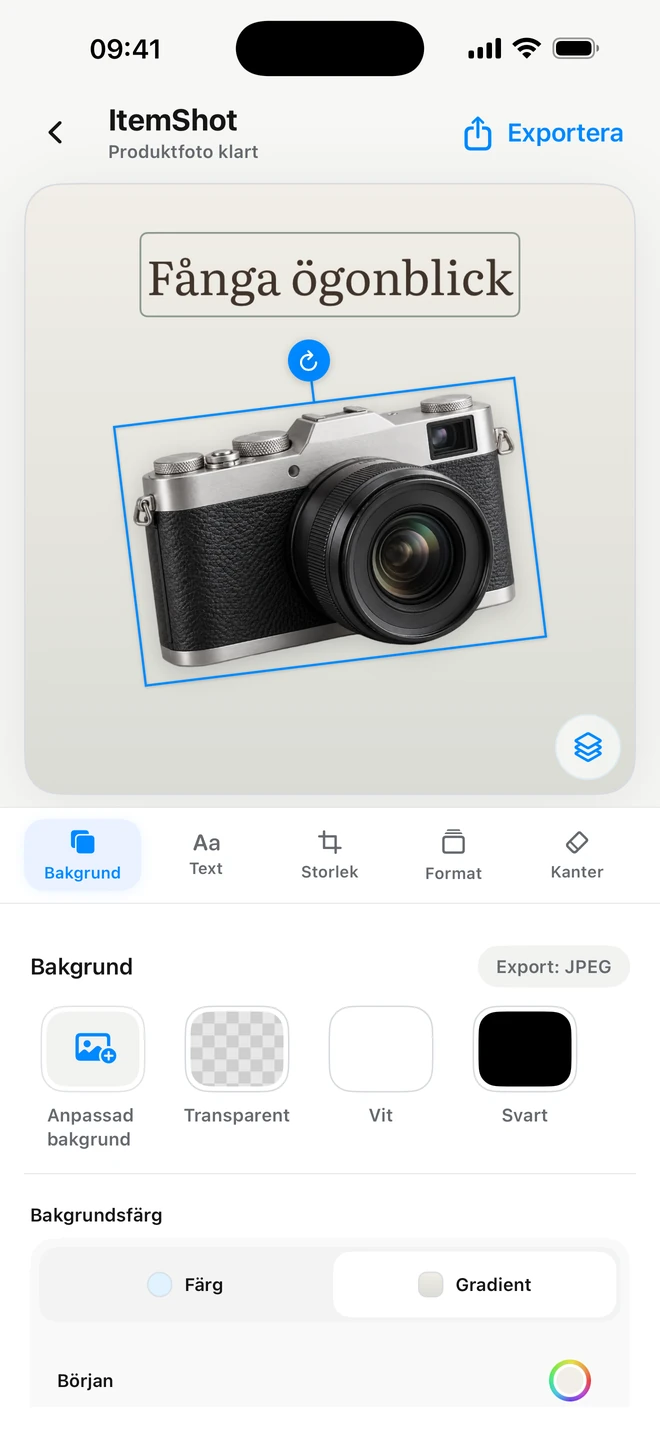
Välj ett lager via Element eller tryck på produkten eller texten på arbetsytan. Ramen visar vad som redigeras.
Det här kan du ställa in
Flytta på arbetsytan
Skala
Rotera varje element
Flytta elementet direkt i bilden. Skala och rotera med gester eller rotationshandtaget. Produkt, fotobakgrund och text behåller egna positioner. Välj bakgrunden uttryckligen via Element. En felaktig förflyttning kan ångras.
Till exempel
Flytta produkten åt sidan, rotera lite och lämna plats för rubriken.
↗Riktiga appskärmar. Välj en för att se detaljerna.
Egna stilar och återanvändbara inställningar
Pro
Spara en lyckad konfiguration med Pro och använd den på nya bilder.
Det här kan du ställa in
Din namngivna konfiguration
Använd igen
Uppdatera inställningarna
Studio-stilar sparar bakgrund, placering, beskärning, format och skugga, men inte textlager. Verktyg sparar mått, format, komprimering, marginaler och en valfri proportionsregel. Den handritade rektangeln kopieras inte: regeln skapar en centrerad beskärning. Sparade Verktyg-inställningar finns i redigeraren och i batchparametrarna.
Till exempel
Spara en butiksstil på vitt eller Verktyg-inställningar med JPEG-mått och målstorlek.
JPEG eller genomskinlig PNG från Studio
Spara kompositionen för en annons eller exportera ett genomskinligt objekt för senare användning. Utan ItemShot-vattenstämpel.
Det här kan du ställa in
JPEG och PNG
Genomskinlig bakgrund
Standard eller full upplösning
JPEG passar bilder med bakgrund; PNG stöder även genomskinlighet. Gratis ger 10 Standard-exporter per kalendermånad upp till 2048 pixlar på längsta sidan. Pro ger full upplösning och tar bort Standard-kvoten. Spara i Bilder, kopiera till urklipp eller skicka till Filer och andra appar via systemets delningsmeny.
Till exempel
Exportera en butiksbild och behåll en separat PNG för en framtida layout.
Projekt, mappar och återupptagen redigering
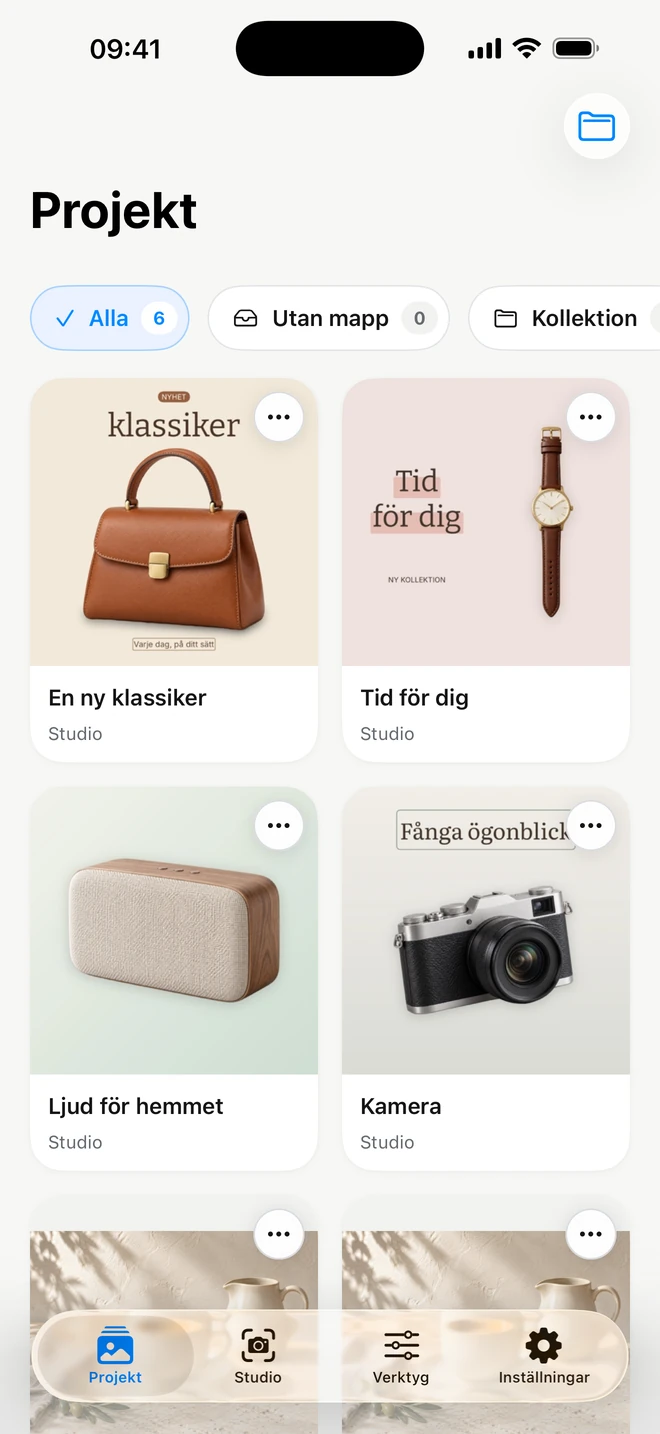
Behåll färdiga och pågående arbeten i ett gemensamt bibliotek. En etikett anger Studio eller Verktyg på kortet.
Det här kan du ställa in
Gemensamt bibliotek
Mappar och namn
Redigerbara inställningar
Skapa mappar, ordna arbeten och öppna dem med inställningarna. Ett sparat projekt hör till ett visst foto. Vanligt sparande och ny export i Verktyg är gratis; det skiljer sig från Pro-inställningar för nya foton.
Till exempel
Ordna kollektioner i mappar och återvänd för att ändra text eller storlek.
↗Riktiga appskärmar. Välj en för att se detaljerna.
Bra frågor. Tydliga svar.
Skapar ItemShot annonsen?+
Nej. Appen förbereder bilder. Du skriver och publicerar annonsen på din plattform.
Kan flera produkter få samma stil?+
Ja. Pro innehåller sparade Studio-stilar och batchbearbetning. Enskilda projekt kan också öppnas och ändras igen.
Vad är gratis?+
Studio ger 10 Standard-exporter per kalendermånad upp till 2048 pixlar. Enskild redigering, projekt och export i Verktyg har ingen månadskvot. Pro ger full Studio-upplösning, avancerad redigering, batcher och egna inställningar.
Vilka format kan exporteras?+
Studio exporterar JPEG och PNG, även genomskinlig PNG. Verktyg konverterar JPEG, PNG, HEIC och WebP. Exporter kodas om i SDR.
 ItemShot