Pas dezelfde uitstraling toe op een productserie wanneer achtergrond, afmetingen en stijl moeten overeenkomen. Pas dezelfde maten, formaat- en compressie-instellingen toe op meerdere afgewerkte foto’s. Bronbestanden blijven apart.
↗Echte appschermen. Selecteer er een voor meer detail.
50Studio
10Tools
Studio: tot 50 foto’s per batch
Pro
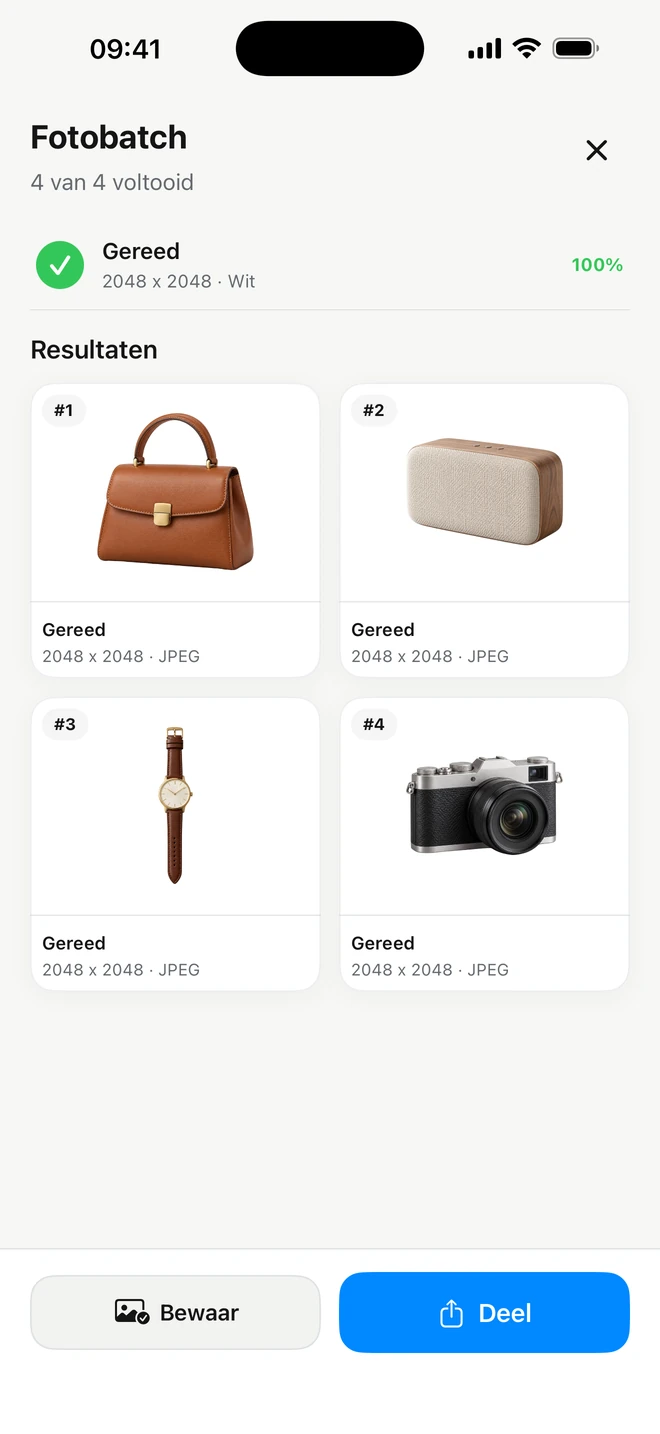
Pas dezelfde uitstraling toe op een productserie wanneer achtergrond, afmetingen en stijl moeten overeenkomen.
Wat je kunt instellen
Tot 50 foto’s
Gezamenlijke stijl
Resultaten beoordelen
Kies foto’s en stijl, start de batch en bekijk de resultaten. Elke automatische uitsnede hangt van de bron af: beoordeel de collectie vóór publicatie. Batches vallen onder het bestaande Pro-abonnement.
Bijvoorbeeld
Maak een hele collectie op wit met gelijke ruimte zonder elke instelling te herhalen.
Tools: tot 10 foto’s per batch
Pro
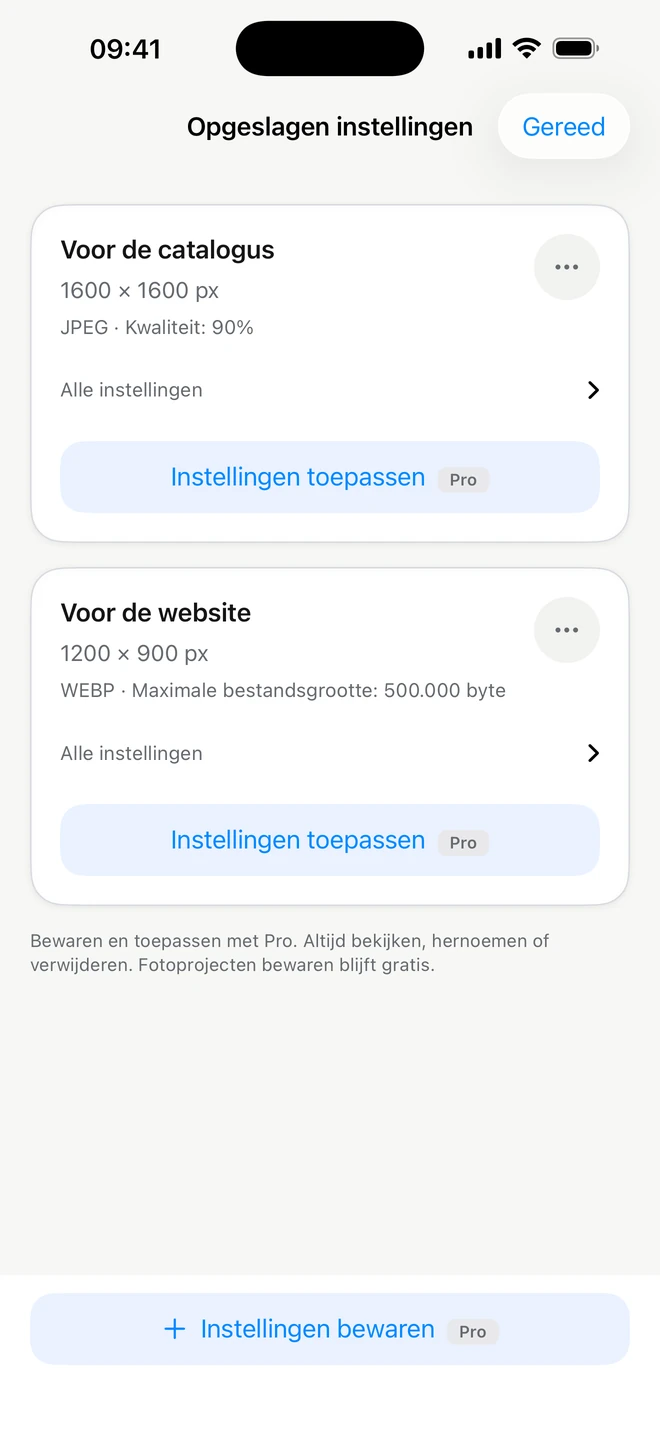
Pas dezelfde maten, formaat- en compressie-instellingen toe op meerdere afgewerkte foto’s. Bronbestanden blijven apart.
Wat je kunt instellen
Tot 10 foto’s
Status per bestand
Mislukt item opnieuw proberen
Kies eigen bewaarde Pro-instellingen, verwerk de batch en bewaar de resultaten. Details tonen de status per item; mislukte items kun je opnieuw proberen. Controleer Passend maken of Vullen bij uiteenlopende verhoudingen.
Bijvoorbeeld
Verklein een serie voor je site, converteer naar WebP en pas één doelgrootte toe.
Je eigen stijlen en herbruikbare instellingen
Pro
Bewaar een geslaagde opzet met Pro en gebruik hem voor nieuwe foto’s.
Wat je kunt instellen
Je eigen benoemde opzet
Opnieuw toepassen
Instellingen bijwerken
Een Studio-stijl bewaart achtergrond, plaatsing, uitsnede, formaat en schaduw; tekstlagen zitten er niet in. Tools bewaart maten, formaat, compressie, randen en een optionele verhouding. De handmatig getekende rechthoek gaat niet mee: de regel maakt een gecentreerde uitsnede. Bewaarde Tools-instellingen staan in de editor en bij de batchparameters.
Bijvoorbeeld
Bewaar een winkelstijl op wit of Tools-instellingen voor JPEG-maten en doelgrootte.
↗Echte appschermen. Selecteer er een voor meer detail.
Projecten, mappen en later verdergaan
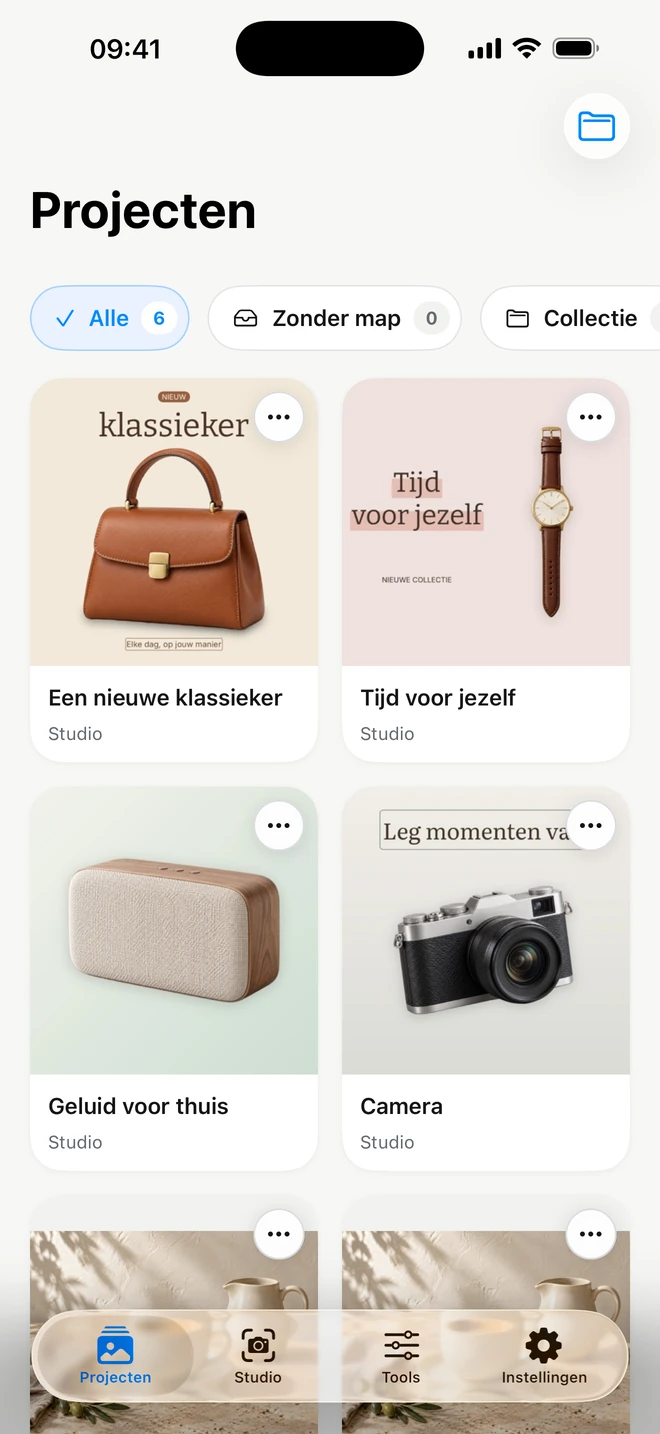
Bewaar afgerond en onaf werk in één bibliotheek. Een label laat zien of een kaart bij Studio of Tools hoort.
Wat je kunt instellen
Gezamenlijke bibliotheek
Mappen en namen
Bewerkbare instellingen
Maak mappen, orden werk en open het met de instellingen. Een bewaard project hoort bij een specifieke foto. Gewoon bewaren en opnieuw exporteren in Tools is gratis; dat verschilt van Pro-instellingen voor nieuwe foto’s.
Bijvoorbeeld
Orden collecties in mappen en pas later tekst of beeldafmetingen aan.
↗Echte appschermen. Selecteer er een voor meer detail.
Goede vragen. Heldere antwoorden.
Zijn beide batchfuncties hetzelfde?+
Nee. Studio maakt composities met maximaal 50 foto’s. Tools past beeldinstellingen toe op maximaal 10.
Heb ik twee abonnementen nodig?+
Nee. Eén ItemShot Pro-abonnement geldt voor Studio en Tools.
Wat is gratis?+
Studio bevat 10 Standaard-exports per kalendermaand tot 2048 pixels. Individueel bewerken, projecten en export in Tools hebben geen maandlimiet. Pro voegt volledige Studio-resolutie, geavanceerde bewerking, batches en eigen instellingen toe.
Welke formaten kan ik exporteren?+
Studio exporteert JPEG en PNG, ook transparant. Tools converteert JPEG, PNG, HEIC en WebP. Exports worden opnieuw gecodeerd in SDR.
 ItemShot